Việc chuyển đổi giữa loa, tai nghe, hay các thiết bị âm thanh khác là thao tác thường xuyên trong công việc và giải trí. Nắm vững cách đổi thiết bị phát âm thanh giúp bạn tiết kiệm thời gian, tránh làm phiền người xung quanh và tận hưởng trải nghiệm âm thanh tốt nhất. Bài viết này hướng dẫn chi tiết từ cơ bản đến nâng cao trên mọi nền tảng phổ biến hiện nay.
Hệ điều hành máy tính và điện thoại quản lý các thiết bị âm thanh thông qua một hệ thống ưu tiên. Khi bạn cắm tai nghe vào jack 3.5mm, hệ thống tự động chuyển từ loa ngoài sang tai nghe. Tuy nhiên, với thiết bị Bluetooth hoặc nhiều cổng xuất âm thanh khác nhau, bạn cần can thiệp thủ công để chọn đúng thiết bị mong muốn.
Quá trình này thực chất là thay đổi thiết bị đầu ra mặc định trong cài đặt âm thanh. Mỗi hệ điều hành có giao diện và đường dẫn khác nhau, nhưng nguyên lý hoạt động tương tự nhau.
Cách đổi thiết bị phát âm thanh trên Windows 10 và Windows 11
Sử dụng thanh tác vụ nhanh nhất
Windows cung cấp biểu tượng loa ở góc phải thanh taskbar. Nhấp chuột vào biểu tượng này, bạn sẽ thấy thanh trượt âm lượng và tên thiết bị hiện tại. Nhấp vào tên thiết bị để mở danh sách các thiết bị âm thanh khả dụng. Chọn thiết bị bạn muốn sử dụng, hệ thống sẽ chuyển đổi ngay lập tức.
Phương pháp này hoạt động trên cả Windows 10 và Windows 11. Đây là cách nhanh nhất để đổi thiết bị phát âm thanh khi bạn đang làm việc với màn hình desktop.
Qua Settings (Cài đặt hệ thống)
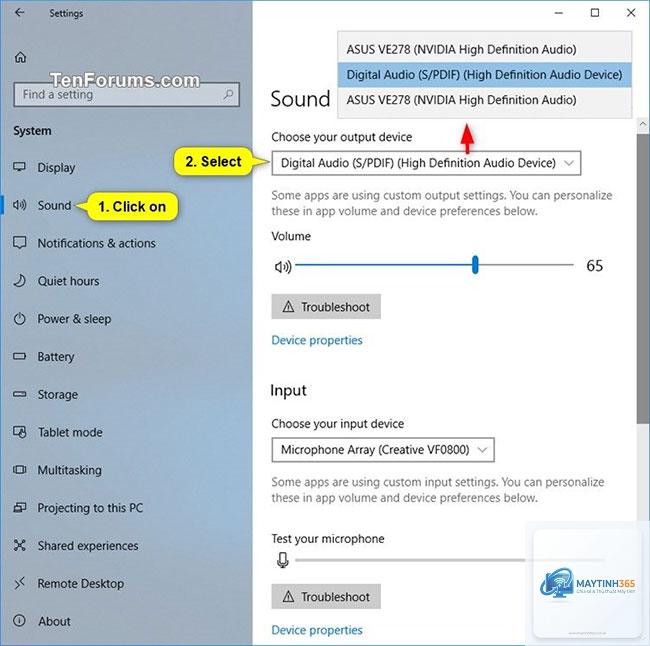
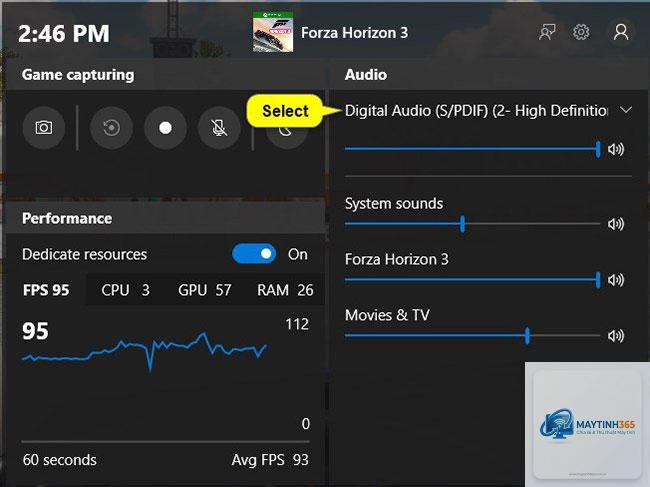
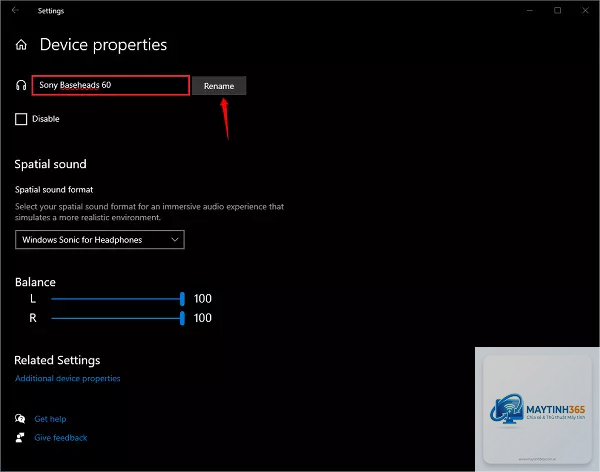
Nhấn tổ hợp phím Windows + I để mở Settings. Chọn System, sau đó chọn Sound. Trong mục Output, bạn sẽ thấy danh sách các thiết bị đầu ra. Chọn thiết bị mong muốn từ dropdown menu. Bạn cũng có thể điều chỉnh âm lượng riêng cho từng ứng dụng trong mục Advanced sound options.
Cách này phù hợp khi bạn cần kiểm tra chi tiết hoặc gỡ bỏ thiết bị âm thanh không sử dụng.
Sử dụng Control Panel cổ điển
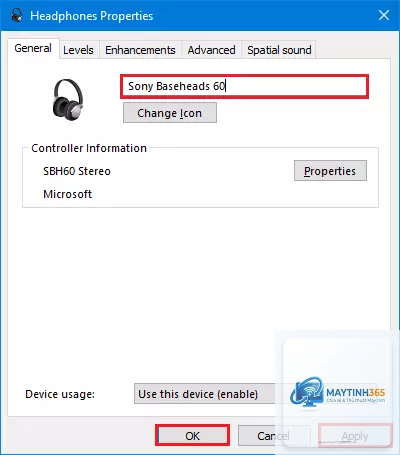
Mở Control Panel, chọn Hardware and Sound, sau đó chọn Sound. Trong tab Playback, bạn thấy tất cả thiết bị âm thanh đã cài đặt. Nhấp chuột phải vào thiết bị muốn sử dụng và chọn Set as Default Device. Nhấn Apply và OK để lưu thay đổi.
Control Panel cung cấp thông tin chi tiết hơn về từng thiết bị, bao gồm định dạng âm thanh hỗ trợ và mức tín hiệu.
Cách đổi thiết bị phát âm thanh trên macOS
Thanh menu trên cùng
Trên macOS, biểu tượng âm lượng nằm ở góc phải thanh menu. Nhấp giữ phím Option (Alt) và nhấp vào biểu tượng này để hiển thị danh sách thiết bị đầu vào và đầu ra. Chọn thiết bị đầu ra mong muốn từ danh sách.
Phím Option giúp hiển thị đầy đủ các tùy chọn mà không cần vào System Preferences.
System Preferences
Nhấp vào biểu tượng Apple ở góc trái, chọn System Preferences, sau đó chọn Sound. Trong tab Output, chọn thiết bị bạn muốn sử dụng. Bạn cũng có thể điều chỉnh âm lượng đầu ra và cân bằng âm thanh tại đây.
macOS cho phép bạn chọn thiết bị đầu ra riêng cho từng ứng dụng thông qua ứng dụng Audio MIDI Setup, phù hợp với người dùng chuyên nghiệp.
Cách đổi thiết bị phát âm thanh trên điện thoại Android
Kết nối Bluetooth
Vuốt từ trên xuống để mở bảng thông báo. Nhấn giữ biểu tượng Bluetooth để vào cài đặt Bluetooth. Đảm bảo thiết bị âm thanh đã được ghép nối. Khi kết nối, điện thoại tự động chuyển âm thanh sang thiết bị đó.
Một số dòng Android như Samsung, Xiaomi có tùy chọn chọn thiết bị âm thanh ngay trong bảng điều khiển nhanh. Nhấp vào tên thiết bị hiện tại để chuyển đổi giữa loa ngoài và tai nghe Bluetooth.
Cài đặt âm thanh
Vào Settings, chọn Connected devices hoặc Connections, sau đó chọn Bluetooth. Nhấp vào biểu tượng cài đặt bên cạnh thiết bị đã kết nối để chọn chế độ âm thanh (media audio, phone calls).
Android 12 trở lên có tính năng chuyển đổi âm thanh thông minh, tự động chọn thiết bị phù hợp dựa trên ngữ cảnh sử dụng.
Cách đổi thiết bị phát âm thanh trên iPhone và iPad
Trung tâm điều khiển
Vuốt từ góc phải trên xuống (iPhone X trở lên) hoặc vuốt từ dưới lên (iPhone cũ) để mở Control Center. Nhấn giữ biểu tượng AirPlay (hình tròn có tam giác) ở góc phải khối nhạc. Danh sách thiết bị âm thanh khả dụng hiện ra, chọn thiết bị bạn muốn.
iOS tự động ưu tiên thiết bị AirPlay và tai nghe Bluetooth khi phát hiện kết nối.
Cài đặt Bluetooth
Vào Settings, chọn Bluetooth. Đảm bảo thiết bị âm thanh đã kết nối. Nhấp vào biểu tượng chữ i bên cạnh thiết bị để xem chi tiết và chọn loại thiết bị (tai nghe, loa, ô tô).
iPhone cho phép chuyển đổi âm thanh giữa các thiết bị Apple cùng tài khoản iCloud một cách liền mạch thông qua tính năng Handoff.
Cách đổi thiết bị phát âm thanh trong ứng dụng phổ biến
Spotify
Trong khi phát nhạc, nhấp vào biểu tượng Devices Available ở góc dưới màn hình (hình loa có sóng). Danh sách thiết bị trong cùng mạng Wi-Fi và thiết bị Bluetooth hiện ra. Chọn thiết bị bạn muốn phát nhạc.
Spotify Connect cho phép điều khiển phát nhạc từ xa, chẳng hạn chọn loa thông minh trong phòng khách khi đang ở phòng ngủ.
YouTube và YouTube Music
Nhấp vào biểu tượng Cast (hình màn hình có sóng) ở góc trên video. Chọn thiết bị hỗ trợ Chromecast hoặc loa thông minh. Âm thanh sẽ được chuyển sang thiết bị đó.
YouTube cũng hỗ trợ chọn thiết bị âm thanh Bluetooth thông qua cài đặt hệ thống của điện thoại.
Zoom, Google Meet, Microsoft Teams
Trong cuộc họp, nhấp vào biểu tượng mũi tên bên cạnh biểu tượng microphone hoặc loa. Chọn thiết bị âm thanh mong muốn từ danh sách. Các ứng dụng này thường cho phép chọn riêng thiết bị đầu vào và đầu ra.
Việc chọn đúng thiết bị âm thanh trong họp trực tuyến rất quan trọng để tránh phản hồi âm thanh và đảm bảo chất lượng cuộc gọi.
So sánh các phương pháp đổi thiết bị phát âm thanh
Phương pháp
Tốc độ
Độ chi tiết
Phù hợp với
Thanh tác vụ / Control Center
Nhanh nhất
Thấp
Người dùng phổ thông
Cài đặt hệ thống
Trung bình
Cao
Người dùng cần tùy chỉnh
Control Panel (Windows)
Chậm
Cao nhất
Kỹ thuật viên, chuyên gia
Ứng dụng riêng (Spotify, Zoom)
Nhanh
Trung bình
Người dùng đa nhiệm
Lợi ích khi biết cách đổi thiết bị phát âm thanh
Chuyển đổi linh hoạt giữa các thiết bị giúp bạn làm việc hiệu quả hơn. Ví dụ, khi đang nghe nhạc bằng loa ngoài và có cuộc gọi đến, bạn nhanh chóng chuyển sang tai nghe để giữ riêng tư.
Tiết kiệm thời gian là lợi ích rõ ràng. Thay vì rút cắm, cắm lại hoặc vào menu nhiều lớp, bạn chỉ mất vài giây để chọn thiết bị mong muốn.
Trải nghiệm âm thanh được tối ưu.
Thiết bị chưa được kết nối đúng cách, driver chưa được cài đặt, hoặc thiết bị đang bị tắt. Kiểm tra kết nối vật lý, cập nhật driver, và bật thiết bị.
Làm thế nào để đổi thiết bị phát âm thanh mặc định trên Windows?
Vào Control Panel > Sound > Playback, nhấp chuột phải vào thiết bị và chọn Set as Default Device. Bạn cũng có thể chọn Set as Default Communication Device cho ứng dụng gọi điện.
Có thể đổi thiết bị âm thanh cho từng ứng dụng riêng không?
Có. Trên Windows 10 và 11, vào Settings > System > Sound > Advanced sound options > App volume and device preferences. Chọn thiết bị đầu vào và đầu ra cho từng ứng dụng trong danh sách.
Tại sao âm thanh bị trễ sau khi đổi thiết bị?
Độ trễ thường xảy ra với thiết bị Bluetooth do nén âm thanh. Sử dụng tai nghe có codec aptX hoặc LDAC để giảm độ trễ. Đối với thiết bị có dây, kiểm tra cáp kết nối và cổng.
Làm thế nào để đổi thiết bị phát âm thanh trên TV?
Trên TV thông minh, vào Settings > Sound > Speaker Settings. Chọn TV Speaker cho loa tích hợp, hoặc Bluetooth/HDMI ARC cho thiết bị ngoài. Một số TV cho phép chọn thiết bị qua menu nhanh bằng nút Source trên remote.
Kết luận
Nắm vững cách đổi thiết bị phát âm thanh trên các nền tảng khác nhau giúp bạn làm chủ trải nghiệm âm thanh hàng ngày. Từ Windows, macOS, điện thoại đến các ứng dụng phổ biến, mỗi hệ thống đều có phương thức riêng nhưng đều hướng đến sự tiện lợi và linh hoạt.
Hãy thực hành các thao tác này thường xuyên để trở nên thành thạo. Khi gặp sự cố, kiểm tra kết nối, driver và cài đặt âm thanh là bước đầu tiên cần thực hiện. Với những hướng dẫn chi tiết trong bài viết, bạn hoàn toàn có thể tự tin chuyển đổi giữa loa, tai nghe và các thiết bị âm thanh khác một cách nhanh chóng và chính xác.