Việc thiết lập thiết bị âm thanh trên Windows 11 đôi khi gây khó khăn cho người dùng, đặc biệt khi hệ thống có nhiều thiết bị đầu ra như loa ngoài, tai nghe Bluetooth hay loa màn hình. Hiểu rõ cách chọn loa mặc định Windows 11 không chỉ giúp bạn tiết kiệm thời gian mà còn đảm bảo trải nghiệm âm thanh ổn định, không bị gián đoạn khi chuyển đổi giữa các thiết bị. Bài viết này sẽ phân tích toàn diện từ khái niệm cơ bản đến các thủ thuật nâng cao, giúp bạn kiểm soát hoàn toàn hệ thống âm thanh trên chiếc máy tính chạy Windows 11 của mình.
Thiết bị âm thanh mặc định trong Windows 11 là gì?
Windows 11 cho phép người dùng kết nối đồng thời nhiều thiết bị âm thanh khác nhau. Thiết bị âm thanh mặc định là thiết bị mà hệ điều hành ưu tiên phát tất cả các âm thanh từ ứng dụng, nhạc, video, cuộc gọi và thông báo hệ thống. Khi bạn cắm loa mới hoặc kết nối tai nghe Bluetooth, Windows 11 có thể tự động chuyển đổi hoặc giữ nguyên thiết bị hiện tại tùy theo cấu hình.
Hệ thống âm thanh Windows 11 phân chia thành hai loại chính: thiết bị mặc định cho phát nhạc và thiết bị mặc định cho liên lạc. Điều này cho phép bạn sử dụng loa ngoài để nghe nhạc trong khi vẫn dùng tai nghe cho các cuộc gọi Microsoft Teams hay Zoom mà không cần thao tác chuyển đổi thủ công mỗi lần.
Vì sao cần biết cách chọn loa mặc định Windows 11?
Nhiều người dùng gặp tình trạng không có âm thanh hoặc âm thanh phát ra từ thiết bị không mong muốn. Nguyên nhân thường đến từ việc Windows 11 tự động chọn sai thiết bị đầu ra sau khi cập nhật driver hoặc kết nối thiết bị mới. Nắm vững cách thiết lập loa mặc định giúp bạn:
Kiểm soát chính xác thiết bị phát âm thanh cho từng tác vụ cụ thể
Tránh tình trạng âm thanh bị ngắt quãng khi chuyển đổi giữa các ứng dụng
Tối ưu chất lượng âm thanh cho từng loại thiết bị riêng biệt
Tiết kiệm thời gian xử lý sự cố âm thanh thường gặp
Các phương pháp chọn loa mặc định Windows 11
Sử dụng thanh tác vụ nhanh (Quick Settings)
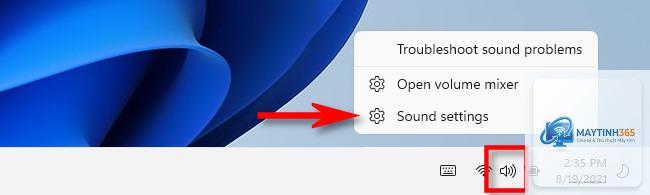
Đây là cách nhanh nhất để thay đổi thiết bị âm thanh đầu ra. Bạn chỉ cần nhấp vào biểu tượng loa trên thanh Taskbar ở góc phải màn hình, sau đó nhấp vào mũi tên bên cạnh thanh âm lượng. Một danh sách các thiết bị âm thanh khả dụng sẽ hiện ra. Chọn thiết bị bạn muốn sử dụng làm đầu ra chính. Phương pháp này chỉ thay đổi tạm thời cho phiên làm việc hiện tại và không thiết lập thiết bị mặc định vĩnh viễn.
Thiết lập qua Settings (Cài đặt hệ thống)
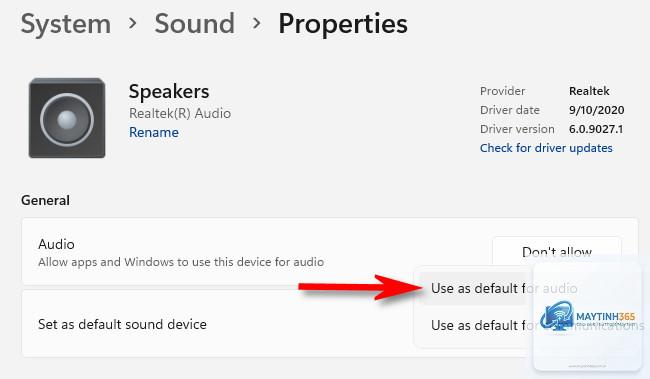
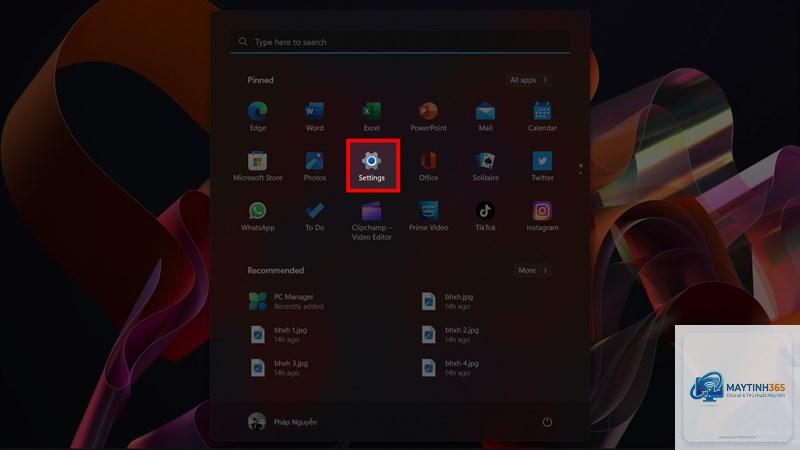
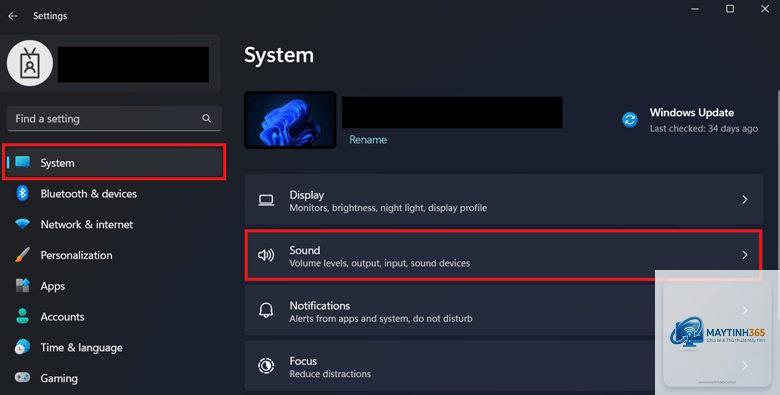
Để thiết lập loa mặc định Windows 11 một cách vĩnh viễn, bạn cần vào phần Settings. Nhấn tổ hợp phím Windows + I để mở Settings, chọn System, sau đó chọn Sound. Trong mục Output, bạn sẽ thấy danh sách các thiết bị đầu ra. Nhấp vào thiết bị mong muốn, kéo xuống và chọn “Set as default audio device”. Thao tác này sẽ đặt thiết bị đó làm mặc định cho tất cả các ứng dụng.
Sử dụng Control Panel cổ điển
Windows 11 vẫn giữ lại Control Panel cho các tùy chọn âm thanh nâng cao. Mở Control Panel, chọn Hardware and Sound, sau đó chọn Sound. Trong tab Playback, bạn sẽ thấy tất cả thiết bị âm thanh đã cài đặt. Nhấp chuột phải vào thiết bị bạn muốn và chọn “Set as Default Device” hoặc “Set as Default Communication Device” tùy theo nhu cầu sử dụng.
Phân biệt thiết bị mặc định và thiết bị liên lạc mặc định
Windows 11 cho phép bạn thiết lập hai loại thiết bị mặc định riêng biệt. Thiết bị mặc định (Default Device) xử lý tất cả âm thanh từ ứng dụng giải trí, nhạc, video và game. Thiết bị liên lạc mặc định (Default Communication Device) chỉ xử lý âm thanh từ các ứng dụng gọi điện, hội nghị trực tuyến như Skype, Zoom, Microsoft Teams.
Việc phân tách này cực kỳ hữu ích khi bạn muốn nghe nhạc qua loa ngoài trong khi vẫn đeo tai nghe để trả lời cuộc gọi. Để thiết lập, bạn vào Control Panel > Sound, chọn thiết bị cho nhạc, nhấp chuột phải chọn “Set as Default Device”. Sau đó chọn thiết bị cho liên lạc, nhấp chuột phải chọn “Set as Default Communication Device”.
Xử lý các vấn đề thường gặp khi chọn loa mặc định Windows 11
Thiết bị âm thanh không hiển thị trong danh sách
Nếu loa hoặc tai nghe của bạn không xuất hiện trong danh sách thiết bị, nguyên nhân có thể do driver âm thanh lỗi thời hoặc xung đột phần cứng. Bạn nên kiểm tra bằng cách nhấp chuột phải vào biểu tượng loa trên Taskbar, chọn Sound troubleshooter để Windows tự động dò tìm và sửa lỗi. Nếu không hiệu quả, hãy vào Device Manager, tìm mục Sound, video and game controllers, nhấp chuột phải vào thiết bị âm thanh và chọn Update driver.
Windows 11 có tính năng tự động chuyển đổi thiết bị âm thanh khi phát hiện thiết bị mới kết nối. Để tắt tính năng này, bạn vào Settings > Bluetooth & devices > Devices, tìm thiết bị âm thanh không mong muốn và chọn Remove device. Đối với tai nghe Bluetooth,
Vào Settings > System > Sound, chọn thiết bị đầu ra mong muốn, kéo xuống và chọn “Set as default audio device”. Thao tác này sẽ giữ nguyên thiết bị mặc định ngay cả sau khi khởi động lại máy.
Tại sao Windows 11 tự động chuyển loa mặc định?
Windows 11 có tính năng tự động chuyển đổi khi phát hiện thiết bị mới kết nối. Để ngăn chặn, bạn vào Settings > Bluetooth & devices, xóa thiết bị không mong muốn hoặc tắt tính năng tự động kết nối trong phần Bluetooth.
Có thể đặt loa khác nhau cho từng ứng dụng không?
Có. Vào Settings > System > Sound > Advanced sound options > App volume and device preferences. Tại đây,
Hãy vào Device Manager, tìm mục Sound, video and game controllers, nhấp chuột phải vào thiết bị âm thanh và chọn Update driver. Nếu không hiệu quả, chọn Uninstall device, sau đó khởi động lại máy để Windows tự động cài đặt lại driver.
Cách chọn loa mặc định Windows 11 cho tai nghe Bluetooth?
Kết nối tai nghe Bluetooth qua Settings > Bluetooth & devices. Sau đó vào Settings > System > Sound, chọn tai nghe trong danh sách Output và chọn “Set as default audio device”. Đảm bảo tai nghe đã được ghép nối và bật nguồn.
Kết luận
Việc nắm vững cách chọn loa mặc định Windows 11 là kỹ năng cơ bản nhưng vô cùng quan trọng để tối ưu trải nghiệm âm thanh trên máy tính. Từ việc sử dụng Quick Settings cho chuyển đổi nhanh, Settings cho thiết lập vĩnh viễn, đến Control Panel cho các tùy chỉnh nâng cao, mỗi phương pháp đều có ưu điểm riêng. Quan trọng nhất là bạn cần hiểu rõ sự khác biệt giữa thiết bị mặc định và thiết bị liên lạc mặc định, cũng như cách xử lý các sự cố thường gặp. Áp dụng đúng các hướng dẫn trong bài viết, bạn sẽ không còn lo lắng về việc âm thanh phát sai thiết bị hay mất tiếng đột ngột. Hãy dành vài phút để thiết lập hệ thống âm thanh ngay hôm nay, bạn sẽ thấy sự khác biệt rõ rệt trong trải nghiệm sử dụng Windows 11 hàng ngày.