Khi ổ cứng máy tính liên tục báo đầy, việc đầu tiên bạn cần làm là xác định chính xác ổ đĩa nào đang chiếm nhiều dung lượng nhất. Đây là kỹ năng cơ bản nhưng vô cùng quan trọng để quản lý không gian lưu trữ hiệu quả. Bài viết này sẽ hướng dẫn bạn cách xem ổ đĩa nào chiếm nhiều dung lượng trên cả Windows và macOS, từ các công cụ tích hợp sẵn đến phần mềm chuyên dụng, giúp bạn giải phóng hàng chục GB chỉ trong vài phút.
Tại sao cần biết cách xem ổ đĩa nào chiếm nhiều dung lượng?
Việc kiểm tra dung lượng ổ đĩa định kỳ giúp bạn phát hiện sớm các vấn đề như file rác tích tụ, bản sao lưu trùng lặp, hoặc ứng dụng ngốn dung lượng bất thường. Khi không gian lưu trữ cạn kiệt, máy tính sẽ chạy chậm, treo ứng dụng và thậm chí không thể cài đặt bản cập nhật quan trọng. Biết cách xem ổ đĩa nào chiếm nhiều dung lượng cho phép bạn đưa ra quyết định dọn dẹp thông minh, tránh xóa nhầm dữ liệu hệ thống.
Trước khi đi vào hướng dẫn cụ thể, cần hiểu rõ hai khái niệm này. Dung lượng ổ đĩa là tổng không gian mà một ổ cứng vật lý hoặc phân vùng có thể lưu trữ. Dung lượng file là kích thước của từng tập tin hoặc thư mục riêng lẻ. Khi bạn muốn xem ổ đĩa nào chiếm nhiều dung lượng, thực chất bạn đang xem xét tổng dung lượng đã sử dụng trên mỗi ổ, sau đó phân tích chi tiết đến từng thư mục và file lớn nhất.
Cách xem ổ đĩa nào chiếm nhiều dung lượng trên Windows
Sử dụng File Explorer (Windows Explorer)
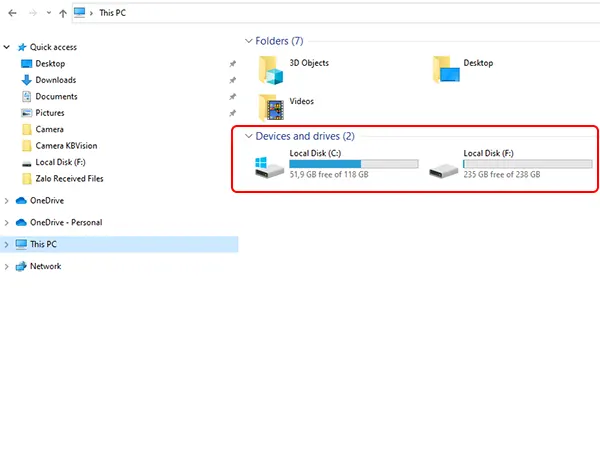
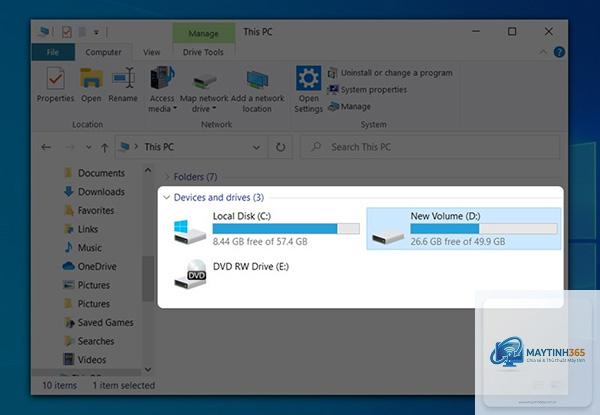
Đây là phương pháp đơn giản nhất, không cần cài đặt thêm phần mềm. Mở File Explorer bằng tổ hợp phím Windows + E, sau đó nhấp vào This PC (hoặc My Computer). Tại đây, bạn sẽ thấy danh sách tất cả ổ đĩa cùng với thanh dung lượng hiển thị trực quan. Ổ đĩa nào có thanh màu đỏ hoặc gần đầy chính là ổ đang chiếm nhiều dung lượng nhất.
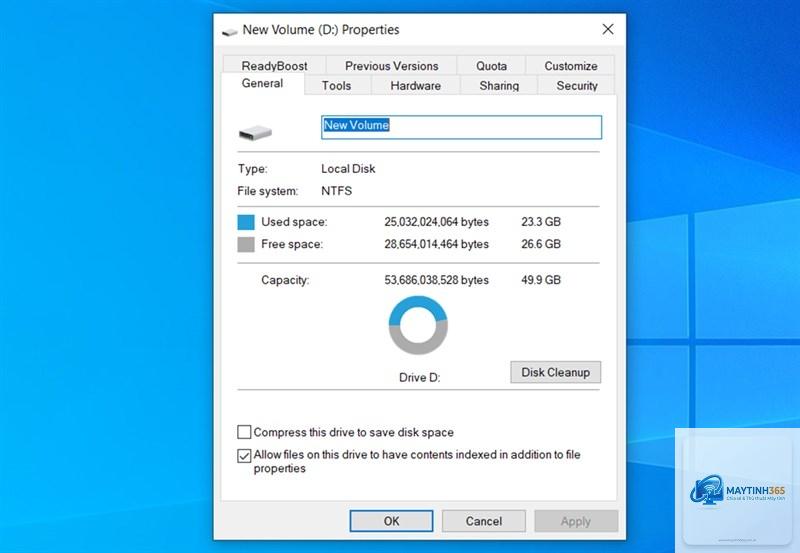
Tuy nhiên, File Explorer chỉ hiển thị tổng quan mà không cho biết thư mục hay file nào đang ngốn dung lượng. Để xem chi tiết, bạn cần nhấp chuột phải vào ổ đĩa, chọn Properties, sau đó chuyển sang tab General để xem dung lượng đã dùng và còn trống.
Sử dụng Storage Settings (Cài đặt lưu trữ)
Windows 10 và Windows 11 tích hợp công cụ Storage Settings mạnh mẽ. Vào Settings > System > Storage, bạn sẽ thấy biểu đồ phân bổ dung lượng theo từng danh mục như Apps & features, Temporary files, Documents, Pictures, Videos. Công cụ này cho phép bạn xem ổ đĩa nào chiếm nhiều dung lượng và đi sâu vào từng danh mục để xóa file không cần thiết.
Đặc biệt, Storage Sense có thể tự động dọn dẹp file tạm và thùng rác định kỳ, giúp duy trì không gian lưu trữ ổn định.
Disk Management là công cụ quản lý ổ đĩa nâng cao. Nhấp chuột phải vào Start và chọn Disk Management. Tại đây, bạn thấy tất cả ổ đĩa vật lý và phân vùng logic, kèm dung lượng chính xác từng phần. Công cụ này hữu ích khi bạn muốn xem ổ đĩa nào chiếm nhiều dung lượng ở cấp độ phân vùng, đặc biệt khi có nhiều ổ cứng vật lý.
Cách xem ổ đĩa nào chiếm nhiều dung lượng trên macOS
Sử dụng About This Mac
Trên macOS, nhấp vào biểu tượng Apple ở góc trái màn hình, chọn About This Mac, sau đó chuyển sang tab Storage. Bạn sẽ thấy biểu đồ màu sắc hiển thị dung lượng từng danh mục như Apps, Documents, Photos, System. Đây là cách nhanh nhất để xem ổ đĩa nào chiếm nhiều dung lượng trên máy Mac.
Sử dụng Disk Utility
Disk Utility cung cấp thông tin chi tiết hơn về từng ổ đĩa vật lý và phân vùng. Mở Disk Utility từ Applications > Utilities, chọn ổ đĩa cần kiểm tra, bạn sẽ thấy tổng dung lượng, dung lượng đã dùng và còn trống. Công cụ này cũng cho phép kiểm tra tình trạng sức khỏe ổ cứng.
Phần mềm chuyên dụng giúp xem ổ đĩa nào chiếm nhiều dung lượng
Các công cụ tích hợp sẵn thường không đủ chi tiết. Phần mềm chuyên dụng sẽ hiển thị trực quan dưới dạng biểu đồ treemap hoặc danh sách sắp xếp, giúp bạn phát hiện ngay thư mục và file lớn nhất.
WinDirStat (Windows)
WinDirStat là phần mềm miễn phí, quét toàn bộ ổ đĩa và hiển thị dưới dạng bản đồ màu sắc. Mỗi ô vuông đại diện cho một file, kích thước ô tỷ lệ với dung lượng file. Màu sắc phân biệt loại file (document, video, ảnh). Chỉ cần nhìn vào bản đồ, bạn biết ngay ổ đĩa nào chiếm nhiều dung lượng và file nào đang ngốn nhiều nhất.
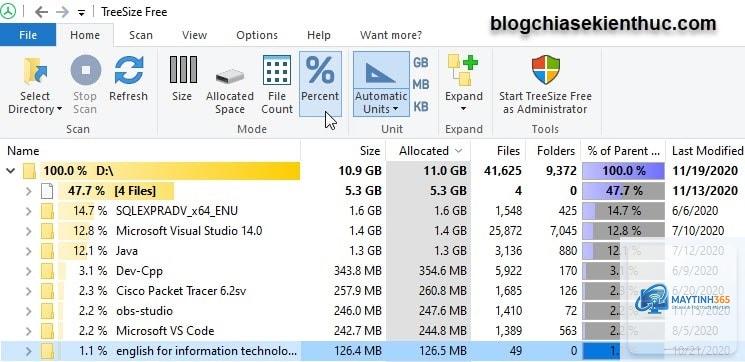
TreeSize có phiên bản miễn phí và trả phí. Phần mềm này quét ổ đĩa và hiển thị cây thư mục với kích thước từng thư mục, sắp xếp từ lớn đến nhỏ.
Vào Settings > System > Storage, bạn sẽ thấy danh sách tất cả ổ đĩa cùng dung lượng đã dùng. Ổ nào có thanh màu đỏ hoặc gần đầy là ổ chiếm nhiều dung lượng nhất. Bạn cũng có thể dùng WinDirStat để xem chi tiết từng thư mục.
Có cách nào xem dung lượng ổ đĩa bằng Command Prompt không?
Có, mở Command Prompt với quyền Administrator, gõ lệnh wmic logicaldisk get size,freespace,caption để xem dung lượng tổng và còn trống của tất cả ổ đĩa. Lệnh này hiển thị dưới dạng byte, bạn cần chia cho 1.073.741.824 để ra GB.
Tại sao dung lượng hiển thị trong File Explorer khác với dung lượng thực tế?
Nguyên nhân thường do file ẩn, file hệ thống, hoặc dung lượng dành cho phân vùng recovery. Trên Windows, System Protection cũng chiếm một phần dung lượng để lưu điểm khôi phục. Sử dụng phần mềm như TreeSize để thấy tổng quan chính xác hơn.
Phần mềm nào tốt nhất để xem ổ đĩa nào chiếm nhiều dung lượng trên Mac?
DaisyDisk là lựa chọn hàng đầu nhờ giao diện trực quan và khả năng phân tích sâu. Nếu cần miễn phí,
Sau khi biết ổ đĩa nào chiếm nhiều dung lượng, bạn có thể xóa file tạm, gỡ cài đặt ứng dụng không dùng, dọn thùng rác, và sử dụng công cụ Disk Cleanup trên Windows hoặc Storage Management trên macOS. Với file lớn, hãy cân nhắc di chuyển sang ổ cứng ngoài hoặc dịch vụ đám mây.
Kết luận
Biết cách xem ổ đĩa nào chiếm nhiều dung lượng là kỹ năng thiết yếu giúp bạn quản lý không gian lưu trữ hiệu quả, kéo dài tuổi thọ ổ cứng và tối ưu hiệu suất máy tính. Từ các công cụ tích hợp sẵn như File Explorer, Storage Settings đến phần mềm chuyên dụng như WinDirStat, TreeSize, DaisyDisk, bạn có nhiều lựa chọn phù hợp với nhu cầu và hệ điều hành. Hãy áp dụng ngay hướng dẫn trong bài viết để kiểm tra và dọn dẹp ổ đĩa, giúp máy tính hoạt động mượt mà hơn.