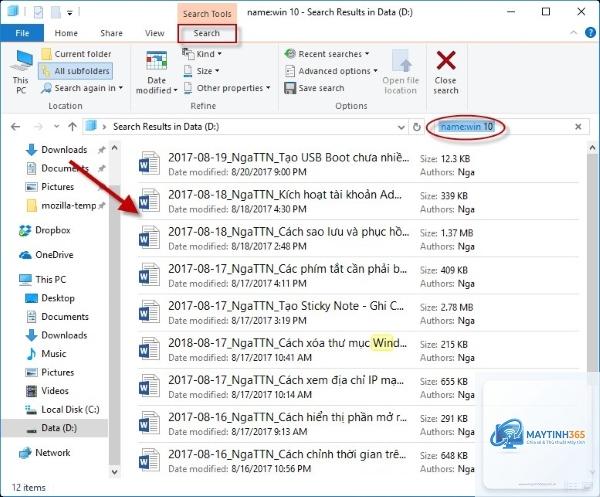
Việc tìm kiếm file theo tên là một kỹ năng cơ bản nhưng vô cùng quan trọng trong công việc hàng ngày. Khi bạn lưu trữ hàng nghìn tài liệu, hình ảnh hay video trên máy tính, việc nhớ chính xác vị trí lưu trữ là điều gần như bất khả thi. Cách tìm file theo tên giúp bạn truy xuất dữ liệu chỉ trong vài giây, thay vì mất hàng giờ để lục tung các thư mục. Bài viết này sẽ hướng dẫn bạn chi tiết các phương pháp tìm kiếm file theo tên trên Windows, macOS, Android và iOS, kèm theo những mẹo nâng cao để tối ưu hiệu suất tìm kiếm.
Tìm kiếm file theo tên là quá trình hệ điều hành hoặc phần mềm quét toàn bộ ổ cứng, thư mục và cơ sở dữ liệu chỉ mục để xác định vị trí của file dựa trên chuỗi ký tự trong tên file. Hệ thống sẽ so khớp tên file với từ khóa bạn nhập, sau đó trả về danh sách kết quả phù hợp. Quá trình này dựa trên cơ chế đánh chỉ mục (indexing) – nơi hệ thống xây dựng một cơ sở dữ liệu nhỏ chứa thông tin về tất cả file trên máy, giúp việc tìm kiếm diễn ra nhanh hơn gấp nhiều lần so với quét thủ công từng thư mục.
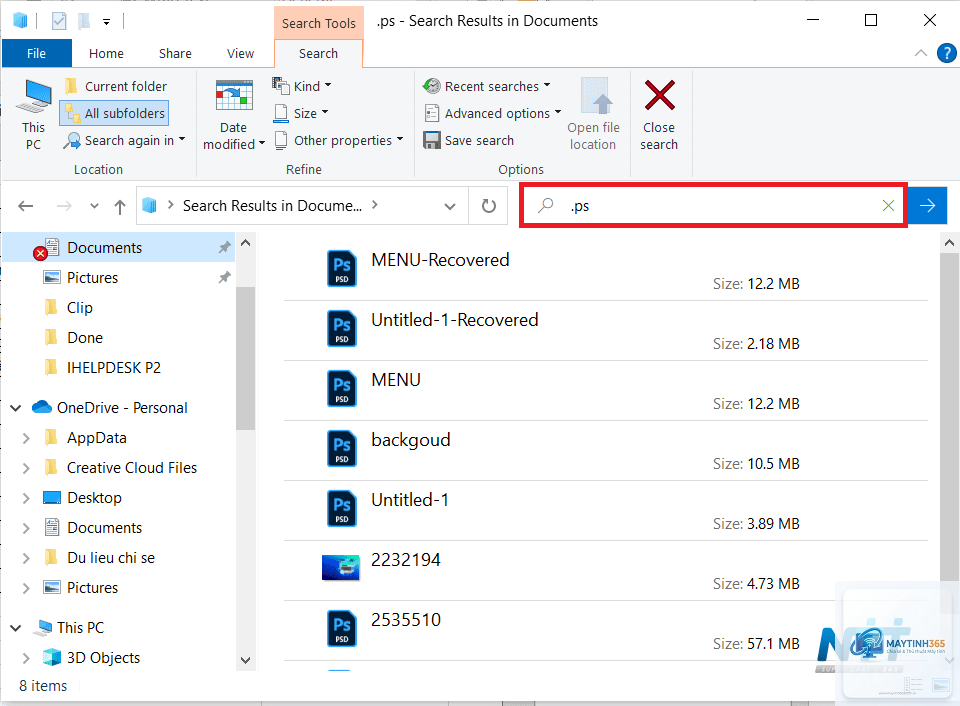
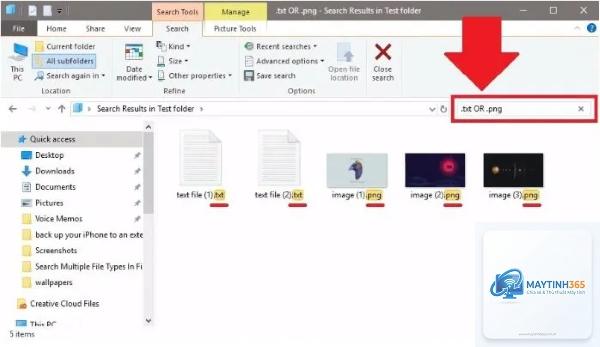
Windows tích hợp sẵn công cụ tìm kiếm mạnh mẽ ngay trên thanh Taskbar. Bạn chỉ cần nhấn phím Windows hoặc click vào biểu tượng kính lúp, sau đó gõ tên file cần tìm. Hệ thống sẽ hiển thị kết quả ngay lập tức. Để tìm kiếm chính xác hơn, )
Đây là kỹ thuật tìm kiếm mạnh mẽ khi bạn không nhớ chính xác tên file. Dấu hoa thị () đại diện cho một chuỗi ký tự bất kỳ, trong khi dấu hỏi (?) đại diện cho một ký tự đơn lẻ. Ví dụ, tìm “baocao.docx” sẽ trả về tất cả file.docx có tên bắt đầu bằng “baocao”. Tìm “baocao?.docx” sẽ chỉ trả về các file có tên “baocao” kèm một ký tự bất kỳ như “baocao1.docx” hay “baocaoA.docx”.
Tìm kiếm trong Command Prompt
Đối với người dùng nâng cao, Command Prompt cung cấp lệnh dir kết hợp với tham số /s để tìm kiếm đệ quy trong tất cả thư mục con. Cú pháp: dir /s “tên file cần tìm”. Lệnh này đặc biệt hữu ích khi bạn cần tìm file trong các thư mục hệ thống hoặc khi giao diện đồ họa không hoạt động.
Cách tìm file theo tên trên macOS
Sử dụng Spotlight Search
Spotlight là công cụ tìm kiếm mặc định trên macOS, có thể truy cập bằng tổ hợp phím Command + Space. Gõ tên file, Spotlight sẽ hiển thị kết quả ngay lập tức.
Sử dụng dấu hoa thị () để thay thế cho phần không nhớ. Ví dụ, nếu bạn nhớ file bắt đầu bằng “bao” và kết thúc bằng “docx”, hãy tìm “bao.docx”. Bạn cũng có thể tìm kiếm theo ngày tạo hoặc kích thước để thu hẹp phạm vi.
Tại sao tôi không tìm thấy file dù biết chính xác tên?
Nguyên nhân có thể do file nằm trong thư mục ẩn, hệ thống chưa đánh chỉ mục, hoặc bạn không có quyền truy cập. Hãy kiểm tra trong File Explorer, bật hiển thị file ẩn, và chạy với quyền admin. Nếu file mới được tạo, hãy đợi vài phút để chỉ mục cập nhật.
Có thể tìm kiếm file theo nội dung bên trong không?
Có. Trên Windows,
Trên Windows, mở This PC, sau đó gõ từ khóa vào ô tìm kiếm. Windows sẽ quét tất cả ổ cứng được kết nối. Trên macOS, Finder mặc định tìm kiếm trên toàn bộ máy.
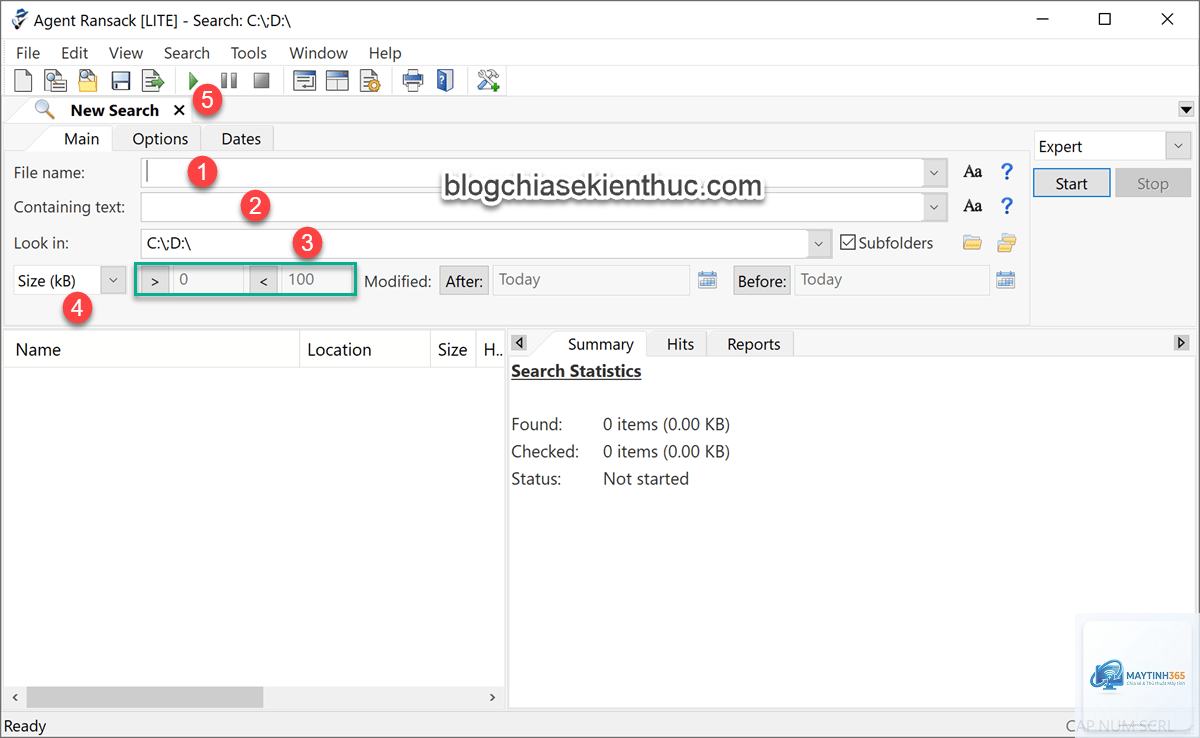
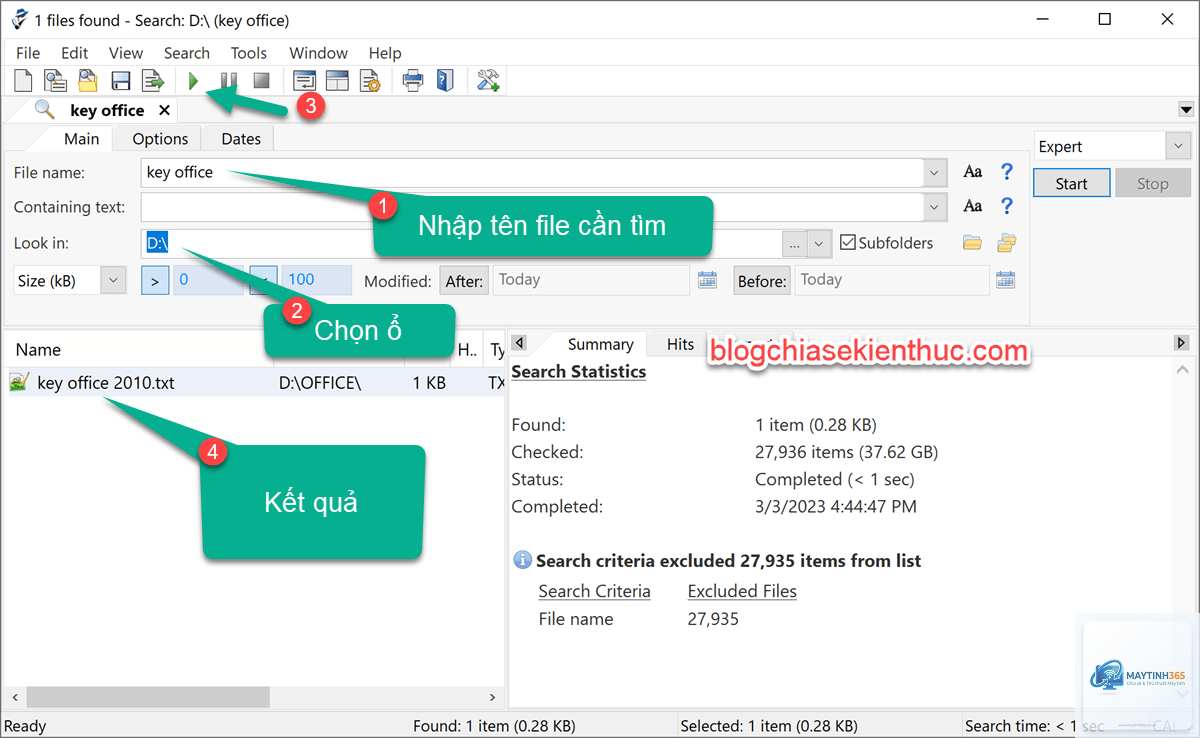
Everything (trên Windows) là công cụ tìm kiếm file nhanh nhất hiện nay, có thể trả về kết quả trong tích tắc nhờ cơ chế đánh chỉ mục NTFS. Trên macOS, Alfred là lựa chọn mạnh mẽ với nhiều tính năng nâng cao. Cả hai đều miễn phí và hỗ trợ tìm kiếm theo tên với độ chính xác cao.
Kết luận
Cách tìm file theo tên là kỹ năng thiết yếu giúp bạn quản lý dữ liệu hiệu quả. Từ các phương pháp cơ bản như sử dụng thanh tìm kiếm mặc định đến kỹ thuật nâng cao với toán tử và dòng lệnh, mỗi cách đều có ưu điểm riêng. Việc kết hợp linh hoạt các phương pháp này sẽ giúp bạn tiết kiệm thời gian và công sức đáng kể. Hãy bắt đầu bằng cách làm quen với công cụ tìm kiếm trên hệ điều hành bạn đang sử dụng, sau đó dần dần khám phá các tính năng nâng cao. Với thực hành thường xuyên, bạn sẽ nhanh chóng thành thạo và tìm thấy bất kỳ file nào chỉ trong vài giây.