Skype từng là ứng dụng gọi video và nhắn tin phổ biến hàng đầu, nhưng nhiều người dùng hiện nay đã chuyển sang các nền tảng khác như Zoom, Microsoft Teams, Google Meet hay Telegram. Việc gỡ Skype không chỉ giúp giải phóng dung lượng ổ cứng mà còn loại bỏ các tiến trình chạy ngầm, giảm tải cho hệ thống. Tuy nhiên, không phải ai cũng biết cách gỡ Skype triệt để, đặc biệt là trên Windows 10 và Windows 11, nơi ứng dụng này thường được tích hợp sẵn hoặc cài đặt qua nhiều nguồn khác nhau. Bài viết này sẽ hướng dẫn bạn từng bước cụ thể để xóa bỏ hoàn toàn Skype khỏi máy tính, bao gồm cả việc dọn dẹp file rác và dữ liệu còn sót lại.
Nhiều người dùng thường chỉ kéo biểu tượng Skype vào thùng rác hoặc nhấn nút Uninstall qua Control Panel, nhưng thực tế vẫn còn nhiều file và registry key tồn tại. Điều này có thể gây ra xung đột phần mềm khi bạn cài lại phiên bản mới hơn, hoặc làm chậm quá trình khởi động máy. Việc gỡ Skype đúng cách giúp bạn kiểm soát hoàn toàn ứng dụng, đặc biệt hữu ích khi bạn muốn chuyển sang dùng Microsoft Teams hoặc đơn giản là không còn nhu cầu sử dụng Skype nữa.
Trước khi thực hiện cách gỡ Skype, bạn cần xác định phiên bản mình đang dùng. Mỗi phiên bản có phương thức gỡ cài đặt khác nhau:
Phiên bản Skype
Đặc điểm nhận dạng
Phương thức gỡ
Skype for Desktop (Classic)
Biểu tượng màu xanh lam, thường cài qua file.exe
Control Panel hoặc Settings
Skype for Windows 10/11 (UWP)
Biểu tượng màu trắng, cài sẵn từ Microsoft Store
Settings > Apps hoặc PowerShell
Skype for Business
Biểu tượng hình chữ S với nền xanh đậm
Control Panel hoặc Office installer
Skype Preview
Phiên bản thử nghiệm, thường tự cập nhật
Settings > Apps
Hướng dẫn chi tiết cách gỡ Skype trên Windows 10 và Windows 11
Cách gỡ Skype phiên bản Classic (cài đặt truyền thống)
Đây là phiên bản phổ biến nhất mà người dùng tải về từ trang web chính thức của Microsoft. Các bước thực hiện như sau:
Nhấn tổ hợp phím Windows + I để mở Settings.
Chọn mục Apps (hoặc Apps & Features).
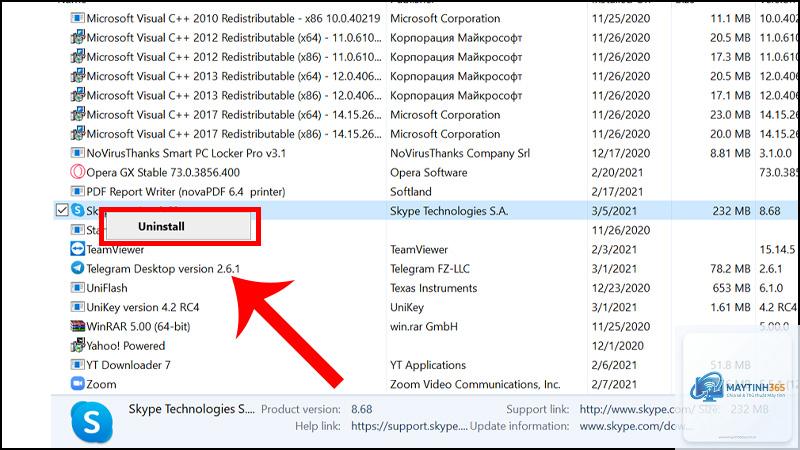
Trong danh sách ứng dụng, tìm đến Skype.
Nhấp vào Skype và chọn Uninstall.
Một cửa sổ xác nhận hiện ra, nhấn Uninstall lần nữa.
Chờ quá trình gỡ hoàn tất, khởi động lại máy tính.
Nếu bạn muốn dùng Control Panel, vào Control Panel > Programs and Features, tìm Skype, chuột phải chọn Uninstall.
Cách gỡ Skype phiên bản UWP (cài từ Microsoft Store)
Phiên bản này thường được cài sẵn trên Windows 10 và 11. Cách gỡ Skype này có phần khác biệt:
Mở Settings bằng phím Windows + I.
Chọn Apps > Apps & features.
Trong ô tìm kiếm, gõ Skype.
Nhấp vào ứng dụng Skype, chọn Advanced options.
Kéo xuống dưới và nhấn Reset trước, sau đó chọn Uninstall.
Xác nhận gỡ bỏ và khởi động lại máy.
Trong trường hợp bạn không thấy nút Uninstall, có thể Skype đã được tích hợp sẵn vào hệ thống. Lúc này bạn cần dùng PowerShell để gỡ.
Cách gỡ Skype bằng PowerShell (dành cho phiên bản tích hợp sẵn)
Phương pháp này dành cho người dùng nâng cao, giúp gỡ bỏ triệt để các ứng dụng hệ thống:
Nhấp chuột phải vào nút Start, chọn Windows PowerShell (Admin).
Gõ lệnh sau và nhấn Enter để xem danh sách gói Skype: Get-AppxPackage skype
Bạn sẽ thấy thông tin gói có tên như Microsoft.SkypeApp.
Gõ lệnh sau để gỡ: Get-AppxPackage skype | Remove-AppxPackage
Đợi quá trình hoàn tất, đóng PowerShell lại.
Lưu ý: Lệnh này chỉ gỡ cho tài khoản người dùng hiện tại. Nếu muốn gỡ cho tất cả tài khoản, thêm tham số -AllUsers.
Cách gỡ Skype trên máy tính Mac
Người dùng macOS cũng có thể gỡ Skype dễ dàng, nhưng cần lưu ý xóa cả thư mục hỗ trợ:
Thoát hoàn toàn Skype bằng cách nhấp chuột phải vào biểu tượng trên Dock, chọn Quit.
Mở Finder, vào thư mục Applications.
Tìm biểu tượng Skype, kéo vào Trash hoặc chuột phải chọn Move to Trash.
Để xóa sạch dữ liệu, vào menu Go > Go to Folder, gõ ~/Library/Application Support/.
Tìm thư mục Skype và xóa nó.
Tiếp tục vào ~/Library/Preferences/, xóa file có tên chứa com.skype.
Vào ~/Library/Caches/, xóa thư mục com.skype.skype.
Empty Trash và khởi động lại Mac.
Dọn dẹp file rác và registry sau khi gỡ Skype
Sau khi thực hiện cách gỡ Skype cơ bản, vẫn còn nhiều file và registry key tồn tại. Việc dọn dẹp giúp hệ thống sạch sẽ hơn:
Xóa thư mục dữ liệu người dùng trên Windows
Mở File Explorer, gõ %appdata% vào thanh địa chỉ và nhấn Enter.
Tìm thư mục Skype, xóa toàn bộ.
Tiếp theo, gõ %localappdata%, tìm thư mục MicrosoftSkype for Desktop và xóa.
Vào C:Program Files (x86)Skype hoặc C:Program FilesSkype, nếu còn thư mục thì xóa.
Dọn registry bằng tay (cẩn thận)
Registry là nơi lưu cấu hình ứng dụng. Sai sót có thể ảnh hưởng hệ thống, chỉ thực hiện nếu bạn có kinh nghiệm:
Nhấn Windows + R, gõ regedit và Enter.
Vào đường dẫn HKEY_CURRENT_USERSoftwareSkype, xóa key này.
Vào HKEY_LOCAL_MACHINESOFTWARESkype, xóa nếu có.
Vào HKEY_CURRENT_USERSoftwareMicrosoftWindowsCurrentVersionRun, xóa mục Skype nếu còn.
Hoặc
Có, nếu bạn xóa thư mục dữ liệu người dùng. Tin nhắn được lưu cục bộ trên máy, không đồng bộ lên đám mây hoàn toàn. Để giữ lại, hãy sao lưu thư mục %appdata%Skype trước khi gỡ.
Tại sao không gỡ được Skype trên Windows 11?
Nguyên nhân thường do ứng dụng đang chạy ngầm hoặc do phiên bản UWP bị lỗi. Hãy mở Task Manager, kết thúc tiến trình Skype, sau đó thử gỡ lại bằng PowerShell với quyền Admin.
Có cần xóa registry sau khi gỡ Skype không?
Không bắt buộc, nhưng nên làm nếu bạn muốn hệ thống sạch hoàn toàn. Registry cũ không ảnh hưởng đến hiệu năng nhưng có thể gây lỗi khi cài lại Skype.
Làm sao để gỡ Skype for Business?
Skype for Business thường đi kèm với Microsoft Office. Bạn vào Control Panel > Programs and Features, tìm Microsoft Office, chọn Change > Add or Remove Features, bỏ tick Skype for Business.
Sau khi gỡ Skype, biểu tượng vẫn còn trong system tray?
Điều này xảy ra nếu bạn chưa khởi động lại máy. Nếu đã khởi động lại mà vẫn còn, hãy kiểm tra trong Task Manager xem có tiến trình Skype nào không, kết thúc nó và xóa shortcut trong thư mục Startup.
Kết luận
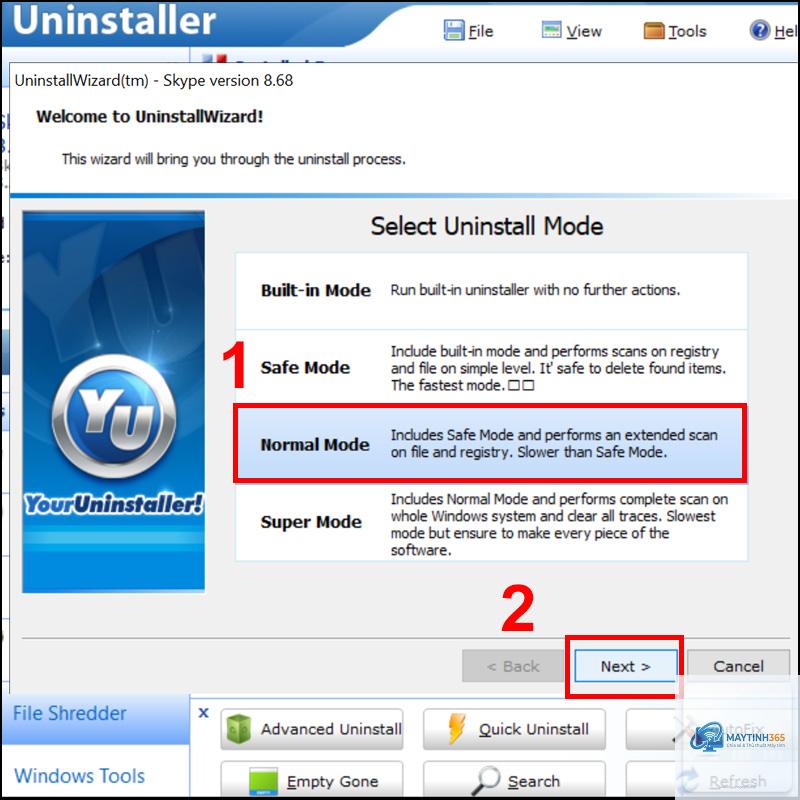
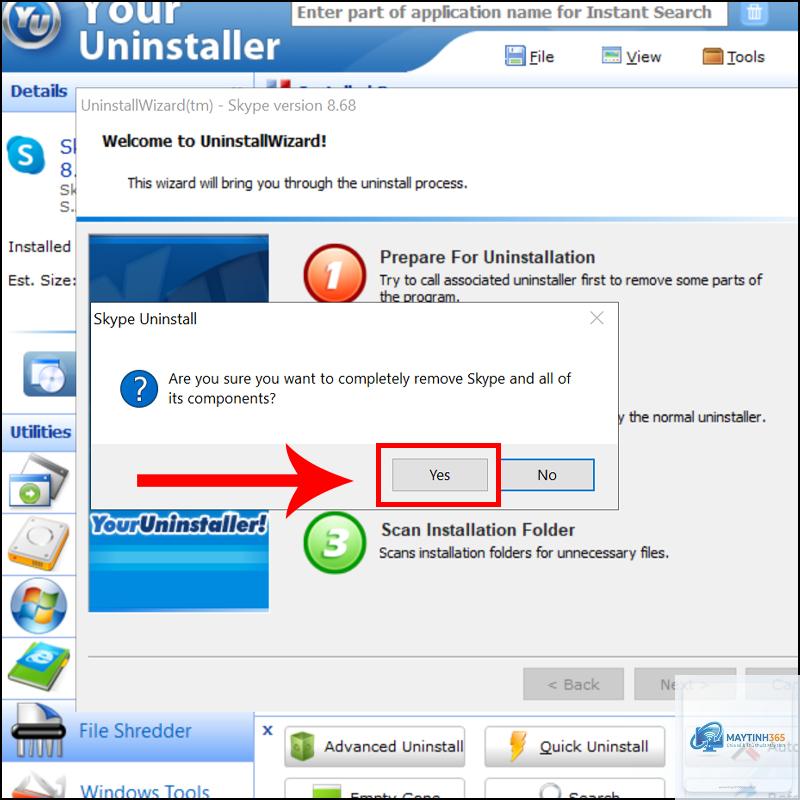
Cách gỡ Skype không phức tạp nhưng đòi hỏi sự chính xác tùy theo phiên bản bạn đang sử dụng. Từ phương pháp đơn giản qua Settings cho đến kỹ thuật nâng cao với PowerShell và dọn registry, bạn hoàn toàn có thể loại bỏ Skype một cách triệt để. Điều quan trọng là luôn sao lưu dữ liệu cần thiết trước khi thực hiện và khởi động lại máy sau khi gỡ để đảm bảo hệ thống hoạt động ổn định. Nếu bạn gặp lỗi trong quá trình gỡ, hãy thử dùng phần mềm gỡ cài đặt chuyên dụng như Revo Uninstaller để quét sạch mọi dấu vết. Việc nắm vững các bước này không chỉ giúp bạn quản lý ứng dụng tốt hơn mà còn tối ưu hiệu suất máy tính trong dài hạn.