Telegram là một trong những ứng dụng nhắn tin đa nền tảng phổ biến nhất hiện nay, với hơn 800 triệu người dùng hoạt động hàng tháng. Việc sở hữu phiên bản Telegram trên máy tính giúp bạn đồng bộ tin nhắn, quản lý file và làm việc hiệu quả hơn. Bài viết này sẽ hướng dẫn bạn cách cài Telegram PC một cách chi tiết, từ việc tải xuống, cài đặt cho đến các thiết lập quan trọng sau khi hoàn tất.
Tổng quan về Telegram và lý do nên cài đặt trên PC
Telegram là ứng dụng nhắn tin mã nguồn mở, tập trung vào tốc độ và bảo mật. Không giống như các ứng dụng khác, Telegram cho phép đồng bộ hóa tin nhắn trên tất cả thiết bị cùng lúc. Khi bạn cài Telegram trên PC, mọi cuộc trò chuyện, file đã gửi và lịch sử đều được đồng bộ ngay lập tức với điện thoại.
Phiên bản Telegram dành cho máy tính hỗ trợ đầy đủ các tính năng như gửi tin nhắn, tạo nhóm, gọi thoại và video call. Đặc biệt, việc sử dụng bàn phím vật lý giúp bạn soạn thảo văn bản nhanh hơn, quản lý nhiều cuộc hội thoại cùng lúc một cách dễ dàng.
Các phương pháp cài Telegram PC phổ biến
Có hai cách chính để cài đặt Telegram trên máy tính: tải ứng dụng độc lập từ trang chủ hoặc sử dụng Microsoft Store. Mỗi phương pháp đều có ưu điểm riêng, phù hợp với nhu cầu sử dụng khác nhau.
Đây là phương pháp được khuyến nghị nhất vì bạn luôn nhận được phiên bản mới nhất trực tiếp từ nhà phát triển. Các bước thực hiện như sau:
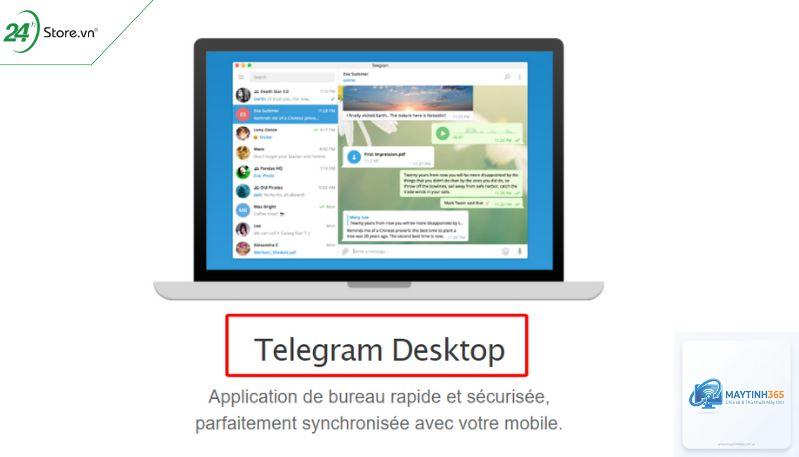
Truy cập trang web chính thức telegram.org bằng trình duyệt trên máy tính
Nhấp vào mục “Apps” hoặc “Get Telegram for Desktop” ở góc trên bên phải
Chọn phiên bản phù hợp với hệ điều hành: Windows (64-bit hoặc 32-bit), macOS hoặc Linux
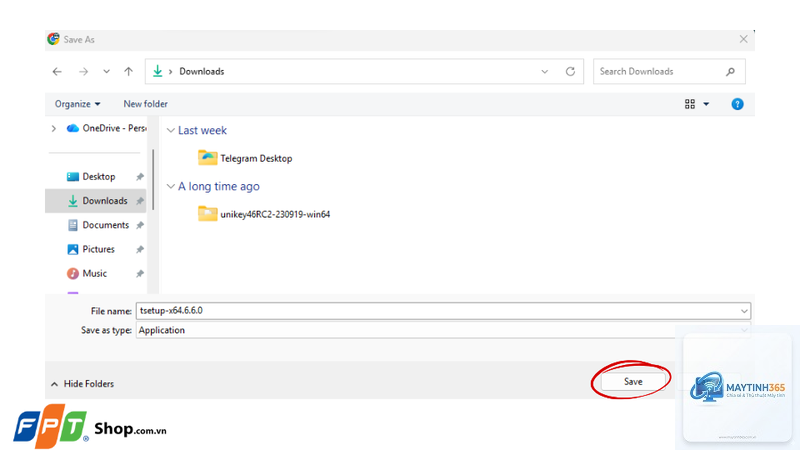
Tải file cài đặt có đuôi.exe (đối với Windows) hoặc.dmg (đối với macOS)
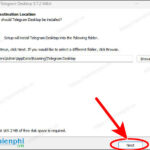
Mở file vừa tải và làm theo hướng dẫn trên màn hình
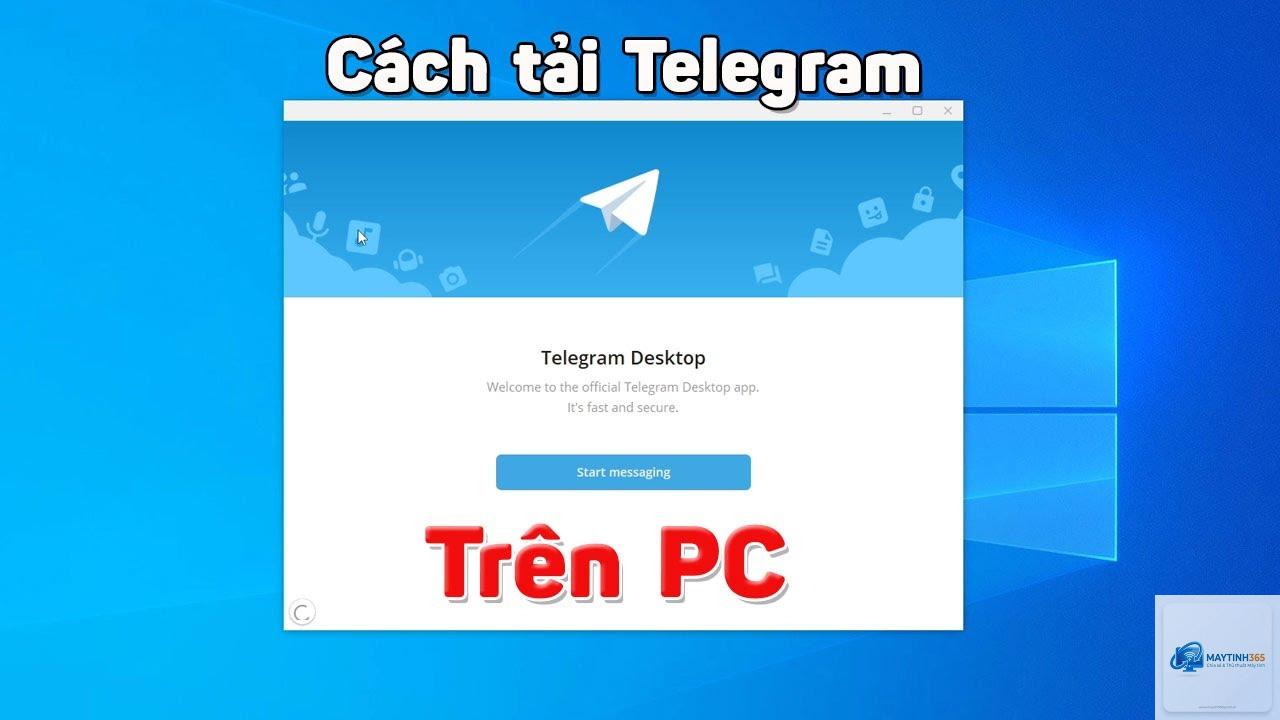
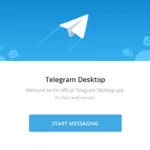
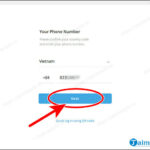
Sau khi hoàn tất quá trình cài đặt, ứng dụng Telegram sẽ tự động khởi chạy. Bạn chỉ cần nhập số điện thoại đã đăng ký tài khoản Telegram để nhận mã xác thực và bắt đầu sử dụng.
Cách cài Telegram PC qua Microsoft Store
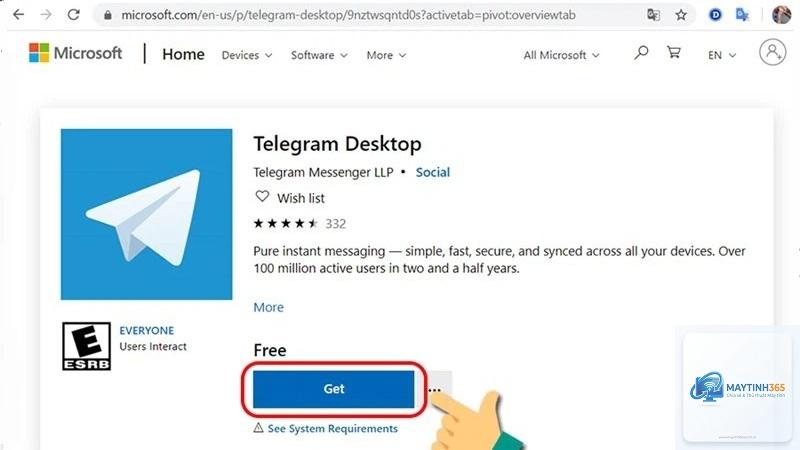
Đối với người dùng Windows 10 và Windows 11, Microsoft Store cung cấp một phiên bản Telegram Desktop chính thức. Phương pháp này đơn giản hơn vì bạn không cần tải file riêng lẻ:
Mở Microsoft Store từ thanh tác vụ hoặc menu Start
Gõ “Telegram Desktop” vào ô tìm kiếm
Chọn ứng dụng Telegram Messenger LLP từ kết quả tìm kiếm
Nhấn nút “Get” hoặc “Install” để bắt đầu tải xuống
Chờ quá trình cài đặt hoàn tất, ứng dụng sẽ xuất hiện trong danh sách Start
Phiên bản từ Microsoft Store thường được cập nhật tự động qua Windows Update, giúp bạn không phải lo lắng về việc kiểm tra phiên bản mới.
So sánh phiên bản Telegram PC và Telegram Web
Tiêu chí
Telegram Desktop (PC)
Telegram Web
Tốc độ tải
Nhanh hơn, ít phụ thuộc vào trình duyệt
Phụ thuộc vào tốc độ trình duyệt
Dung lượng bộ nhớ
Chiếm khoảng 200-300MB
Không chiếm dung lượng ổ cứng
Thông báo
Hỗ trợ thông báo hệ thống đầy đủ
Phụ thuộc vào tab trình duyệt đang mở
Tải file
Tải xuống trực tiếp vào máy
Tải qua trình duyệt, có giới hạn
Gọi điện
Hỗ trợ gọi thoại và video
Không hỗ trợ gọi điện
Phiên bản PC mang lại trải nghiệm mượt mà hơn, đặc biệt khi bạn cần làm việc với nhiều file dung lượng lớn hoặc thực hiện cuộc gọi video chất lượng cao.
Hướng dẫn chi tiết cách cài Telegram PC cho người mới bắt đầu
Quá trình cài đặt Telegram trên máy tính chỉ mất khoảng 2-3 phút. telegram.org. Trang web sẽ tự động nhận diện hệ điều hành của bạn và hiển thị nút tải xuống phù hợp. Đối với Windows, file tải về có tên “tsetup-x.x.x.exe” với x.x.x là số phiên bản.
Bước 2: Chạy file cài đặt
Sau khi tải xong, nhấp đúp vào file.exe. Một cửa sổ cài đặt sẽ hiện ra với hai lựa chọn: “Install for all users” (cài cho tất cả người dùng) và “Install for current user only” (chỉ cài cho người dùng hiện tại). Nếu bạn là người dùng cá nhân, chọn tùy chọn thứ hai để tránh can thiệp vào hệ thống.
Bước 3: Hoàn tất cài đặt và đăng nhập
Quá trình cài đặt diễn ra tự động trong vài giây. Khi hoàn tất, Telegram sẽ tự động mở ra. Bạn nhập số điện thoại đã đăng ký tài khoản Telegram, nhấn “Next” và nhập mã xác thực được gửi qua ứng dụng Telegram trên điện thoại.
Lợi ích khi sử dụng Telegram trên PC
Việc cài Telegram trên máy tính mang lại nhiều lợi ích thiết thực trong công việc và cuộc sống hàng ngày:
Đồng bộ hóa tức thì: Mọi tin nhắn, file và ảnh đều được đồng bộ giữa điện thoại và máy tính trong thời gian thực
Quản lý file hiệu quả: Kéo thả file trực tiếp từ máy tính vào cuộc trò chuyện, hỗ trợ file lên đến 2GB
Đa nhiệm tốt hơn: Mở nhiều cửa sổ chat cùng lúc, dễ dàng chuyển đổi giữa các cuộc hội thoại
Bảo mật cao: Hỗ trợ mã hóa đầu cuối cho các cuộc gọi bí mật và tin nhắn tự hủy
Tiết kiệm pin điện thoại: Không cần mở điện thoại liên tục, giảm hao pin đáng kể
Sai lầm thường gặp khi cài Telegram PC và cách khắc phục
Nhiều người dùng gặp phải một số vấn đề phổ biến trong quá trình cài đặt và sử dụng Telegram trên máy tính.
Telegram hoàn toàn miễn phí cho tất cả người dùng. Bạn không cần trả bất kỳ khoản phí nào để tải xuống, cài đặt hoặc sử dụng ứng dụng trên máy tính.
Có cần tài khoản Telegram trên điện thoại trước không?
Có, bạn cần có tài khoản Telegram đã đăng ký trên điện thoại để xác thực khi đăng nhập lần đầu trên PC. Mã xác thực sẽ được gửi qua ứng dụng Telegram trên điện thoại.
Telegram PC có hỗ trợ tiếng Việt không?
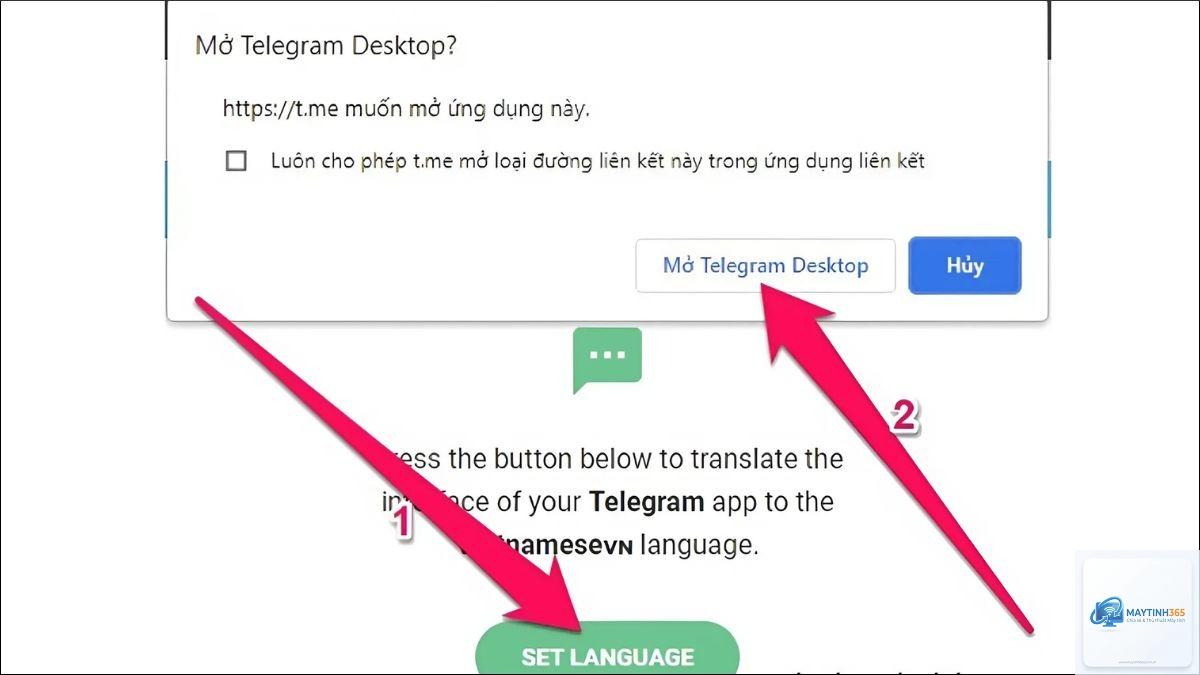
Phiên bản Telegram Desktop chưa có giao diện tiếng Việt chính thức. Tuy nhiên,
Telegram Desktop tự động kiểm tra và thông báo khi có phiên bản mới. Bạn chỉ cần nhấp vào thông báo và chọn “Update” để cập nhật. Nếu tải từ Microsoft Store, quá trình cập nhật diễn ra tự động qua Windows Update.
Có thể sử dụng Telegram PC mà không cần cài đặt không?
Có, bạn có thể sử dụng Telegram Web qua trình duyệt tại web.telegram.org. Tuy nhiên, phiên bản web không hỗ trợ gọi điện và có một số hạn chế về tải file.
Lưu ý quan trọng khi sử dụng Telegram trên PC
Để đảm bảo an toàn và hiệu quả khi sử dụng Telegram trên máy tính, bạn cần lưu ý một số điểm sau:
Luôn tải ứng dụng từ nguồn chính thức: telegram.org hoặc Microsoft Store, tránh tải từ các trang web không rõ nguồn gốc
Không đăng nhập tài khoản Telegram trên máy tính công cộng hoặc máy tính của người khác
Bật xác thực hai lớp (Two-Factor Authentication) trong Settings > Privacy and Security để bảo vệ tài khoản
Thường xuyên kiểm tra các phiên đăng nhập trong Settings > Devices để đảm bảo không có thiết bị lạ truy cập
Đăng xuất khỏi máy tính khi không sử dụng, đặc biệt nếu bạn dùng máy tính chung
Kết luận
Cách cài Telegram PC rất đơn giản và nhanh chóng, chỉ mất vài phút để hoàn tất. Với phiên bản desktop, bạn có thể tận dụng tối đa các tính năng của Telegram như gửi file dung lượng lớn, thực hiện cuộc gọi video chất lượng cao và quản lý công việc hiệu quả hơn. Hãy tải ngay Telegram về máy tính để trải nghiệm sự khác biệt trong giao tiếp hàng ngày. Đừng quên thực hiện các thiết lập bảo mật cần thiết để bảo vệ tài khoản của bạn khỏi các nguy cơ tiềm ẩn.