Telegram là một trong những ứng dụng nhắn tin phổ biến nhất hiện nay, đặc biệt khi sử dụng trên Windows 11. Việc nắm vững cách quản lý Telegram trong Windows 11 không chỉ giúp bạn làm việc hiệu quả hơn mà còn tận dụng tối đa các tính năng bảo mật và tổ chức mà nền tảng này cung cấp. Bài viết này sẽ hướng dẫn bạn từ những thao tác cơ bản đến các kỹ thuật nâng cao, giúp bạn kiểm soát hoàn toàn ứng dụng Telegram trên hệ điều hành Windows 11.
Telegram trên Windows 11 là một ứng dụng desktop độc lập, được tối ưu hóa để chạy mượt mà trên hệ điều hành mới nhất của Microsoft. Ứng dụng này hỗ trợ đầy đủ các tính năng như gửi tin nhắn, chia sẻ file, gọi thoại và video, cùng với khả năng đồng bộ hóa hoàn hảo với phiên bản di động. Windows 11 mang đến giao diện trực quan hơn, hỗ trợ Snap Layouts và các cử chỉ cảm ứng, giúp việc quản lý Telegram trở nên dễ dàng hơn bao giờ hết.
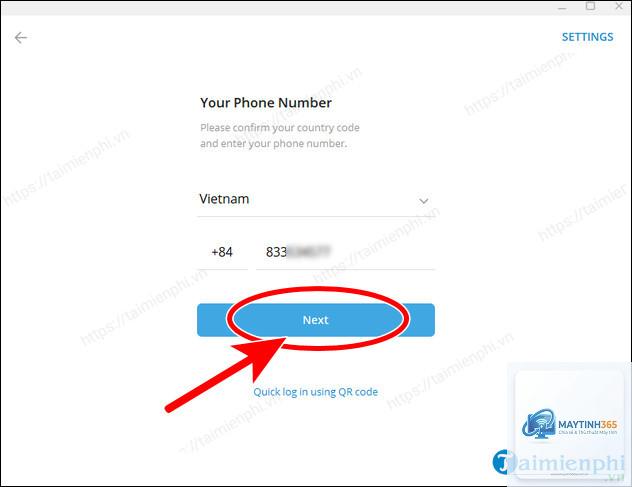
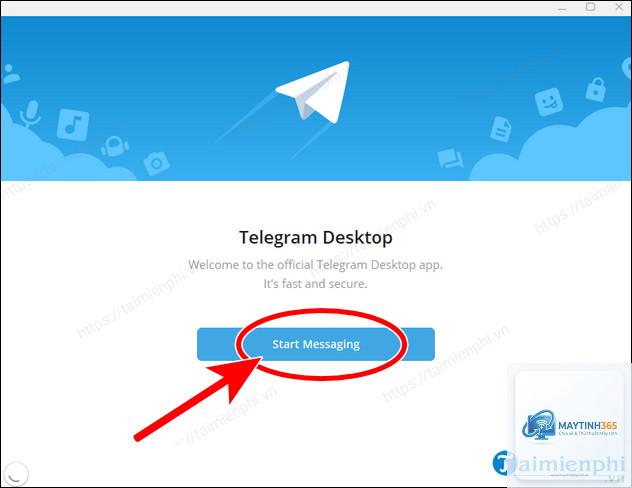
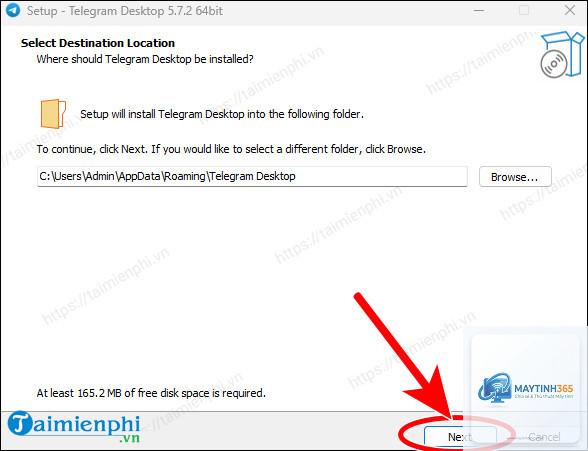
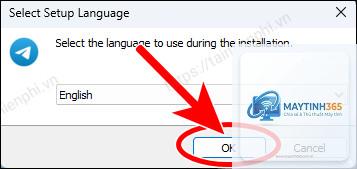
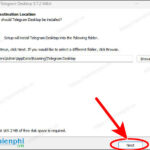
Để bắt đầu cách quản lý Telegram trong Windows 11, trước tiên bạn cần tải ứng dụng từ Microsoft Store hoặc trang chủ Telegram. Quá trình cài đặt diễn ra nhanh chóng, chỉ mất khoảng 1-2 phút. Sau khi cài đặt, bạn đăng nhập bằng số điện thoại đã đăng ký và nhập mã xác thực được gửi qua ứng dụng Telegram trên điện thoại.
Thiết lập tài khoản và bảo mật
Sau khi đăng nhập, bạn nên vào phần Settings để thiết lập các tùy chọn bảo mật cơ bản. Trong mục Privacy and Security,
Vào Settings trong Telegram, chọn Notifications and Sounds, sau đó tắt tùy chọn Show Notifications. Bạn cũng có thể tắt thông báo cho từng cuộc trò chuyện riêng lẻ bằng cách nhấp chuột phải vào tên cuộc trò chuyện và chọn Mute.
Có thể sử dụng nhiều tài khoản Telegram trên cùng một máy Windows 11 không?
Có, Telegram hỗ trợ đăng nhập nhiều tài khoản. Bạn vào Settings > Add Account và nhập thông tin tài khoản thứ hai. Sau đó,
Kiểm tra kết nối internet trên cả hai thiết bị. Đảm bảo bạn đang sử dụng cùng một tài khoản Telegram. Nếu vẫn không đồng bộ, hãy đăng xuất và đăng nhập lại trên Windows 11.
Làm thế nào để xóa toàn bộ lịch sử chat trên Telegram Windows 11?
Vào Settings > Advanced > Export Telegram Data để sao lưu nếu cần, sau đó vào từng cuộc trò chuyện, nhấp vào ba chấm và chọn Clear History. Để xóa hàng loạt,
Có, bạn vào Settings > Advanced > System Tray và bật tùy chọn Minimize to system tray. Khi đó, Telegram sẽ thu nhỏ xuống khay hệ thống thay vì thanh taskbar.
Kết luận
Việc nắm vững cách quản lý Telegram trong Windows 11 không chỉ giúp bạn làm việc hiệu quả hơn mà còn đảm bảo an toàn thông tin cá nhân. Từ việc cài đặt, tổ chức danh bạ, tối ưu thông báo cho đến sử dụng các tính năng bảo mật nâng cao, mỗi bước đều đóng vai trò quan trọng trong trải nghiệm người dùng. Hãy áp dụng những hướng dẫn chi tiết trong bài viết này để biến Telegram trên Windows 11 thành công cụ đắc lực phục vụ công việc và cuộc sống hàng ngày của bạn.