Telegram là một trong những ứng dụng nhắn tin đa nền tảng phổ biến nhất hiện nay, được hàng triệu người dùng trên thế giới lựa chọn nhờ tốc độ nhanh, tính bảo mật cao và kho tính năng phong phú. Với sự ra mắt của Windows 11, việc sở hữu một ứng dụng chat mượt mà trên hệ điều hành này trở nên cần thiết hơn bao giờ hết. Bài viết này sẽ cung cấp cho bạn cách cài Telegram trên Windows 11 một cách chi tiết, từ những bước cơ bản nhất cho đến các mẹo tối ưu hóa trải nghiệm sử dụng.
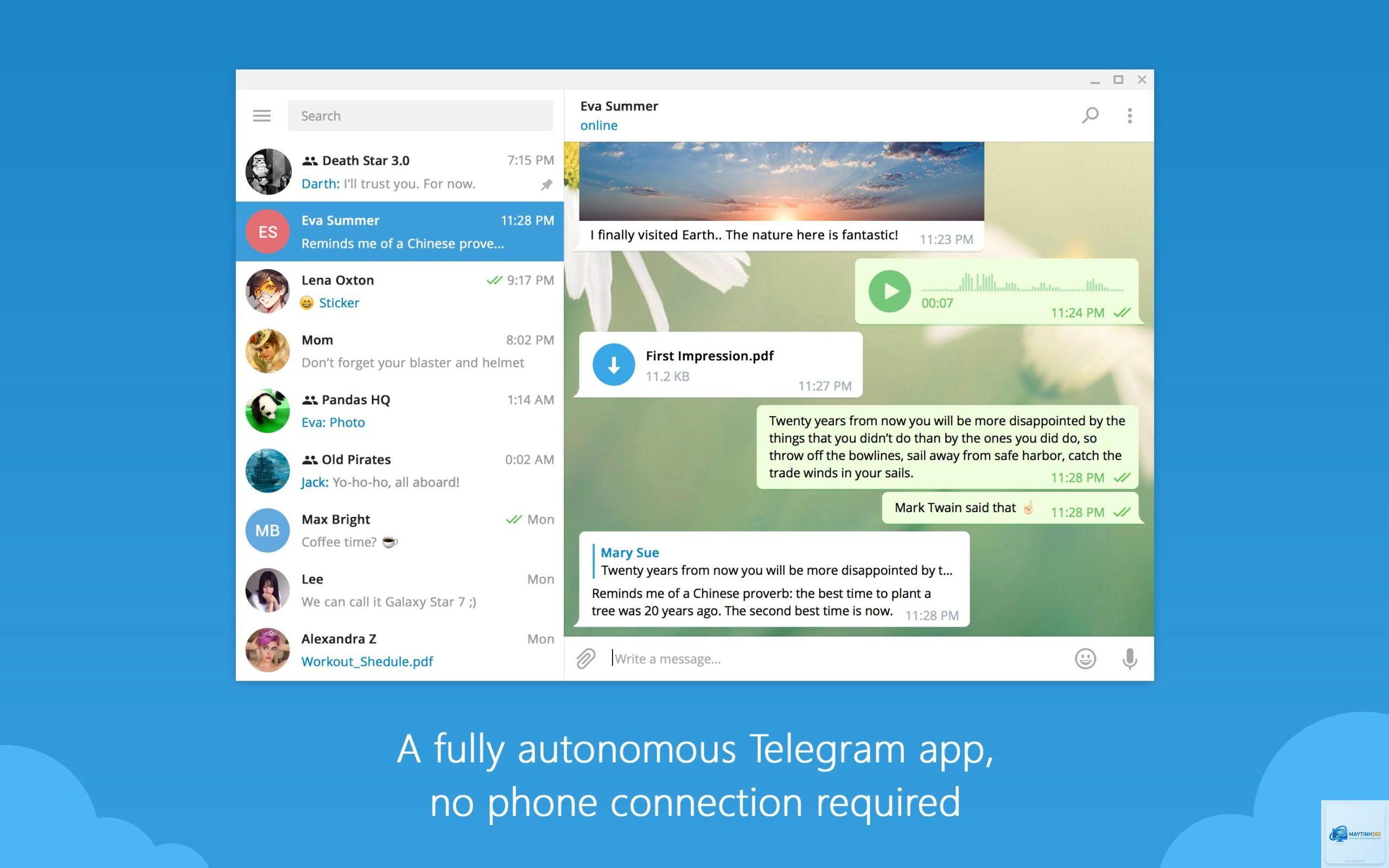
Telegram không chỉ là một ứng dụng nhắn tin thông thường. Nó còn là một nền tảng làm việc nhóm, chia sẻ file dung lượng lớn và quản lý kênh thông tin. Khi kết hợp với Windows 11, Telegram mang đến những lợi ích vượt trội:
Tốc độ đồng bộ hóa tức thì: Mọi tin nhắn, file và ảnh đều được đồng bộ ngay lập tức giữa điện thoại và máy tính.
Hỗ trợ đa nhiệm hoàn hảo: Windows 11 cho phép bạn ghim Telegram vào thanh tác vụ, sử dụng tính năng Snap Layout để chat và làm việc cùng lúc.
Bảo mật nâng cao: Telegram sử dụng mã hóa đầu cuối cho các cuộc gọi và tin nhắn bí mật, phù hợp với môi trường làm việc chuyên nghiệp.
Giao diện tối ưu: Ứng dụng Telegram dành cho Windows 11 được thiết kế tương thích với chế độ Dark Mode và các hiệu ứng động mới nhất của hệ điều hành.
Hướng dẫn cách cài Telegram trên Windows 11 từ A đến Z
Có hai phương pháp chính để cài đặt Telegram trên máy tính Windows 11: tải từ Microsoft Store hoặc tải trực tiếp từ trang chủ.
Cách 1: Cài Telegram trên Windows 11 qua Microsoft Store
Đây là phương pháp đơn giản và nhanh nhất, phù hợp với người dùng không muốn thao tác phức tạp.
Nhấn vào biểu tượng Start (hình cửa sổ) trên thanh tác vụ, sau đó chọn Microsoft Store.
Trong cửa sổ Microsoft Store, nhập từ khóa “Telegram Desktop” vào ô tìm kiếm ở góc trên bên phải và nhấn Enter.
Kết quả tìm kiếm sẽ hiển thị ứng dụng Telegram Desktop với biểu tượng máy bay giấy màu xanh. Nhấn vào ứng dụng này.
Nhấn nút Get (hoặc Cài đặt) để bắt đầu quá trình tải xuống và cài đặt tự động.
Sau khi cài đặt hoàn tất, nhấn nút Open để khởi chạy ứng dụng.
Cách 2: Cài Telegram trên Windows 11 từ trang chủ Telegram
Phương pháp này cho phép bạn tải phiên bản mới nhất và ổn định nhất, tránh các phiên bản trung gian từ Store.
Mở trình duyệt web (Chrome, Edge, Firefox) và truy cập vào địa chỉ https://desktop.telegram.org.
Trang web sẽ tự động nhận diện hệ điều hành của bạn. Nhấn vào nút Get Telegram for Windows để tải file cài đặt (định dạng.exe).
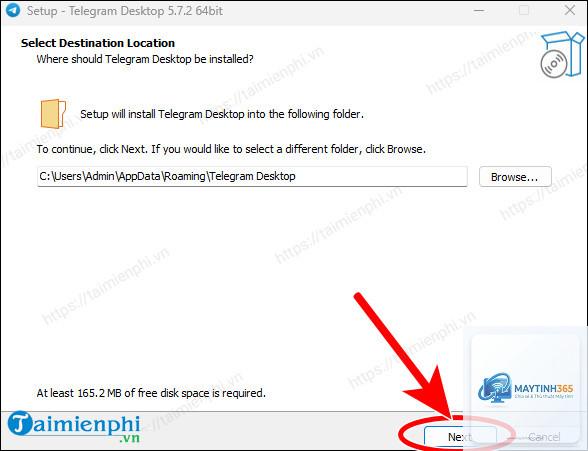
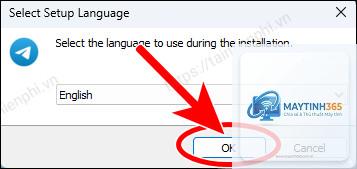
Sau khi tải xong, mở file Telegram.exe vừa tải về. Một cửa sổ cảnh báo bảo mật của Windows có thể xuất hiện, nhấn Run để tiếp tục.
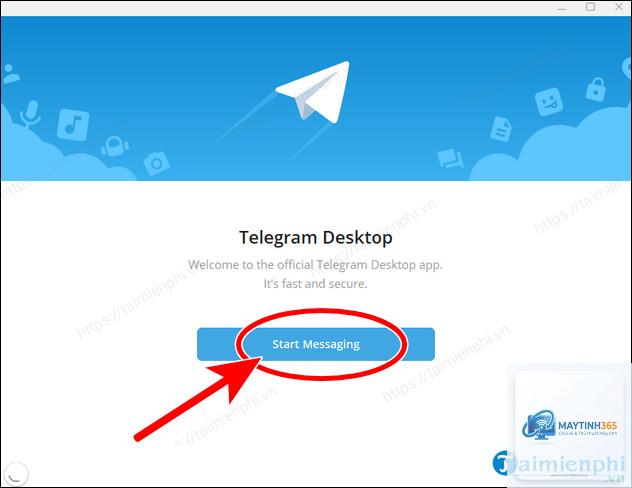
Quá trình cài đặt sẽ diễn ra tự động. Bạn chỉ cần chờ vài giây cho đến khi ứng dụng hiển thị giao diện đăng nhập.
Đăng nhập và thiết lập Telegram sau khi cài đặt
Sau khi hoàn tất cách cài Telegram trên Windows 11, bạn cần đăng nhập để bắt đầu sử dụng.
Bước 1: Nhập số điện thoại
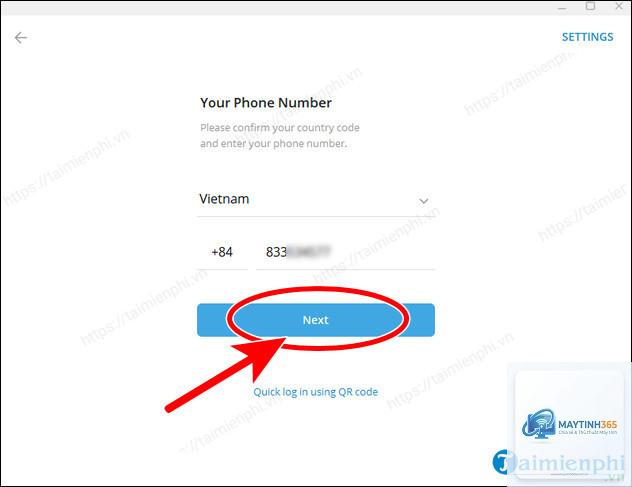
Mở ứng dụng Telegram Desktop, bạn sẽ thấy một màn hình yêu cầu nhập số điện thoại. Chọn mã quốc gia (+84 cho Việt Nam) và nhập số điện thoại của bạn. Nhấn Next.
Bước 2: Xác nhận mã OTP
Telegram sẽ gửi một mã xác nhận gồm 5 chữ số qua SMS hoặc qua ứng dụng Telegram trên điện thoại (nếu
Có, nhưng bạn cần số điện thoại để đăng ký tài khoản lần đầu. Sau đó,
Vào Settings > Apps > Apps & features, tìm Telegram Desktop, nhấn vào ba dấu chấm và chọn Uninstall. Hoặc
Có, Telegram Desktop hỗ trợ gọi video và gọi thoại chất lượng cao. Bạn chỉ cần mở cuộc trò chuyện và nhấn vào biểu tượng camera hoặc điện thoại.
Kết luận
Cách cài Telegram trên Windows 11 thực sự đơn giản và nhanh chóng, chỉ mất vài phút để hoàn tất. Dù bạn chọn tải từ Microsoft Store hay từ trang chủ, ứng dụng đều hoạt động ổn định và tương thích hoàn hảo với hệ điều hành mới nhất của Microsoft. Với những tính năng vượt trội như gửi file dung lượng lớn, đồng bộ đám mây và bảo mật cao, Telegram xứng đáng là ứng dụng nhắn tin hàng đầu cho người dùng Windows 11. Hãy bắt đầu trải nghiệm ngay hôm nay để tận hưởng sự tiện lợi và hiệu quả mà nó mang lại.