Zalo PC là công cụ nhắn tin và làm việc không thể thiếu đối với hàng triệu người dùng Việt Nam. Khi chuyển sang sử dụng Windows 11, việc nắm vững cách quản lý Zalo PC trong Windows 11 giúp bạn tận dụng tối đa các tính năng mới của hệ điều hành, đồng thời tối ưu hiệu suất làm việc. Bài viết này sẽ hướng dẫn chi tiết từ cài đặt, đồng bộ dữ liệu, quản lý thông báo đến khắc phục sự cố thường gặp trên nền tảng Windows 11.
Zalo PC là phiên bản ứng dụng desktop của Zalo, được thiết kế để chạy trên các hệ điều hành Windows, macOS và Linux. Trên Windows 11, ứng dụng này hoạt động mượt mà nhờ khả năng tương thích với giao diện Fluent Design và các tính năng bảo mật mới. Việc quản lý Zalo PC trong Windows 11 không chỉ đơn thuần là cài đặt và sử dụng, mà còn bao gồm việc tinh chỉnh cài đặt để phù hợp với thói quen làm việc cá nhân.
Windows 11 mang đến nhiều cải tiến về hiệu năng và giao diện, giúp Zalo PC hoạt động ổn định hơn so với các phiên bản Windows trước. Tuy nhiên, người dùng cần hiểu rõ cách tương tác giữa hai nền tảng này để tránh các lỗi không mong muốn như treo ứng dụng, thông báo chậm hoặc xung đột phần mềm.
Hướng dẫn cài đặt Zalo PC trên Windows 11
Tải và cài đặt từ trang chủ
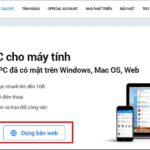
Để bắt đầu cách quản lý Zalo PC trong Windows 11, bước đầu tiên là tải ứng dụng từ nguồn chính thống. Truy cập trang web chính thức của Zalo tại zalo.me, chọn mục “Tải Zalo cho máy tính” và tải phiên bản dành cho Windows. File cài đặt có dung lượng khoảng 150MB, tương thích hoàn toàn với Windows 11 64-bit.
Sau khi tải về, nhấp đúp vào file ZaloSetup.exe để bắt đầu quá trình cài đặt. Windows 11 sẽ hiển thị cửa sổ UAC (User Account Control) yêu cầu xác nhận quyền truy cập. Chọn “Yes” để tiếp tục. Quá trình cài đặt diễn ra tự động trong khoảng 2-3 phút, tùy thuộc vào cấu hình máy.
Cài đặt qua Microsoft Store
Một cách khác để cài đặt Zalo PC là thông qua Microsoft Store. Mở Microsoft Store từ thanh tác vụ Windows 11, tìm kiếm “Zalo” và chọn ứng dụng chính thức từ VNG Corporation. Phương pháp này đảm bảo ứng dụng luôn được cập nhật tự động thông qua hệ thống Windows Update.
Cả hai cách cài đặt đều cho kết quả tương tự nhau về mặt chức năng. Tuy nhiên, cài đặt qua Microsoft Store giúp bạn dễ dàng quản lý phiên bản và nhận thông báo cập nhật sớm hơn.
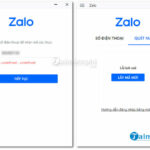
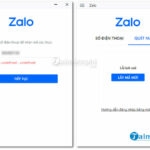
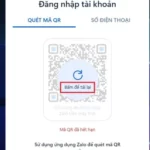
Sau khi cài đặt, màn hình đăng nhập Zalo PC sẽ xuất hiện với hai tùy chọn: đăng nhập bằng số điện thoại hoặc quét mã QR. Cách nhanh nhất là sử dụng mã QR: mở Zalo trên điện thoại, vào mục “Cài đặt” > “Mã QR” và quét mã hiển thị trên màn hình máy tính. Quá trình này mất khoảng 5-10 giây và tự động đồng bộ toàn bộ danh bạ, tin nhắn và nhóm chat.
Việc quản lý Zalo PC trong Windows 11 thông qua đăng nhập QR giúp bảo mật tài khoản tốt hơn, vì không cần nhập mật khẩu trực tiếp trên máy tính công cộng hoặc máy tính chia sẻ.
Đồng bộ tin nhắn và file
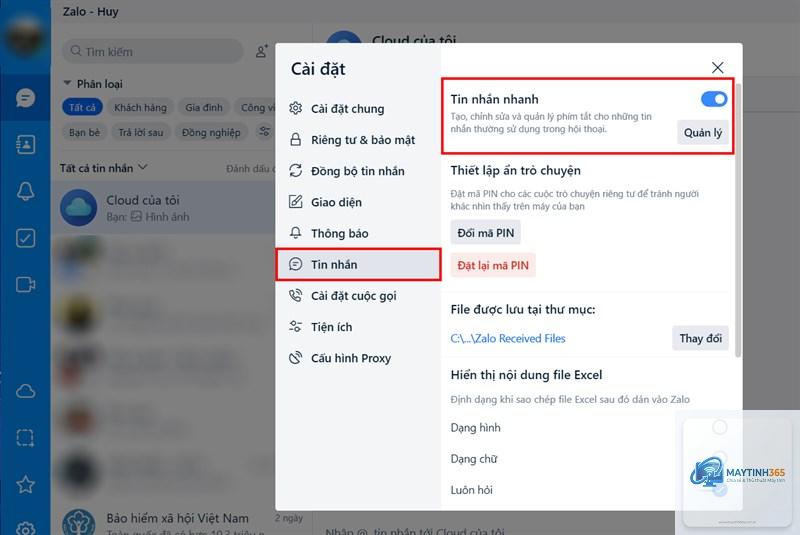
Zalo PC tự động đồng bộ lịch sử tin nhắn trong vòng 30 ngày gần nhất. Các file đa phương tiện như hình ảnh, video, tài liệu cũng được đồng bộ đầy đủ nếu dung lượng cho phép. Để kiểm tra trạng thái đồng bộ, vào “Cài đặt” > “Tài khoản” > “Quản lý bộ nhớ”. Tại đây,
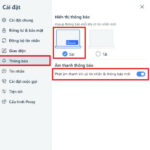
Vào “Cài đặt” > “Thông báo” trong Zalo PC và tắt tùy chọn “Hiển thị thông báo trên màn hình”. Hoặc sử dụng Focus Assist của Windows 11 bằng cách nhấp chuột phải vào biểu tượng thông báo trên thanh tác vụ và chọn chế độ “Alarms only”.
Zalo PC có tự động cập nhật trên Windows 11 không?
Có, nếu bạn cài đặt qua Microsoft Store, Zalo PC sẽ tự động cập nhật khi có phiên bản mới. Nếu cài từ file.exe, bạn cần kiểm tra thủ công trong “Cài đặt” > “Giới thiệu” > “Kiểm tra cập nhật”.
Tại sao Zalo PC không gửi được file trên Windows 11?
Nguyên nhân thường do tường lửa Windows Defender chặn kết nối. Vào “Windows Security” > “Firewall & network protection” > “Allow an app through firewall”, thêm Zalo vào danh sách được phép cho cả mạng riêng và mạng công cộng.
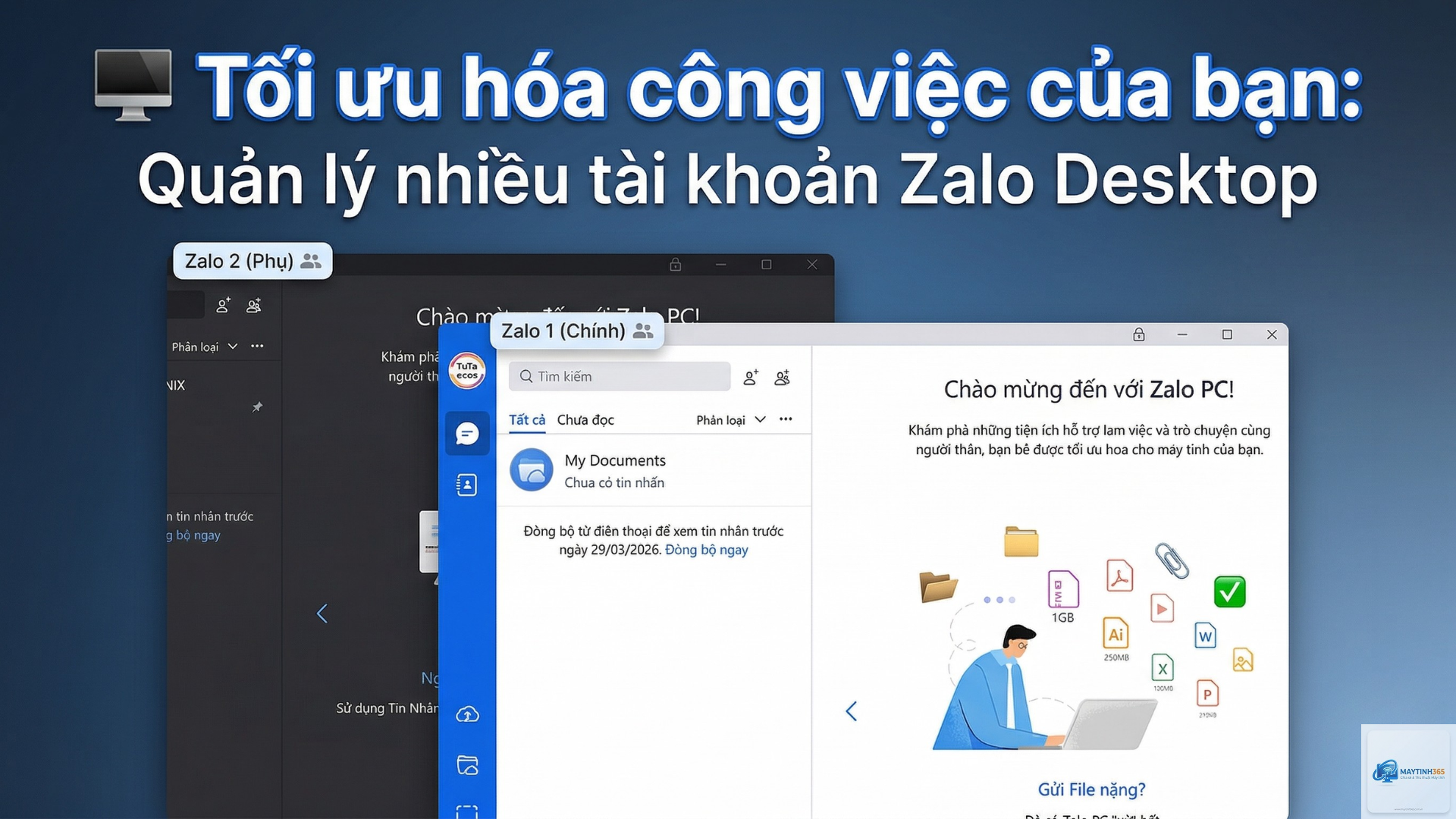
Có thể chạy nhiều tài khoản Zalo PC trên cùng một máy Windows 11 không?
Zalo PC chính thức chỉ hỗ trợ một tài khoản duy nhất trên một máy tính. Để chạy nhiều tài khoản,
Vào “Settings” > “Apps” > “Installed apps”, chọn Zalo và nhấn “Uninstall”. Sau đó, xóa thủ công thư mục Zalo trong %AppData% và %LocalAppData% để loại bỏ hoàn toàn dữ liệu còn sót.
Kết luận
Việc nắm vững cách quản lý Zalo PC trong Windows 11 không chỉ giúp bạn làm việc hiệu quả hơn mà còn kéo dài tuổi thọ của máy tính. Từ cài đặt, đồng bộ dữ liệu, quản lý thông báo đến tối ưu hiệu suất và bảo mật, mỗi bước đều đóng vai trò quan trọng trong trải nghiệm người dùng.
Windows 11 mang đến nhiều công cụ hỗ trợ như Focus Assist, Snap Layouts và cải tiến bảo mật, giúp Zalo PC hoạt động ổn định và thông minh hơn. Hãy áp dụng các hướng dẫn chi tiết trong bài viết này để tận dụng tối đa sức mạnh của cả hai nền tảng. Nếu gặp bất kỳ vấn đề nào, đừng ngần ngại kiểm tra lại các cài đặt hoặc cập nhật ứng dụng lên phiên bản mới nhất.