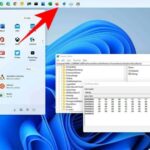
Windows 11 mang đến một diện mạo hoàn toàn mới với taskbar được thiết kế lại tập trung ở giữa màn hình. Tuy nhiên, không phải ai cũng yêu thích giao diện mặc định này. Nếu bạn đang tìm kiếm cách đổi giao diện taskbar Windows 11 để cá nhân hóa trải nghiệm làm việc, bài viết này sẽ cung cấp mọi thông tin cần thiết. Từ những thao tác cơ bản như căn chỉnh vị trí, thay đổi màu sắc, cho đến các thủ thuật nâng cao như sử dụng phần mềm bên thứ ba, tất cả đều được giải thích chi tiết và dễ thực hiện.
Tổng quan về giao diện taskbar Windows 11 mặc định
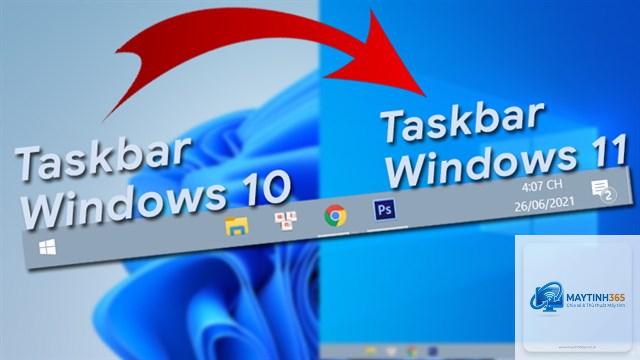
Taskbar trên Windows 11 được thiết kế với các biểu tượng căn giữa, khác biệt hoàn toàn so với phiên bản Windows 10 quen thuộc. Microsoft đã loại bỏ một số tính năng như khả năng kéo thả ứng dụng trực tiếp lên taskbar, menu ngữ cảnh truyền thống, và tùy chỉnh kích thước biểu tượng. Điều này khiến nhiều người dùng cảm thấy bỡ ngỡ và muốn tìm cách đổi giao diện taskbar Windows 11 về phong cách cũ hoặc tùy chỉnh theo sở thích cá nhân.
Taskbar mới tập trung vào sự tối giản và hiện đại, nhưng đi kèm với những hạn chế nhất định. Việc hiểu rõ cấu trúc và các thành phần của taskbar sẽ giúp bạn dễ dàng thực hiện các thay đổi phù hợp.
Hướng dẫn chi tiết cách đổi giao diện taskbar Windows 11
Thay đổi vị trí taskbar từ giữa sang trái
Đây là thao tác phổ biến nhất khi người dùng muốn cách đổi giao diện taskbar Windows 11 về phong cách quen thuộc như Windows 10. Các bước thực hiện rất đơn giản:
Nhấp chuột phải vào khoảng trống trên taskbar và chọn “Taskbar settings” (Cài đặt thanh tác vụ)
Trong cửa sổ Cài đặt, tìm đến mục “Taskbar behaviors” (Hành vi thanh tác vụ)
Tại tùy chọn “Taskbar alignment” (Căn chỉnh thanh tác vụ), chọn “Left” (Trái) thay vì “Center” (Giữa)
Ngay lập tức, các biểu tượng trên taskbar sẽ di chuyển sang góc trái màn hình
Thao tác này không yêu cầu khởi động lại máy tính và có thể hoàn tác bất cứ lúc nào. Đây là cách đổi giao diện taskbar Windows 11 nhanh nhất và an toàn nhất cho người dùng phổ thông.
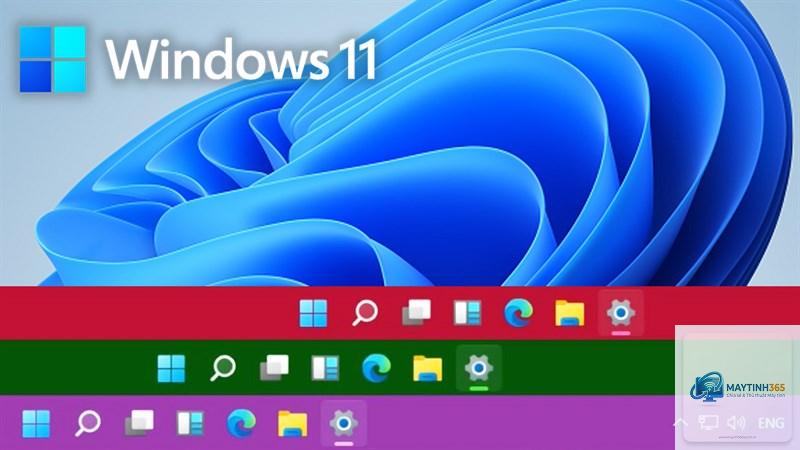
Tùy chỉnh màu sắc và độ trong suốt của taskbar
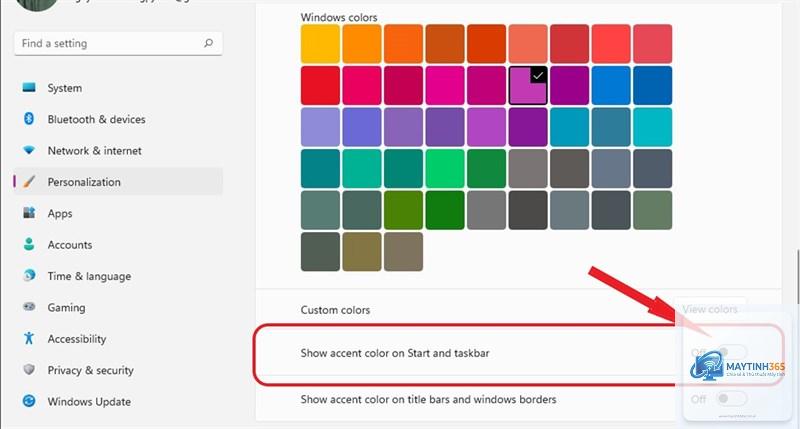
Windows 11 cho phép bạn thay đổi màu sắc taskbar thông qua cài đặt cá nhân hóa. Để thực hiện cách đổi giao diện taskbar Windows 11 theo màu sắc yêu thích:
Vào Settings (Cài đặt) > Personalization (Cá nhân hóa) > Colors (Màu sắc)
Bật tùy chọn “Transparency effects” (Hiệu ứng trong suốt) nếu muốn taskbar có độ mờ
Chọn màu chủ đạo trong phần “Accent color” (Màu nhấn) hoặc để Windows tự động chọn từ hình nền
Kéo xuống mục “Show accent color on Start and taskbar” (Hiển thị màu nhấn trên Start và thanh tác vụ) và bật lên
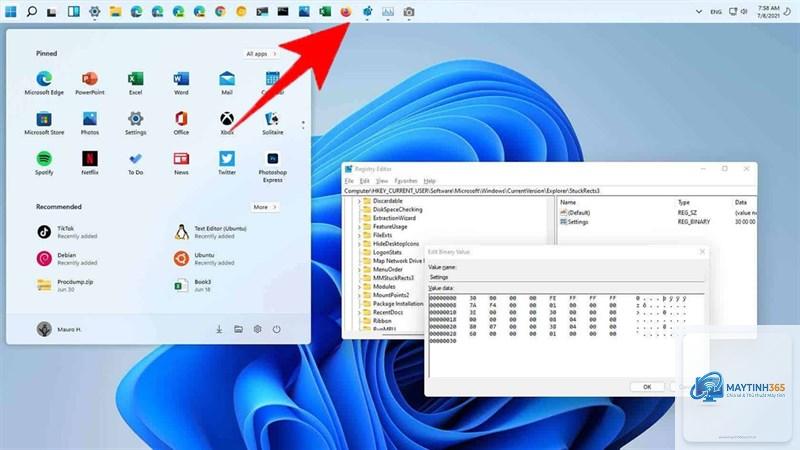
Để khôi phục taskbar về trạng thái mặc định, bạn vào Settings > Personalization > Taskbar và chọn “Reset” (Đặt lại) nếu có, hoặc gỡ cài đặt các phần mềm bên thứ ba. Đối với thay đổi Registry, bạn xóa các giá trị đã thêm hoặc khôi phục từ bản sao lưu.
Có thể di chuyển taskbar lên trên cùng màn hình không?
Windows 11 không hỗ trợ di chuyển taskbar lên trên cùng bằng cài đặt mặc định. Bạn cần sử dụng phần mềm bên thứ ba như ExplorerPatcher hoặc StartAllBack để thực hiện điều này. Các công cụ này cho phép đặt taskbar ở bất kỳ cạnh nào của màn hình.
Tại sao sau khi đổi giao diện taskbar, máy tính bị lag?
Hiện tượng lag thường do phần mềm bên thứ ba không tương thích hoặc xung đột với hệ thống. Hãy thử gỡ cài đặt công cụ vừa cài đặt, kiểm tra xem máy có đủ RAM và CPU để chạy các tùy chỉnh hay không. Một số công cụ cũng có thể tiêu tốn nhiều tài nguyên nếu cấu hình không tối ưu.
Cách đổi giao diện taskbar Windows 11 có ảnh hưởng đến bảo hành máy không?
Việc thay đổi giao diện taskbar thông qua cài đặt có sẵn hoặc phần mềm bên thứ ba không làm mất bảo hành phần cứng. Tuy nhiên, nếu bạn chỉnh sửa Registry sai cách gây hỏng hệ điều hành, nhà sản xuất có thể từ chối bảo hành phần mềm. Hãy luôn sao lưu trước khi thực hiện.
Có cách nào đổi giao diện taskbar Windows 11 mà không cần cài phần mềm không?
Có, bạn có thể thay đổi vị trí căn chỉnh, màu sắc, độ trong suốt, ẩn/hiện biểu tượng thông qua Settings mà không cần cài thêm phần mềm. Các thay đổi nâng cao như kích thước biểu tượng hoặc di chuyển taskbar yêu cầu chỉnh sửa Registry hoặc công cụ bên thứ ba.
Kết luận
Cách đổi giao diện taskbar Windows 11 không hề phức tạp nếu bạn nắm rõ các bước cơ bản và lựa chọn phương pháp phù hợp với trình độ kỹ thuật của mình. Từ những tùy chỉnh đơn giản như căn trái, thay đổi màu sắc, cho đến sử dụng các công cụ mạnh mẽ như ExplorerPatcher hay StartAllBack, bạn hoàn toàn có thể biến taskbar Windows 11 trở nên độc đáo và hiệu quả hơn.
Hãy bắt đầu với những thay đổi nhỏ trước, kiểm tra độ ổn định và dần dần khám phá thêm các tùy chọn nâng cao. Việc cá nhân hóa giao diện không chỉ giúp không gian làm việc trở nên thoải mái hơn mà còn tối ưu hóa quy trình thao tác hàng ngày. Nếu gặp bất kỳ vấn đề nào, đừng ngần ngại khôi phục lại cài đặt gốc hoặc tìm kiếm sự hỗ trợ từ cộng đồng người dùng Windows.