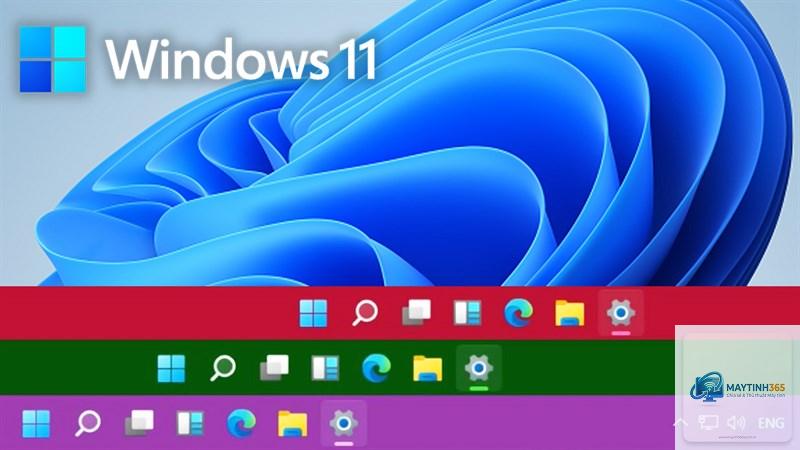
Thanh taskbar trên Windows 11 đã trải qua một cuộc đại tu lớn so với các phiên bản trước. Nhiều người dùng cảm thấy bỡ ngỡ vì thiếu các tính năng quen thuộc như kéo thả icon hay menu chuột phải đầy đủ. Tuy nhiên, ẩn sâu bên trong là hàng loạt mẹo taskbar Windows 11 giúp bạn làm chủ giao diện, tối ưu hiệu suất và cá nhân hóa trải nghiệm làm việc. Bài viết này sẽ tổng hợp hơn 30 thủ thuật từ cơ bản đến nâng cao, biến thanh tác vụ thành công cụ đắc lực cho công việc hàng ngày.
Bản Chất Của Taskbar Windows 11 Và Những Thay Đổi Lớn
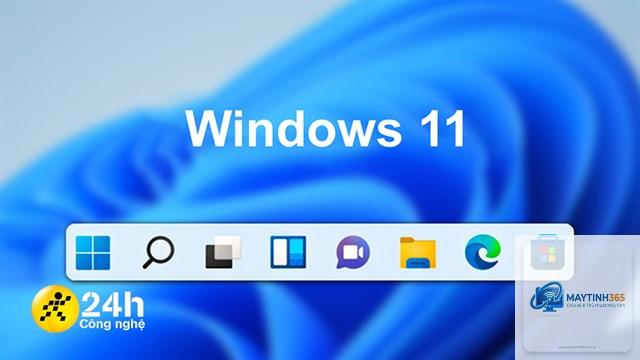
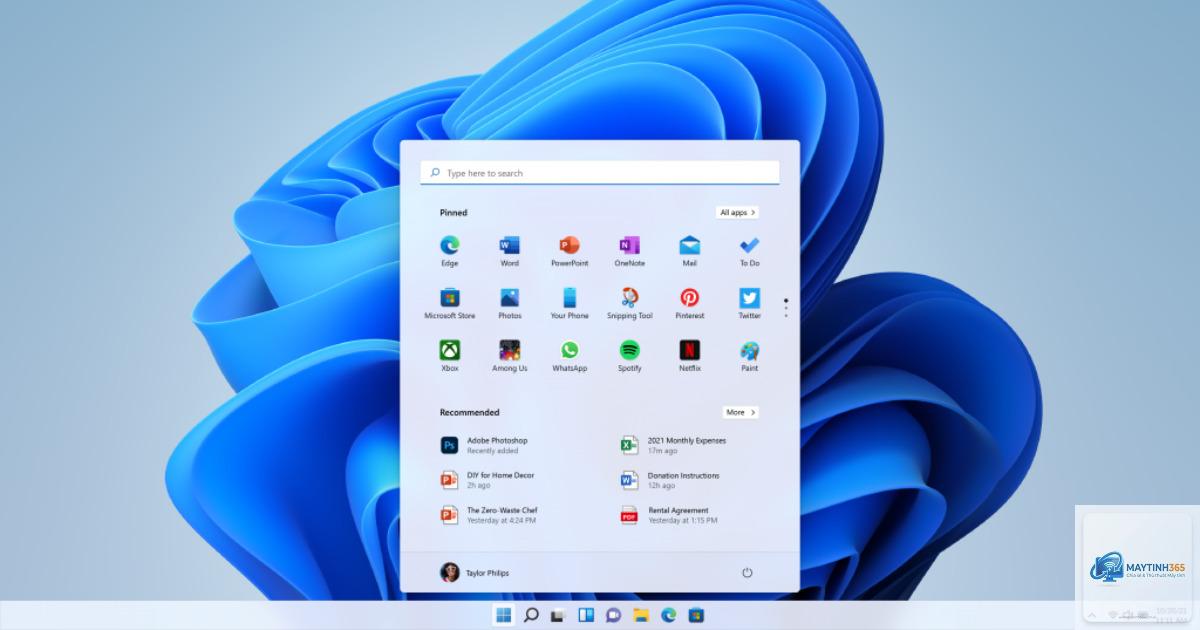
Taskbar trong Windows 11 không chỉ là nơi neo giữ các ứng dụng. Nó là trung tâm điều khiển nhanh, nơi hiển thị trạng thái hệ thống và là cầu nối giữa người dùng với các tác vụ đa nhiệm. Microsoft đã thiết kế lại hoàn toàn thanh tác vụ với các icon căn giữa, menu Start mới và loại bỏ một số tính năng cũ như Live Tiles.
Sự thay đổi này mang đến vẻ ngoài hiện đại, tối giản nhưng cũng gây ra không ít tranh cãi. Việc hiểu rõ bản chất của taskbar sẽ giúp bạn tận dụng tối đa các mẹo taskbar Windows 11 để khắc phục những hạn chế và khai thác sức mạnh thực sự của nó.
Phân Loại Các Mẹo Taskbar Windows 11
Các thủ thuật có thể được chia thành bốn nhóm chính, giúp bạn dễ dàng tra cứu và áp dụng theo nhu cầu cụ thể.
Nhóm này tập trung vào việc thay đổi diện mạo và cách bố trí của thanh tác vụ.
Căn trái icon taskbar: Vào Settings > Personalization > Taskbar > Taskbar behaviors, chọn “Left” thay vì “Center”.
Ẩn hoặc hiện thanh taskbar tự động: Bật tùy chọn “Automatically hide the taskbar” trong cùng menu Taskbar behaviors.
Thay đổi màu sắc: Vào Settings > Personalization > Colors, chọn “Custom” và tùy chỉnh màu cho taskbar.
Làm trong suốt hiệu ứng: Bật “Transparency effects” trong Colors để taskbar có hiệu ứng kính mờ.
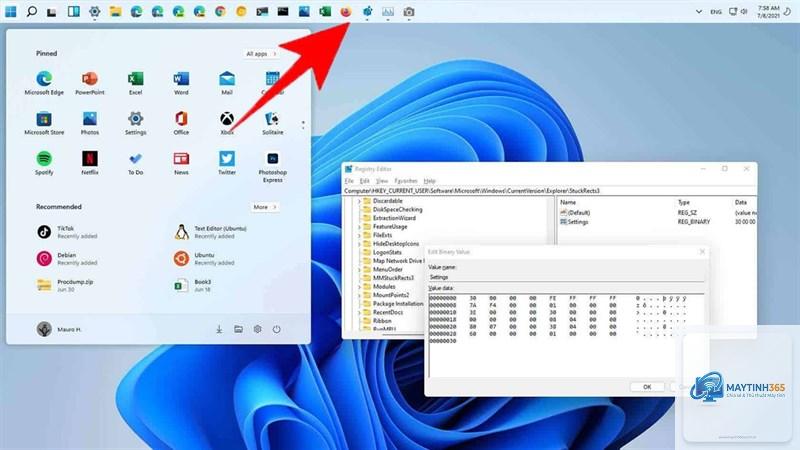
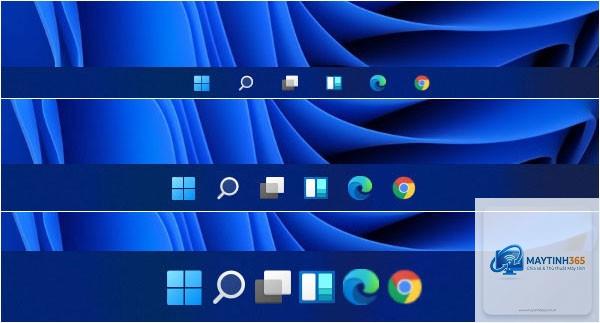
Điều chỉnh kích thước icon: Sử dụng Registry Editor để thay đổi kích thước icon nhỏ hơn hoặc to hơn mặc định.
Mẹo Quản Lý Ứng Dụng Và Icon Trên Taskbar
Đây là nhóm mẹo taskbar Windows 11 giúp bạn sắp xếp và truy cập ứng dụng nhanh hơn.
Ghim ứng dụng: Click chuột phải vào ứng dụng > Pin to taskbar.
Bỏ ghim ứng dụng: Click chuột phải vào icon trên taskbar > Unpin from taskbar.
Mở ứng dụng bằng phím tắt: Windows + số thứ tự (1, 2, 3…) tương ứng với vị trí icon trên taskbar.
Kéo thả file vào icon: Kéo file trực tiếp vào icon ứng dụng đang mở trên taskbar để mở file đó.
Jump List (danh sách truy cập nhanh): Click chuột phải vào icon ứng dụng để xem các file gần đây hoặc tác vụ thường dùng.
Mẹo Tối Ưu Hiệu Suất Và Khắc Phục Lỗi
Những thủ thuật này giúp taskbar hoạt động mượt mà và giải quyết các vấn đề thường gặp.
Khởi động lại Windows Explorer: Mở Task Manager (Ctrl + Shift + Esc), tìm Windows Explorer, click chuột phải và chọn Restart.
Tắt các icon không cần thiết: Vào Settings > Personalization > Taskbar > Taskbar corner overflow để ẩn icon hệ thống.
Vô hiệu hóa tính năng Chat hoặc Widgets: Vào Settings > Personalization > Taskbar, tắt các nút Task View, Widgets hoặc Chat.
Sửa lỗi taskbar không phản hồi: Chạy lệnh sfc /scannow trong Command Prompt (Admin) để kiểm tra file hệ thống.
Mẹo Nâng Cao Với Registry Và Công Cụ Bên Thứ Ba
Dành cho người dùng muốn can thiệp sâu hơn vào hệ thống.
Thay đổi kích thước taskbar bằng Registry: Vào HKEY_CURRENT_USERSoftwareMicrosoftWindowsCurrentVersionExplorerAdvanced, tạo DWORD TaskbarSi với giá trị 0 (nhỏ), 1 (vừa), 2 (lớn).
Khôi phục menu chuột phải cũ: Sử dụng công cụ như ExplorerPatcher hoặc StartAllBack để đưa về giao diện Windows 10.
Thêm thanh công cụ tùy chỉnh: Dùng phần mềm TaskbarX để căn giữa icon hoặc tạo hiệu ứng trong suốt nâng cao.
Lợi Ích Và Hạn Chế Khi Áp Dụng Mẹo Taskbar Windows 11
Việc áp dụng các mẹo taskbar Windows 11 mang lại nhiều lợi ích nhưng cũng có một số điểm cần cân nhắc.
Lợi Ích
Hạn Chế
Tăng tốc độ truy cập ứng dụng và file thường dùng.
Một số mẹo yêu cầu chỉnh sửa Registry, có thể gây lỗi nếu sai.
Cá nhân hóa giao diện theo sở thích, tăng tính thẩm mỹ.
Công cụ bên thứ ba có thể không tương thích sau bản cập nhật lớn.
Giải phóng không gian màn hình nhờ tính năng tự động ẩn.
Việc tắt các tính năng mặc định (Widgets, Chat) làm mất trải nghiệm tích hợp.
Khắc phục nhanh các lỗi treo, đơ taskbar.
Một số thủ thuật nâng cao đòi hỏi kiến thức kỹ thuật nhất định.
So Sánh Taskbar Windows 11 Với Windows 10
Để hiểu rõ hơn giá trị của các mẹo taskbar Windows 11, hãy so sánh với phiên bản tiền nhiệm.
Tính Năng
Windows 10
Windows 11
Vị trí icon mặc định
Căn trái
Căn giữa (có thể đổi sang trái)
Khả năng kéo thả
Đầy đủ (kéo icon, file vào taskbar)
Hạn chế (chỉ kéo file vào icon đang mở)
Menu chuột phải
Đầy đủ (Task Manager, Properties)
Rút gọn (cần click chuột phải vào Start để có Task Manager)
Live Tiles
Có
Không (thay bằng Widgets)
Tùy chỉnh kích thước
Dễ dàng qua Settings
Cần Registry hoặc công cụ thứ ba
Hướng Dẫn Chi Tiết 5 Mẹo Taskbar Windows 11 Quan Trọng Nhất
Cách Căn Trái Icon Taskbar
Mở Settings bằng phím Windows + I. Chọn Personalization > Taskbar. Click vào mục Taskbar behaviors, tìm dòng Taskbar alignment và chọn Left. Thay đổi có hiệu lực ngay lập tức.
Cách Ẩn Tự Động Thanh Taskbar
Vẫn trong menu Taskbar behaviors, đánh dấu tick vào ô Automatically hide the taskbar. Thanh taskbar sẽ ẩn xuống và chỉ hiện ra khi bạn di chuột xuống cuối màn hình.
Cách Ghim và Bỏ Ghim Ứng Dụng
Tìm ứng dụng trong Start Menu hoặc danh sách All apps. Click chuột phải, chọn More > Pin to taskbar. Để bỏ ghim, click chuột phải vào icon trên taskbar và chọn Unpin from taskbar.
Cách Sử Dụng Phím Tắt Windows + Số
Giả sử bạn có ba icon trên taskbar: File Explorer (vị trí 1), Edge (vị trí 2), và Notepad (vị trí 3). Nhấn Windows + 1 sẽ mở File Explorer, Windows + 2 mở Edge. Nếu ứng dụng đã mở, tổ hợp phím này sẽ chuyển đến cửa sổ đó.
Cách Khởi Động Lại Windows Explorer Khi Taskbar Bị Treo
Nhấn Ctrl + Shift + Esc để mở Task Manager. Nếu thấy giao diện đơn giản, click More details. Tìm Windows Explorer trong tab Processes, click chuột phải và chọn Restart. Màn hình sẽ nhấp nháy và taskbar hoạt động trở lại.
Sai Lầm Thường Gặp Khi Sử Dụng Mẹo Taskbar Windows 11
Nhiều người dùng mắc phải những lỗi phổ biến khi áp dụng thủ thuật, dẫn đến hiệu quả không như mong muốn.
Chỉnh Registry sai giá trị: Nhập sai kiểu dữ liệu (DWORD 32-bit thay vì 64-bit) hoặc giá trị không hợp lệ có thể gây lỗi hệ thống. Luôn sao lưu Registry trước khi chỉnh sửa.
Cài quá nhiều công cụ thứ ba: Việc dùng đồng thời ExplorerPatcher, StartAllBack và TaskbarX gây xung đột, làm taskbar bị lag hoặc mất chức năng.
Tắt nhầm dịch vụ hệ thống: Vô hiệu hóa Windows Explorer trong Services thay vì khởi động lại có thể khiến toàn bộ giao diện biến mất.
Không cập nhật công cụ sau bản vá Windows: Các bản cập nhật lớn thường thay đổi API, khiến phần mềm tùy chỉnh ngừng hoạt động. Kiểm tra bản cập nhật mới nhất của công cụ trước khi nâng cấp Windows.
Lưu Ý Quan Trọng Khi Áp Dụng Mẹo Taskbar Windows 11
Để đảm bảo an toàn và hiệu quả, bạn cần ghi nhớ những điểm sau.
Sao lưu hệ thống: Trước khi can thiệp vào Registry hoặc cài công cụ thứ ba, hãy tạo điểm khôi phục hệ thống (System Restore Point).
Kiểm tra nguồn tải: Chỉ tải các công cụ như ExplorerPatcher từ GitHub chính thức hoặc các trang uy tín để tránh malware.
Ưu tiên giải pháp tích hợp: Sử dụng Settings sẵn có của Windows trước khi dùng đến Registry hoặc phần mềm ngoài.
Cập nhật driver đồ họa: Một số hiệu ứng trong suốt hoặc lỗi hiển thị taskbar có thể được khắc phục bằng cách cập nhật driver card màn hình lên phiên bản mới nhất.
Làm thế nào để hiện Taskbar trên Windows 11 khi nó bị ẩn?
Di chuột xuống cạnh dưới màn hình. Nếu không thấy, vào Settings > Personalization > Taskbar > Taskbar behaviors và bỏ tick Automatically hide the taskbar.
Có thể kéo thả icon vào Taskbar Windows 11 không?
Có, nhưng hạn chế hơn Windows 10.
Nguyên nhân thường do xung đột phần mềm, driver lỗi thời hoặc file hệ thống bị hỏng. Hãy thử khởi động lại Windows Explorer, chạy sfc /scannow hoặc gỡ cài đặt các ứng dụng tùy chỉnh taskbar.
Cách thay đổi kích thước Taskbar Windows 11?
Không có tùy chọn trực tiếp trong Settings. Bạn phải dùng Registry Editor: tạo DWORD TaskbarSi với giá trị 0 (nhỏ), 1 (vừa), 2 (lớn) tại đường dẫn HKEY_CURRENT_USERSoftwareMicrosoftWindowsCurrentVersionExplorerAdvanced, sau đó khởi động lại Explorer.
Có nên dùng phần mềm bên thứ ba để tùy chỉnh Taskbar không?
Có, nếu bạn cần các tính năng nâng cao như menu chuột phải đầy đủ, kéo thả icon hoặc thanh công cụ tùy chỉnh. Tuy nhiên, hãy chọn phần mềm uy tín như StartAllBack hoặc ExplorerPatcher và luôn cập nhật phiên bản mới nhất.
Kết Luận
Việc nắm vững các mẹo taskbar Windows 11 không chỉ giúp bạn làm chủ giao diện mà còn nâng cao đáng kể hiệu suất làm việc. Từ những thao tác cơ bản như căn trái icon, ẩn tự động cho đến các thủ thuật nâng cao với Registry, mỗi mẹo đều mang lại giá trị thực tiễn. Hãy bắt đầu với những tùy chỉnh đơn giản nhất, sau đó dần dần khám phá các công cụ mạnh mẽ hơn để biến thanh tác vụ thành trợ thủ đắc lực. Đừng quên sao lưu hệ thống trước khi thử nghiệm để đảm bảo an toàn. Với bộ sưu tập thủ thuật này, bạn đã sẵn sàng tối ưu hóa trải nghiệm Windows 11 của mình một cách chuyên nghiệp nhất.