Icon mặc định trên máy tính hay điện thoại đôi khi bị thay đổi do vô tình cài đặt phần mềm, virus hoặc lỗi hệ thống. Việc tìm hiểu cách khôi phục icon mặc định không chỉ giúp giao diện trở nên quen thuộc mà còn đảm bảo tính thẩm mỹ và ổn định cho thiết bị. Bài viết này sẽ hướng dẫn bạn từng bước cụ thể để đưa các biểu tượng về trạng thái ban đầu trên nhiều nền tảng khác nhau.
Khái niệm về icon mặc định và tại sao cần khôi phục
Icon mặc định là các biểu tượng do nhà sản xuất hoặc hệ điều hành thiết lập sẵn, đại diện cho thư mục, ứng dụng hoặc tập tin. Khi icon bị thay đổi, người dùng thường gặp khó khăn trong việc nhận diện và thao tác. Cách khôi phục icon mặc định giúp giải quyết triệt để vấn đề này mà không cần cài lại toàn bộ hệ thống.
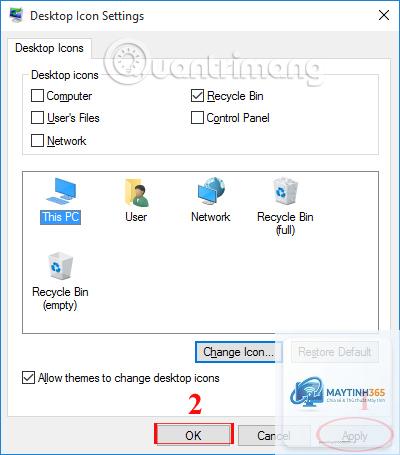
Có nhiều lý do dẫn đến tình trạng icon không còn giống ban đầu. Bạn chỉ cần vào phần cài đặt cá nhân hóa để đưa các icon như This PC, Recycle Bin, Network về trạng thái gốc.
Nhấp chuột phải vào khoảng trống trên Desktop, chọn Personalize
Chọn Themes ở menu bên trái, sau đó nhấp vào Desktop icon settings
Đánh dấu chọn các icon bạn muốn hiển thị, nhấn Apply và OK
Nếu icon vẫn sai, nhấn nút Restore Default để đưa về mặc định
Xóa bộ nhớ cache icon để khôi phục icon mặc định
Cache icon lưu trữ hình ảnh thu nhỏ của các biểu tượng. Khi cache bị hỏng, icon sẽ hiển thị sai. Cách khôi phục icon mặc định bằng phương pháp này rất hiệu quả trên Windows.
Mở File Explorer, nhập %localappdata% vào thanh địa chỉ
Tìm thư mục IconCache.db và xóa nó đi
Khởi động lại máy tính để hệ thống tự tạo lại cache mới
Kiểm tra lại các icon đã trở về bình thường chưa
Sử dụng Command Prompt để reset icon
Đối với người dùng có kinh nghiệm, dùng lệnh cmd là cách nhanh chóng để giải quyết lỗi icon trên diện rộng.
Mở Command Prompt với quyền Administrator
Gõ lệnh: ie4uinit.exe -show
Nhấn Enter và đợi vài giây
Gõ tiếp lệnh: taskkill /IM explorer.exe /F rồi Enter
Cuối cùng gõ: start explorer.exe để khởi động lại giao diện
Cách khôi phục icon mặc định trên macOS
Reset icon Finder và thư mục hệ thống
Trên máy Mac, icon thường bị thay đổi khi người dùng copy ảnh vào mục Get Info. Để đưa về mặc định, bạn cần xóa ảnh đã gán.
Nhấp chuột phải vào thư mục hoặc ứng dụng, chọn Get Info
Nhấp vào icon nhỏ ở góc trên bên trái của cửa sổ
Nhấn phím Delete trên bàn phím, icon sẽ trở về mặc định ngay lập tức
Lặp lại cho từng icon bị lỗi
Khôi phục icon Dock trên macOS
Dock là thanh công cụ quan trọng trên Mac. Nếu icon trong Dock bị biến dạng,
Trên Windows, nhấp chuột phải vào thư mục Downloads, chọn Properties > Customize > Restore Default. Trên macOS, dùng Get Info và nhấn Delete. Trên Android, thư mục Downloads thường tự động cập nhật icon khi bạn clear cache của ứng dụng Files.
Cách khôi phục icon mặc định khi bị virus tấn công?
Đầu tiên, quét toàn bộ hệ thống bằng phần mềm diệt virus uy tín. Sau đó, thực hiện xóa cache icon và reset lại hệ thống theo hướng dẫn ở trên. Nếu virus đã làm hỏng file hệ thống, bạn cần chạy System File Checker bằng lệnh sfc /scannow trên Windows.
Có cần cài lại Windows để khôi phục icon mặc định không?
Không, bạn không cần cài lại Windows. Các phương pháp như xóa cache, dùng Command Prompt hoặc reset qua Settings đều đủ để giải quyết vấn đề. Chỉ khi hệ thống bị hỏng nặng do virus, bạn mới nên cân nhắc cài lại.
Tại sao icon vẫn không thay đổi sau khi làm theo hướng dẫn?
Có thể bạn chưa khởi động lại máy hoặc cache chưa được xóa triệt để. Hãy thử kết hợp cả hai phương pháp: xóa cache và dùng lệnh reset. Nếu vẫn không được, kiểm tra xem có phần mềm nào đang can thiệp vào icon không.
Cách khôi phục icon mặc định trên iPhone?
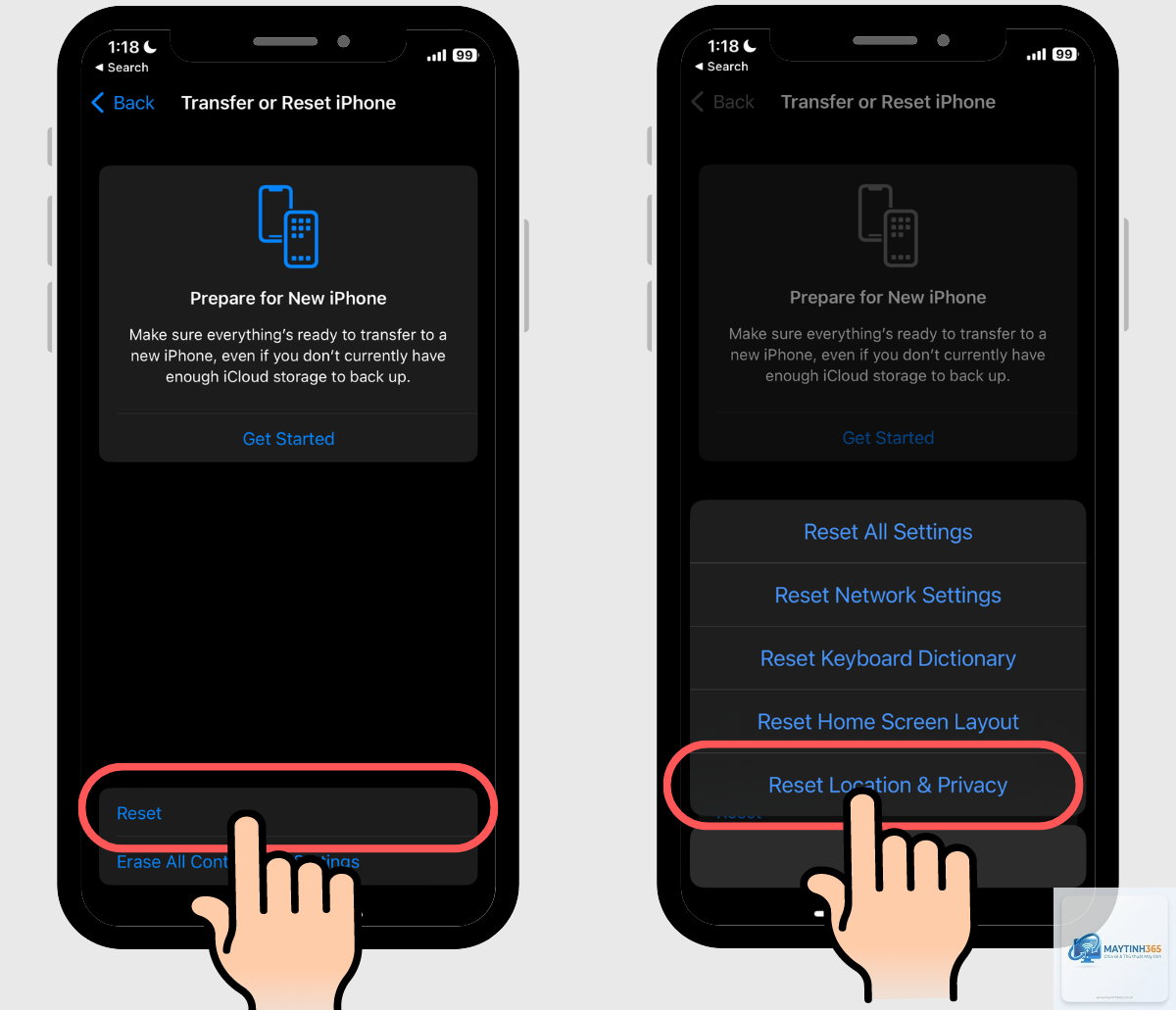
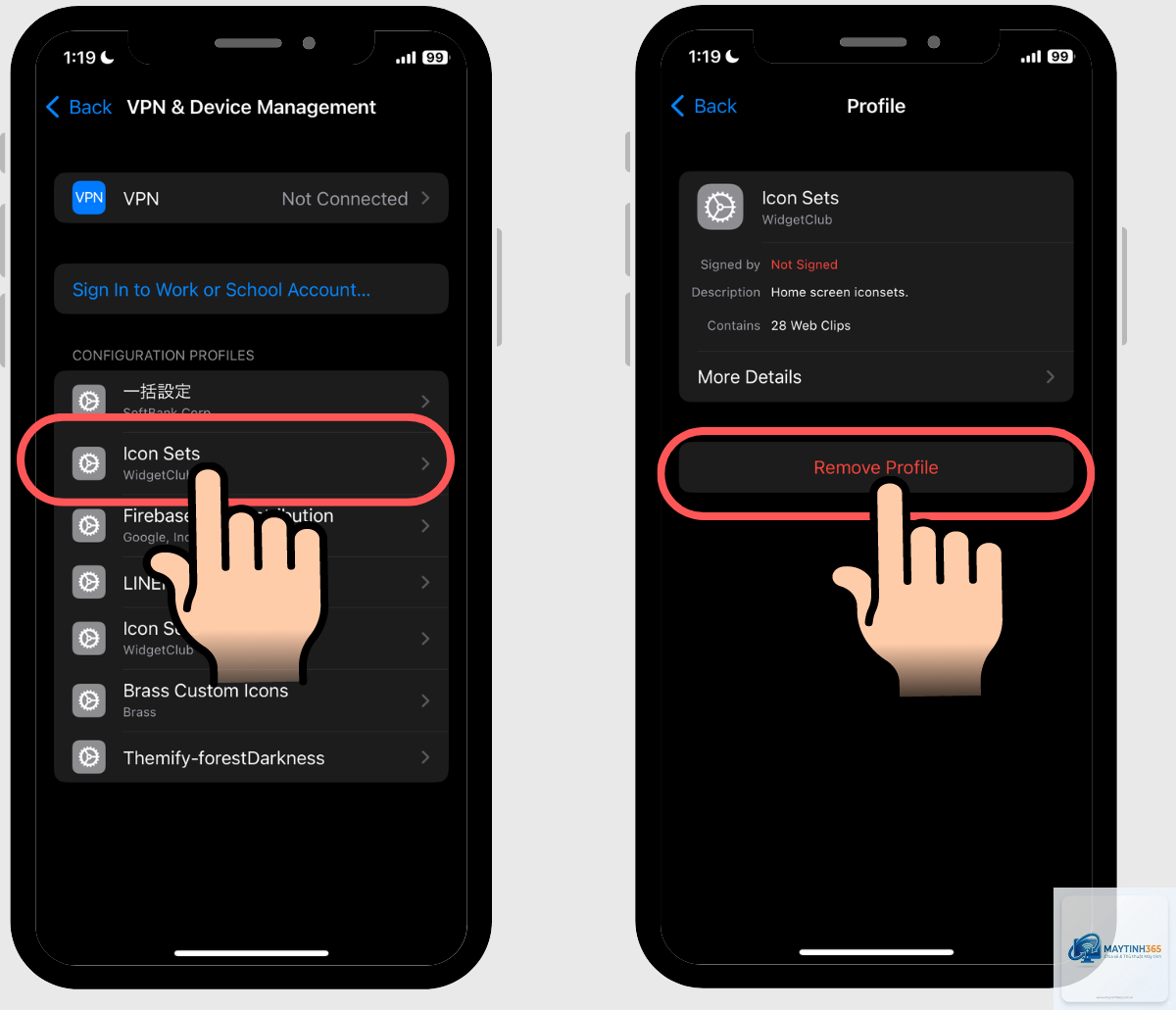
Trên iOS, icon thường không bị thay đổi trừ khi bạn jailbreak. Nếu icon bị lỗi do cập nhật, hãy vào Settings > General > Reset > Reset Home Screen Layout. Thao tác này sẽ đưa tất cả icon về vị trí mặc định.
Kết luận
Cách khôi phục icon mặc định không phải là thao tác phức tạp nếu bạn nắm rõ nguyên nhân và phương pháp phù hợp. Từ việc xóa cache đơn giản trên Windows đến reset Dock trên macOS hay clear dữ liệu trên Android, mỗi bước đều có thể thực hiện trong vài phút. Hãy luôn sao lưu dữ liệu trước khi can thiệp vào hệ thống và thường xuyên quét virus để tránh lỗi tái diễn. Với hướng dẫn chi tiết này, bạn hoàn toàn có thể tự mình đưa các biểu tượng về trạng thái ban đầu mà không cần nhờ đến kỹ thuật viên.