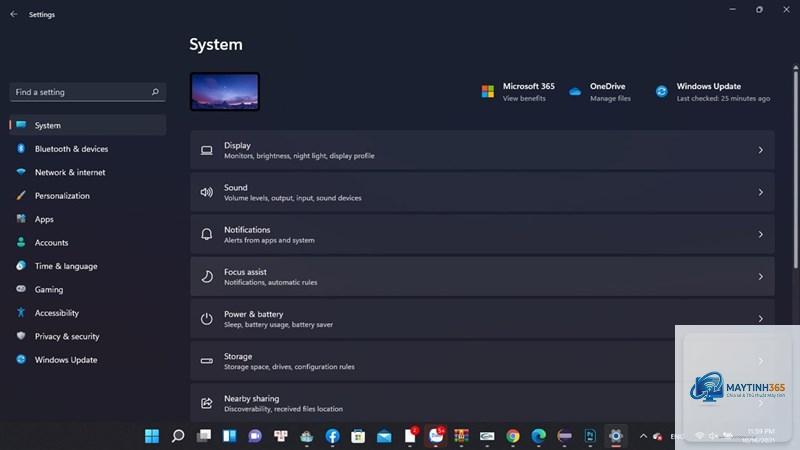
Thanh taskbar trên Windows 11 đã có nhiều thay đổi lớn so với phiên bản Windows 10. Nhiều người dùng gặp khó khăn khi làm quen với giao diện mới, đặc biệt là vị trí trung tâm của nút Start và các biểu tượng. Tuy nhiên, với những thủ thuật taskbar windows 11 dưới đây,
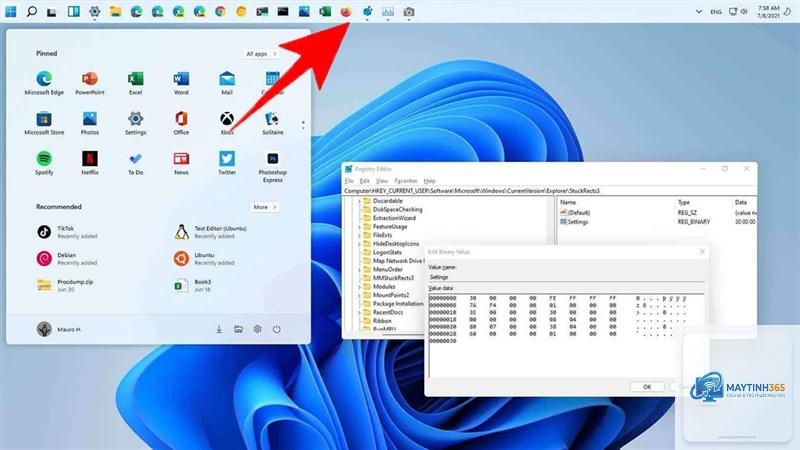
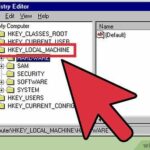
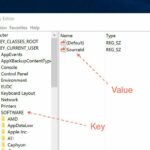
Windows 11 không hỗ trợ di chuyển taskbar lên trên cùng qua giao diện Settings. Bạn phải dùng registry: tạo giá trị DWORD tên Settings trong HKEY_CURRENT_USERSoftwareMicrosoftWindowsCurrentVersionExplorerStuckRects3, đặt giá trị 01 (dưới), 02 (trên), 03 (trái), 04 (phải). Khởi động lại Explorer.
Nguyên nhân thường do xung đột phần mềm hoặc driver đồ họa. Hãy kiểm tra cập nhật Windows, vô hiệu hóa tạm thời các ứng dụng như Wallpaper Engine hoặc phần mềm ghi màn hình. Nếu vẫn lỗi, chạy System File Checker (sfc /scannow) để sửa file hệ thống.
Có thể thêm thanh địa chỉ vào taskbar không?
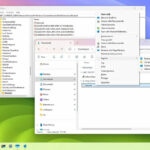
Có. Nhấp chuột phải vào taskbar, chọn Toolbars > Address. Một thanh địa chỉ sẽ xuất hiện bên cạnh khay hệ thống, cho phép nhập URL hoặc đường dẫn thư mục.
Làm sao để tắt hoàn toàn Widgets trên taskbar?
Vào Settings > Personalization > Taskbar, tắt mục Widgets. Nếu muốn vô hiệu hóa hoàn toàn, dùng Group Policy Editor (gpedit.msc) hoặc registry: tạo giá trị DWORD tên AllowWidgets trong HKEY_LOCAL_MACHINESOFTWAREPoliciesMicrosoftWindowsWindows Feeds, đặt giá trị 0.
Thủ thuật taskbar windows 11 không chỉ giúp bạn làm quen với giao diện mới mà còn tối ưu hóa trải nghiệm làm việc hàng ngày. Từ việc di chuyển thanh taskbar sang trái, ẩn tự động, đến tùy chỉnh biểu tượng và thêm toolbar, mỗi thủ thuật đều có thể thực hiện dễ dàng nếu bạn nắm rõ các bước. Hãy luôn sao lưu hệ thống trước khi chỉnh sửa registry và cập nhật Windows thường xuyên để tránh lỗi. Với những hướng dẫn chi tiết trong bài viết, bạn đã sẵn sàng làm chủ thanh taskbar trên Windows 11.