Việc tinh chỉnh giao diện Windows thường được thực hiện qua Settings hoặc Control Panel. Tuy nhiên, nhiều tùy chỉnh visual settings bị ẩn sâu hoặc không có sẵn trong giao diện đồ họa. Cách quản lý visual settings bằng registry cho phép người dùng kiểm soát từng pixel hiển thị, từ hiệu ứng hoạt ảnh cho đến màu sắc thanh tiêu đề, thông qua các giá trị trong Registry Editor. Phương pháp này đặc biệt hữu ích khi bạn cần đồng bộ cấu hình trên nhiều máy tính hoặc khắc phục các lỗi giao diện không thể sửa bằng cách thông thường.
Visual settings bao gồm tất cả các tùy chỉnh liên quan đến giao diện người dùng: hiệu ứng trong suốt (transparency), hoạt ảnh khi mở/tối thiểu hóa cửa sổ, màu sắc thanh taskbar, font chữ hệ thống, kích thước icon, và cách hiển thị menu Start. Windows lưu trữ hầu hết các thiết lập này dưới dạng giá trị registry trong các nhánh HKEY_CURRENT_USER và HKEY_LOCAL_MACHINE.
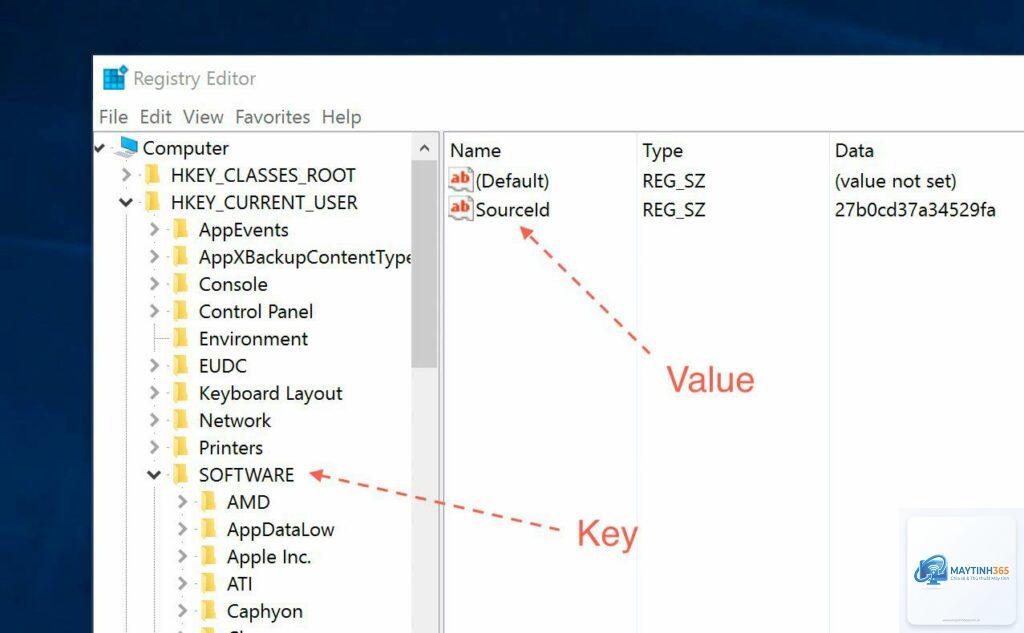
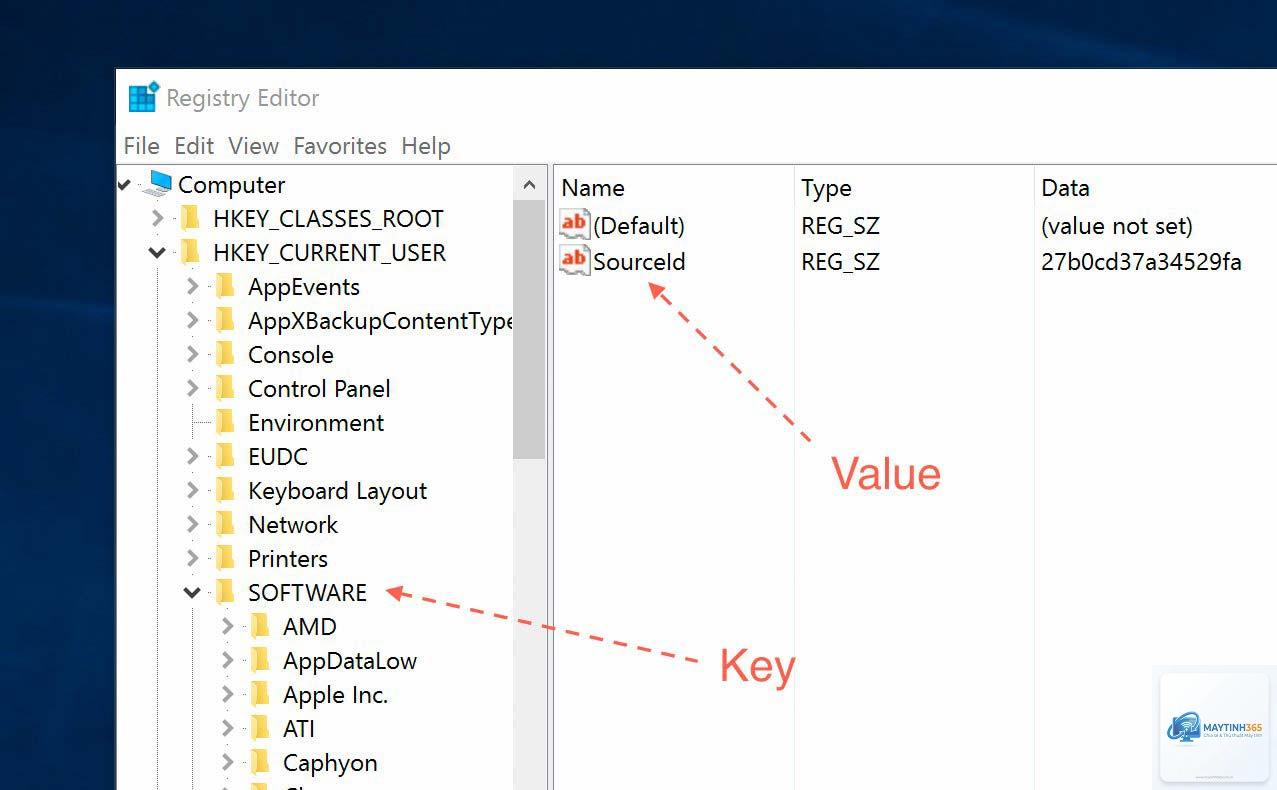
Registry chứa các khóa (keys) và giá trị (values) điều khiển hành vi của Windows. Mỗi thay đổi visual settings thông qua giao diện đồ họa thực chất là ghi vào registry. Hiểu cách quản lý visual settings bằng registry giúp bạn truy cập trực tiếp vào kho dữ liệu này, vượt qua giới hạn của giao diện người dùng.
Phân loại Visual Settings trong Registry
Các thiết lập giao diện thường nằm trong những nhánh chính sau:
HKCUSoftwareMicrosoftWindowsCurrentVersionThemes – chứa cấu hình theme tổng thể
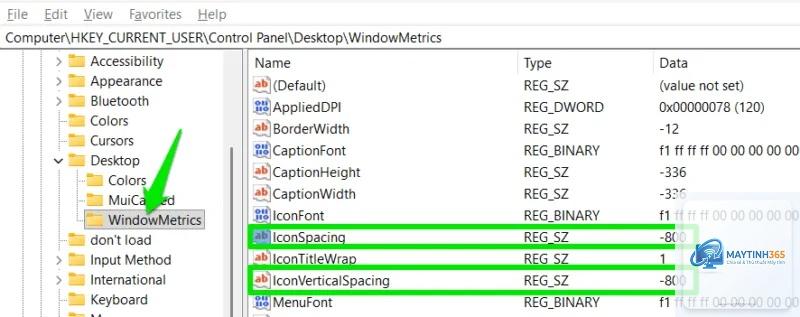
HKCUControl PanelDesktop – quản lý hiệu ứng desktop, menu, font
HKCUSoftwareMicrosoftWindowsDWM – điều khiển Desktop Window Manager (hiệu ứng Glass, hiệu ứng Aero)
HKCUSoftwareMicrosoftWindowsCurrentVersionExplorer – tùy chỉnh File Explorer, taskbar, notification area
HKEY_LOCAL_MACHINESOFTWAREMicrosoftWindowsCurrentVersionAuthenticationLogonUI – thay đổi giao diện màn hình đăng nhập
Hướng dẫn chi tiết cách quản lý visual settings bằng registry
Chuẩn bị trước khi chỉnh sửa
Sao lưu registry: Trong Registry Editor, chọn File > Export, lưu toàn bộ hoặc nhánh dự định sửa.
Tạo điểm khôi phục hệ thống: Control Panel > Recovery > Configure System Restore.
Ghi chú lại giá trị gốc trước khi thay đổi.
Ví dụ 1: Tắt hoàn toàn hiệu ứng hoạt ảnh
Windows 10/11 cho phép tắt hiệu ứng qua Performance Options, nhưng registry cung cấp kiểm soát chi tiết hơn. Để tắt tất cả hiệu ứng cùng lúc:
Điều hướng đến HKCUControl PanelDesktop
Tìm giá trị UserPreferencesMask (kiểu Binary)
Thay đổi byte thứ 9 thành giá trị 9E (mặc định thường là BE hoặc 9E nhưng cần tham khảo cụ thể)
Hoặc tạo DWORD Value: HKCUSoftwareMicrosoftWindowsCurrentVersionExplorerAdvanced với tên DisallowAnimations, đặt giá trị 1
Ví dụ 2: Tùy chỉnh màu sắc thanh tiêu đề và taskbar
Cách quản lý visual settings bằng registry giúp đặt màu tùy chỉnh ngay cả khi Windows không hỗ trợ:
Vào HKCUSoftwareMicrosoftWindowsDWM
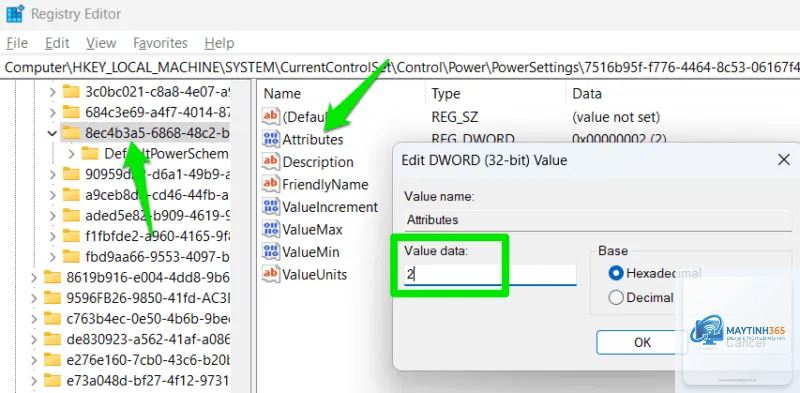
Tạo DWORD 32-bit: ColorPrevalence với giá trị 1 để áp màu lên thanh tiêu đề
Sửa value UISTring (hoặc tạo mới string) thành tên font muốn dùng. Tuy nhiên, cách này có rủi ro: font phải được cài đặt sẵn trong system.
Cách an toàn hơn: chỉ thay đổi font cho riêng một ứng dụng qua khóa HKCUControl PanelDesktopWindowMetrics, sửa các giá trị MessageFont, StatusFont, MenuFont… với dữ liệu font.
Bảng so sánh: Registry vs Settings vs Local Group Policy
Phương pháp
Độ chi tiết
Khả năng truy cập
Mức độ an toàn
Windows Settings
Giới hạn, chỉ tùy cơ bản
Dễ dàng, trực quan
Rất an toàn
Registry Editor
Kiểm soát gần như tuyệt đối
Cần kiến thức chuyên môn
Rủi ro nếu sai
Group Policy (gpedit.msc)
Nhiều tùy chọn nâng cao
Chỉ có trên Pro/Enterprise
An toàn hơn registry
Lợi ích và hạn chế của cách quản lý visual settings bằng registry
Lợi ích
Truy cập các thiết lập ẩn không có trong giao diện Settings
Đồng bộ hóa cấu hình bằng file.reg trên nhiều máy
Khắc phục lỗi hiển thị khi Settings bị lỗi
Tùy chỉnh visual settings theo nhu cầu đặc thù (ví dụ: giảm tài nguyên cho máy cấu hình thấp)
Hạn chế và rủi ro
Có thể làm hỏng giao diện nếu nhập sai giá trị
Một số thay đổi cần khởi động lại hoặc log off mới có hiệu lực
Các bản cập nhật Windows có thể ghi đè thay đổi
Không có undo cho từng thay đổi trong registry
Ứng dụng thực tế của cách quản lý visual settings bằng registry
Administrator mạng thường sử dụng registry để triển khai giao diện đồng nhất cho nhiều máy tính trong tổ chức. File.reg có thể được đẩy qua Group Policy hoặc script. Cá nhân người dùng có thể dùng phương pháp này để tạo giao diện tối giản, loại bỏ hoàn toàn animation nhằm tăng tốc hệ thống. Ví dụ: quản lý visual settings bằng registry giúp vô hiệu hóa hiệu ứng fading của menu Start – giảm độ trễ khi mở menu.
Sai lầm thường gặp khi quản lý visual settings bằng registry
Không sao lưu trước khi sửa – hậu quả có thể là mất giao diện hoặc phải cài lại Windows.
Sửa sai kiểu dữ liệu – Visual settings thường dùng DWORD, String, Binary. Nếu nhập sai kiểu, Windows sẽ bỏ qua.
Tin tưởng các giá trị từ nguồn không uy tín – Có thể gây lỗi vĩnh viễn.
Quên khởi động lại tiến trình explorer – Nhiều thay đổi cần restart Explorer hoặc log off.
Lưu ý quan trọng khi thực hiện
Luôn chạy Registry Editor với quyền Administrator.
Sử dụng đường dẫn chính xác, phân biệt HKCU và HKLM.
Kiểm tra phiên bản Windows (10, 11, Server) vì một số khóa chỉ tồn tại trên phiên bản cụ thể.
Sau khi thay đổi, dùng lệnh taskkill /f /im explorer.exe rồi start explorer.exe để áp dụng ngay lập tức.
Kết hợp với backup hệ thống để phòng trường hợp sai lỗi nghiêm trọng.
FAQ – Câu hỏi thường gặp về cách quản lý visual settings bằng registry
Tôi có thể quản lý visual settings bằng registry mà không cần mở Regedit không?
Có thể dùng các file.reg với cú pháp chuẩn, hoặc sử dụng PowerShell script để ghi giá trị vào registry. Ví dụ: Set-ItemProperty -Path “HKCU:SoftwareMicrosoftWindowsDWM” -Name “ColorPrevalence” -Value 1.
Làm sao để tìm đúng khóa registry cho một visual setting cụ thể?
Sử dụng Process Monitor (procmon) từ Microsoft Sysinternals. Lọc theo tên process (SystemSettings.exe hoặc explorer.exe) và xem thao tác ghi vào registry nào khi bạn thay đổi thiết lập trong Settings. Đây là cách chuyên nghiệp để khám phá các khóa ẩn.
Sau khi chỉnh sửa registry, thiết lập bị reset khi update Windows, phải làm sao?
Tạo script registry chạy khi khởi động qua Task Scheduler, hoặc nhúng thay đổi vào Group Policy để Windows tự động áp dụng sau update.
Có cách nào restore visual settings về mặc định qua registry không?
Xóa các khóa tùy chỉnh trong HKCUControl PanelDesktop và HKCUSoftwareMicrosoftWindowsCurrentVersionThemes. Sau đó dùng lệnh rundll32.exe sysdm.cpl, Repair để khôi phục registry hệ thống. Hoặc import lại bản sao lưu đã tạo trước đó.
Kết luận
Cách quản lý visual settings bằng registry là kỹ thuật mạnh mẽ dành cho người dùng muốn kiểm soát giao diện Windows ở mức sâu nhất. Bằng cách hiểu rõ cấu trúc khóa và giá trị, bạn có thể tùy biến giao diện theo ý muốn, tiết kiệm tài nguyên, và giải quyết các vấn đề hiển thị. Luôn nhớ sao lưu registry trước khi thử nghiệm. Phương pháp này đòi hỏi sự cẩn trọng nhưng mang lại kết quả vượt trội so với các công cụ đồ họa thông thường. Hãy bắt đầu với các thay đổi nhỏ và ghi chép lại để dần dần làm chủ nghệ thuật quản lý visual settings qua registry.