Registry Windows là cơ sở dữ liệu trung tâm lưu trữ tất cả cấu hình hệ thống, từ giao diện người dùng đến các chính sách bảo mật. Việc tinh chỉnh Registry cho phép bạn thay đổi hành vi đăng nhập Windows theo ý muốn, chẳng hạn như tự động đăng nhập, bỏ qua màn hình khóa, hoặc tùy chỉnh thời gian chờ. Tuy nhiên, thao tác sai có thể gây lỗi hệ thống. Bài viết này sẽ hướng dẫn bạn cách chỉnh registry cho đăng nhập windows một cách chi tiết, an toàn và hiệu quả, dựa trên kinh nghiệm thực tế nhiều năm xử lý các sự cố Windows.
Tổng quan về Registry và tác động đến đăng nhập Windows
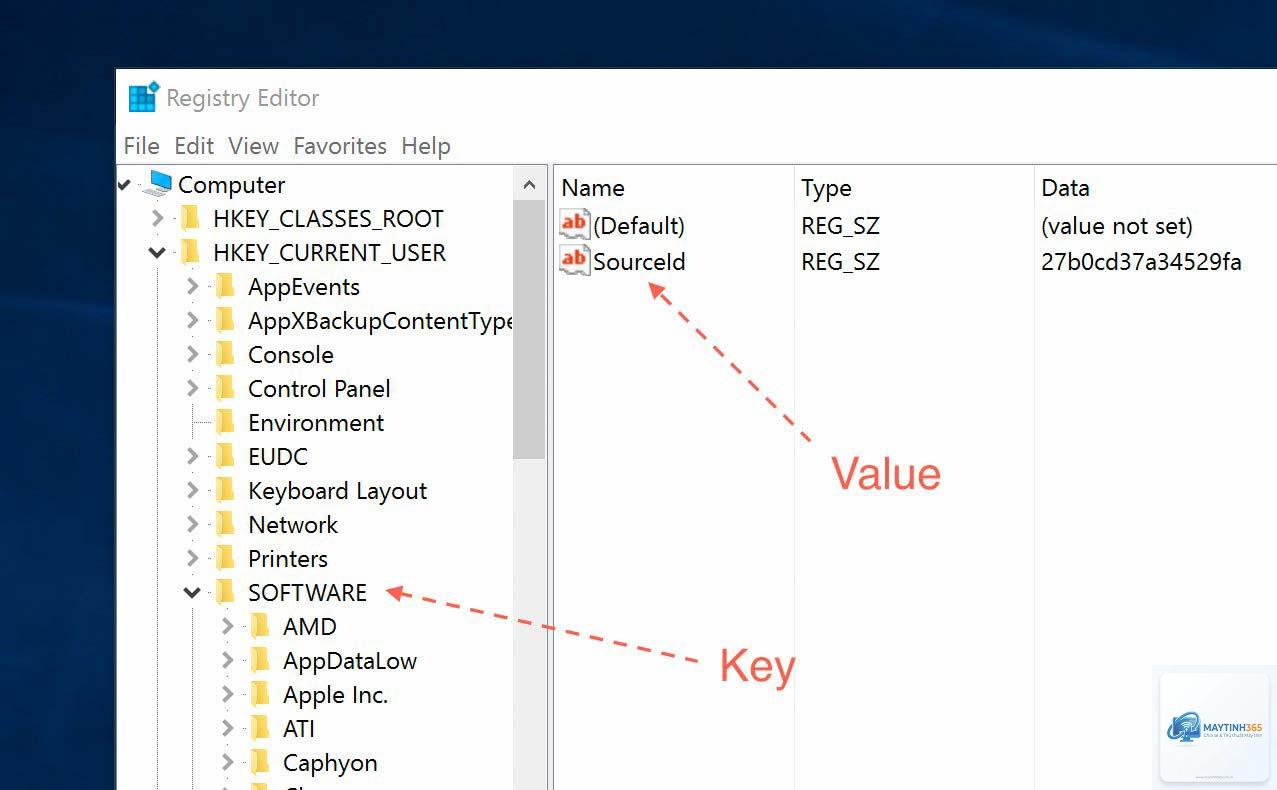
Registry (hay còn gọi là Windows Registry) là một cơ sở dữ liệu phân cấp chứa các khóa (keys) và giá trị (values) điều khiển hầu hết mọi khía cạnh của hệ điều hành Windows. Khi bạn thực hiện cách chỉnh registry cho đăng nhập windows, bạn đang can thiệp trực tiếp vào các nhánh như HKEY_LOCAL_MACHINE (HKLM) và HKEY_CURRENT_USER (HKCU) để thay đổi chính sách xác thực, thời gian chờ, hoặc kích hoạt tự động đăng nhập.
Mỗi thay đổi trong Registry đều có hiệu lực ngay lập tức hoặc sau khi khởi động lại. Điều này giải thích tại sao cách chỉnh registry cho đăng nhập windows được nhiều người dùng nâng cao ưa chuộng, bởi nó cho phép kiểm soát chi tiết hơn so với giao diện đồ họa thông thường. Tuy nhiên, bạn cần hiểu rõ cấu trúc và ý nghĩa của từng khóa để tránh làm hỏng hệ thống.
Các thiết lập Registry phổ biến liên quan đến đăng nhập Windows
Mỗi mục đều có hướng dẫn chi tiết giúp bạn thực hiện cách chỉnh registry cho đăng nhập windows một cách chính xác.
Kích hoạt tự động đăng nhập Windows
Tự động đăng nhập cho phép bạn bỏ qua màn hình nhập mật khẩu mỗi khi khởi động máy. Điều này hữu ích cho máy tính cá nhân ở nhà hoặc máy chủ không yêu cầu bảo mật cao.
Các bước thực hiện cách chỉnh registry cho đăng nhập windows để tự động đăng nhập:
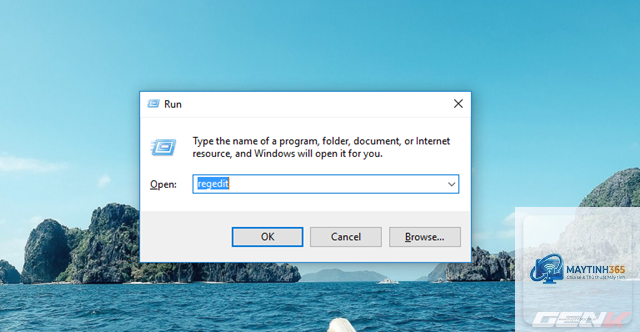
Nhấn Windows + R, gõ regedit và nhấn Enter.
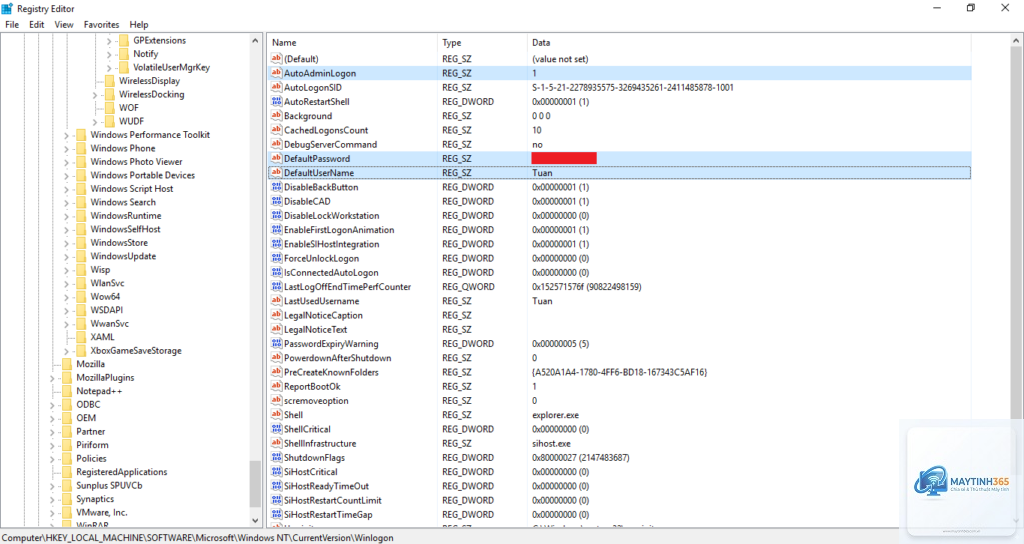
Dẫn đến đường dẫn: HKEY_LOCAL_MACHINESOFTWAREMicrosoftWindows NTCurrentVersionWinlogon
Tìm hoặc tạo mới các giá trị sau (kiểu String Value):
AutoAdminLogon – đặt giá trị là 1
DefaultUserName – nhập tên tài khoản muốn tự động đăng nhập
DefaultPassword – nhập mật khẩu của tài khoản đó
DefaultDomainName – nếu máy thuộc domain, nhập tên domain, ngược lại để trống hoặc nhập tên máy tính
Khởi động lại máy để kiểm tra.
Lưu ý: Mật khẩu được lưu dưới dạng plain text trong Registry, nên chỉ áp dụng khi bạn chấp nhận rủi ro bảo mật. Nếu không thấy giá trị DefaultPassword, bạn cần tạo mới bằng chuột phải chọn New → String Value.
Bỏ qua màn hình khóa (Lock Screen) khi đăng nhập
Một trong những cách chỉnh registry cho đăng nhập windows phổ biến khác là loại bỏ màn hình khóa để vào thẳng màn hình nhập mật khẩu hoặc desktop.
Thực hiện như sau:
Mở Registry Editor với quyền Administrator.
Đi đến: HKEY_LOCAL_MACHINESOFTWAREPoliciesMicrosoftWindowsPersonalization
Nếu thư mục Personalization chưa tồn tại, hãy tạo mới (chuột phải → New → Key).
Tạo một DWORD (32-bit) với tên NoLockScreen, đặt giá trị là 1.
Khởi động lại hoặc đăng xuất để áp dụng.
Phương pháp này hoạt động trên Windows 10 và Windows 11 Pro/Enterprise. Trên phiên bản Home,
Sử dụng đường dẫn HKLMSOFTWAREMicrosoftWindows NTCurrentVersionWinlogon, thiết lập AutoAdminLogon=1, DefaultUserName và DefaultPassword với thông tin tài khoản. Trên Windows 10, nếu không hoạt động, hãy thử thêm giá trị DefaultDomainName (có thể bỏ trống nếu không dùng domain). Sau đó khởi động lại.
Làm sao để vô hiệu hóa màn hình khóa Windows 11 bằng Registry?
Đi đến HKLMSOFTWAREPoliciesMicrosoftWindowsPersonalization, tạo DWORD NoLockScreen và đặt giá trị 1. Với Windows 11 Home, nếu không có sẵn nhánh Personalization, bạn phải tạo thủ công. Lưu ý rằng bản cập nhật Windows có thể reset chính sách này, nên kiểm tra lại sau mỗi bản cập nhật lớn.
Cách chỉnh Registry để đăng nhập tự động mà không hiện tên người dùng?
Có. Cách chỉnh registry cho đăng nhập windows với tài khoản Microsoft yêu cầu mật khẩu được lưu trong Registry. Tuy nhiên, nếu tài khoản của bạn có xác thực hai yếu tố (2FA), tự động đăng nhập có thể không hoạt động ổn định. Microsoft khuyến cáo chỉ nên dùng tính năng này với tài khoản local.
Làm sao khôi phục Registry đã chỉnh sửa khi gặp lỗi?
Nếu bạn đã sao lưu trước khi thực hiện cách chỉnh registry cho đăng nhập windows, hãy khởi động vào Safe Mode, mở Registry Editor, chọn File → Import và chọn file backup. Nếu chưa sao lưu, bạn có thể dùng System Restore để quay lại điểm khôi phục trước đó, hoặc dùng lệnh DISM và SFC để sửa lỗi hệ thống.
Kết luận và lời khuyên cuối cùng
Cách chỉnh registry cho đăng nhập windows là kỹ năng hữu ích cho người dùng nâng cao, giúp tối ưu hóa trải nghiệm đăng nhập và tùy chỉnh hệ thống theo nhu cầu cá nhân. Tuy nhiên, bạn phải thực hiện đúng kỹ thuật và luôn sao lưu Registry trước khi can thiệp. Những thiết lập như tự động đăng nhập, bỏ màn hình khóa hay điều chỉnh thời gian chờ đều có thể thực hiện chỉ trong vài phút nếu bạn làm theo hướng dẫn.
Hãy nhớ rằng, bảo mật luôn là ưu tiên hàng đầu. Chỉ nên dùng các thiết lập này trên máy tính cá nhân trong môi trường an toàn. Nếu không chắc chắn, hãy tìm đến các công cụ quản lý hệ thống chuyên nghiệp hoặc tham khảo ý kiến chuyên gia. Với những kiến thức trong bài viết, bạn hoàn toàn có thể tự tin áp dụng cách chỉnh registry cho đăng nhập windows một cách hiệu quả và an toàn.