Màn hình đăng nhập Windows là cửa sổ đầu tiên bạn nhìn thấy mỗi khi khởi động máy. Việc thay đổi giao diện này không chỉ giúp cá nhân hóa trải nghiệm mà còn thể hiện phong cách riêng. Thay vì dùng phần mềm bên thứ ba, bạn hoàn toàn có thể thực hiện cách tùy biến màn hình đăng nhập bằng Registry – một phương pháp mạnh mẽ, linh hoạt và được tích hợp sẵn trong Windows. Bài viết này sẽ hướng dẫn bạn từng bước một, từ khái niệm cơ bản đến những thủ thuật nâng cao, giúp bạn kiểm soát hoàn toàn diện mạo của màn hình đăng nhập.
Registry là gì? Tại sao có thể dùng để tùy biến màn hình đăng nhập?
Registry (hay còn gọi là Windows Registry) là cơ sở dữ liệu trung tâm lưu trữ tất cả cấu hình của hệ điều hành, bao gồm phần cứng, phần mềm và giao diện người dùng. Mỗi thay đổi bạn thực hiện qua Control Panel, Group Policy hay các công cụ quản lý đều viết vào Registry. Do đó, can thiệp trực tiếp vào Registry cho phép bạn truy cập nhiều tùy chọn ẩn mà giao diện đồ họa không hiển thị.
Việc tùy biến màn hình đăng nhập thông qua Registry mang lại nhiều ưu điểm: không cần cài đặt phần mềm rời, thay đổi có hiệu lực ngay sau khi khởi động lại dịch vụ hoặc máy tính, và
Có. Windows 11 về cơ bản cùng cấu trúc Registry với Windows 10. Tuy nhiên, một số key như “NoLockScreen” có thể không hoạt động trực tiếp nếu bạn chưa cập nhật các bản vá mới nhất. Hãy kiểm tra bằng cách dùng Group Policy nếu có.
Tôi muốn dùng ảnh động (animated) làm nền màn hình đăng nhập có được không?
Registry thuần túy không hỗ trợ ảnh động cho màn hình đăng nhập. Windows chỉ chấp nhận file ảnh tĩnh (JPG, PNG). Để có ảnh động, bạn cần phần mềm của bên thứ ba hoặc thay đổi advanced theme.
Sau khi chỉnh Registry, màn hình đăng nhập bị lỗi đen, không hiện gì, phải làm sao?
Khởi động vào Safe Mode (nhấn F8 khi khởi động) và mở Registry Editor. Kiểm tra key mới thêm, đặc biệt là các giá trị liên quan đến Background. Xóa hoặc sửa chúng về 0. Nếu không vào được Windows, dùng USB boot và chọn Repair your computer, sau đó mở Command Prompt và chạy regedit để sửa.
Có thể tùy chỉnh màn hình đăng nhập cho từng người dùng riêng lẻ không?
Các thiết lập qua Registry thường mang tính toàn hệ thống (machine-wide). Để áp dụng cho từng người dùng, bạn cần tạo key tương ứng trong nhánh HKEY_CURRENT_USER, nhưng hầu hết các tùy chỉnh màn hình đăng nhập đều nằm trong HKEY_LOCAL_MACHINE. Điều này có nghĩa mọi tài khoản sẽ thấy cùng một giao diện.
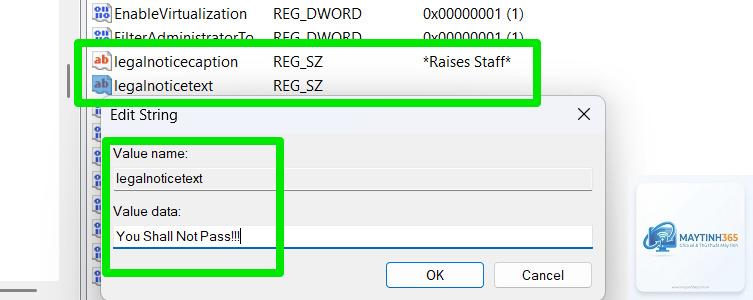
Cách tùy biến màn hình đăng nhập bằng Registry mở ra vô số khả năng cá nhân hóa mà không cần cài đặt công cụ phức tạp. Từ thay đổi hình nền, thêm văn bản cảnh báo, tắt màn hình khóa cho đến điều chỉnh hành vi nút nguồn, tất cả đều nằm trong tay bạn. Với hướng dẫn chi tiết và những lưu ý an toàn trên, bạn hoàn toàn có thể thực hiện thành công.
Hãy luôn nhớ sao lưu Registry trước mỗi lần chỉnh sửa, kiểm tra kỹ kiểu dữ liệu và đừng ngần ngại thử nghiệm trên máy ảo trước khi áp dụng lên máy thật. Chúc bạn có một trải nghiệm Windows thật cá nhân và ấn tượng!