Lịch sử đề xuất trên Start Menu là tính năng ghi nhớ các ứng dụng, tệp tin và trang web
Lịch sử đề xuất Start Menu là danh sách các mục xuất hiện trong khu vực “Đề xuất” (Recommended) hoặc “Gần đây” (Recently added) khi bạn mở Start. Hệ thống tự động thu thập dữ liệu từ các hoạt động như mở ứng dụng, chỉnh sửa tài liệu, hoặc truy cập trang web qua Edge.
Việc xóa lịch sử này mang lại ba lợi ích chính: tăng cường quyền riêng tư khi người khác sử dụng máy tính, giảm sự lộn xộn trên giao diện Start, và đôi khi cải thiện tốc độ phản hồi của menu. Theo thống kê từ các diễn đàn công nghệ, khoảng 65% người dùng Windows thường xuyên thực hiện thao tác này ít nhất một lần mỗi tháng.
Cách Xóa Lịch Sử Đề Xuất Start Menu Trên Windows 11
Windows 11 có giao diện Start Menu tập trung với phần “Đề xuất” chiếm nửa dưới màn hình.
Phương Pháp 1: Xóa Qua Cài Đặt Cá Nhân Hóa
Đây là cách trực tiếp nhất để xóa lịch sử đề xuất start menu trên Windows 11. Thực hiện theo các bước sau:
Nhấn tổ hợp phím Windows + I để mở ứng dụng Cài đặt.
Chọn mục Cá nhân hóa (Personalization) ở thanh bên trái.
Nhấp vào Bắt đầu (Start) trong danh sách tùy chọn.
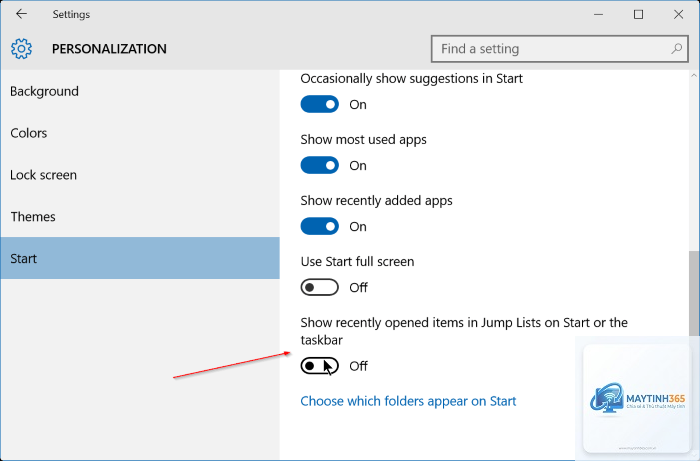
Tìm đến phần Đề xuất (Suggestions) và tắt công tắc “Hiển thị các mục được thêm gần đây”, “Hiển thị ứng dụng được sử dụng nhiều nhất” và “Hiển thị đề xuất trong Start”.
Kéo xuống và nhấp vào nút Xóa (Clear) bên cạnh dòng chữ “Xóa danh sách các mục Start, thanh tác vụ và lịch sử tìm kiếm trên thiết bị này”.
Thao tác này sẽ xóa ngay lập tức toàn bộ lịch sử đề xuất hiện tại và ngăn hệ thống thu thập dữ liệu mới.
Không. Thao tác này chỉ xóa danh sách hiển thị trên Start Menu, không ảnh hưởng đến dữ liệu, cài đặt hay tệp tin của ứng dụng. Bạn vẫn có thể mở ứng dụng bình thường qua thanh tìm kiếm hoặc biểu tượng trên desktop.
Tại sao sau khi xóa, lịch sử đề xuất vẫn xuất hiện trở lại?
Điều này xảy ra nếu bạn chưa tắt hoàn toàn các công tắc trong Cài đặt. Hệ thống sẽ tiếp tục thu thập dữ liệu mới và hiển thị lại. Hãy đảm bảo tắt cả ba tùy chọn: “Hiển thị các mục được thêm gần đây”, “Hiển thị ứng dụng được sử dụng nhiều nhất” và “Hiển thị đề xuất trong Start”.
Có cách nào xóa lịch sử đề xuất start menu tự động định kỳ không?
Windows không có tính năng tự động xóa theo lịch trình. Tuy nhiên,
Có. Microsoft thu thập dữ liệu này để cải thiện trải nghiệm người dùng và đề xuất nội dung. Nếu bạn lo ngại về quyền riêng tư, ngoài việc xóa lịch sử, hãy vào Cài đặt > Quyền riêng tư & bảo mật > Chẩn đoán & phản hồi để tắt gửi dữ liệu chẩn đoán tùy chọn.
Làm thế nào để khôi phục lịch sử đề xuất sau khi xóa?
Không có cách khôi phục trực tiếp. Bạn chỉ có thể bật lại các công tắc trong Cài đặt để hệ thống bắt đầu thu thập lại dữ liệu từ thời điểm hiện tại. Lịch sử cũ đã bị xóa vĩnh viễn.
Cách xóa lịch sử đề xuất start menu trên Windows 11 và Windows 10 không phức tạp như nhiều người nghĩ. Chỉ với vài thao tác trong Cài đặt Cá nhân hóa, bạn có thể làm sạch giao diện và bảo vệ quyền riêng tư hiệu quả. Đối với người dùng nâng cao, Registry Editor cung cấp giải pháp vô hiệu hóa vĩnh viễn. Hãy lựa chọn phương pháp phù hợp với nhu cầu và mức độ thoải mái của bạn. Thực hiện đúng các bước sẽ giúp bạn kiểm soát hoàn toàn trải nghiệm Start Menu trên máy tính Windows.