Khi trình duyệt Microsoft Edge bỗng dưng mất kết nối và thông báo lỗi “edge không vào được internet”, công việc và giải trí của bạn bị gián đoạn nghiêm trọng. Lỗi này thường xuất hiện kèm thông báo “ERR_INTERNET_DISCONNECTED”, “ERR_CONNECTION_RESET” hoặc trang trắng không tải. Vấn đề có thể đến từ cài đặt mạng, tường lửa, DNS, hoặc chính bản thân Edge. Bài viết này sẽ đi sâu vào từng nguyên nhân, cung cấp hướng dẫn chi tiết từ cơ bản đến nâng cao, giúp bạn xử lý dứt điểm tình trạng Edge không truy cập internet được.
Hướng dẫn từng bước sửa lỗi Edge không vào được internet
Các bước được sắp xếp từ đơn giản đến phức tạp, áp dụng cho Windows 10 và 11.
1. Kiểm tra kết nối mạng cơ bản
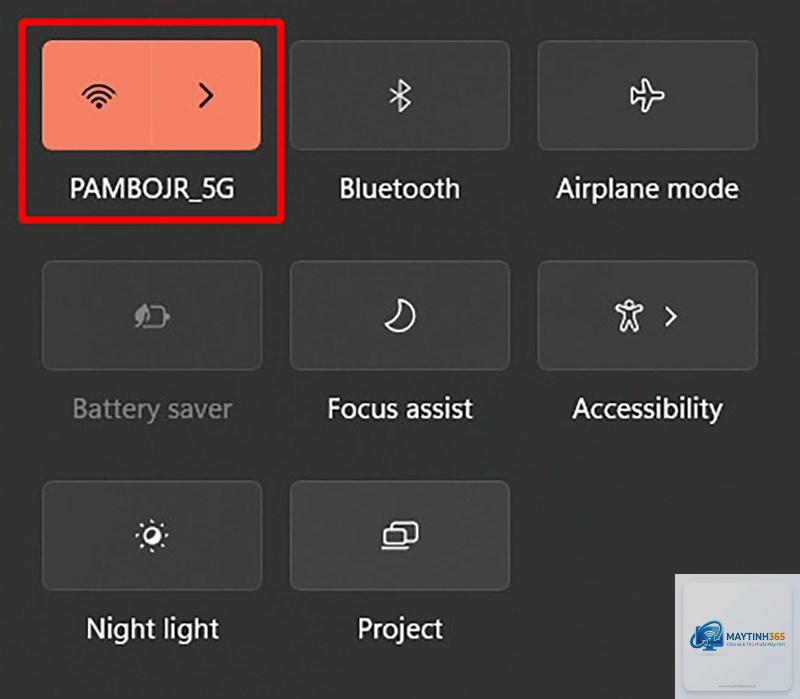
Trước hết, hãy đảm bảo máy tính của bạn thực sự có kết nối internet. Mở trình duyệt khác (Chrome, Firefox) hoặc ứng dụng như Microsoft Store, YouTube để kiểm tra. Nếu tất cả đều không truy cập được, vấn đề nằm ở mạng tổng thể. Hãy khởi động lại modem và router bằng cách rút nguồn trong 30 giây, sau đó cắm lại. Nếu chỉ Edge gặp sự cố, chuyển sang bước tiếp theo.
2. Chạy trình khắc phục sự cố mạng của Windows
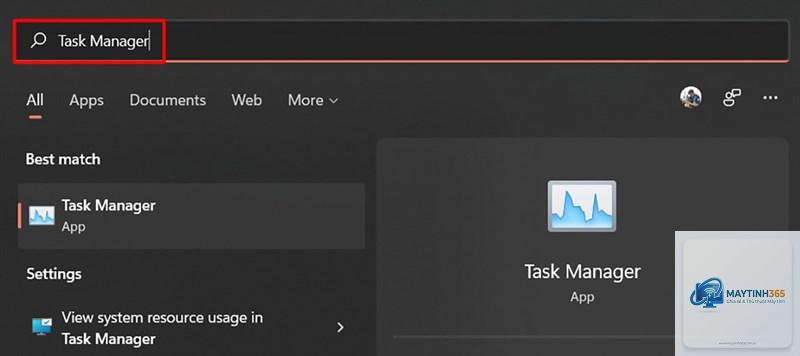
Windows có công cụ chẩn đoán tự động giúp phát hiện và sửa lỗi kết nối. Thực hiện:
Chọn Internet Connections và chạy trình khắc phục sự cố.
Làm theo hướng dẫn trên màn hình. Trình này sẽ kiểm tra cài đặt mạng, proxy và reset một số thành phần.
3. Xóa bộ nhớ cache và dữ liệu trình duyệt Edge
Cache hỏng hoặc cookie lỗi thời có thể khiến Edge không tải được trang. Cách thực hiện:
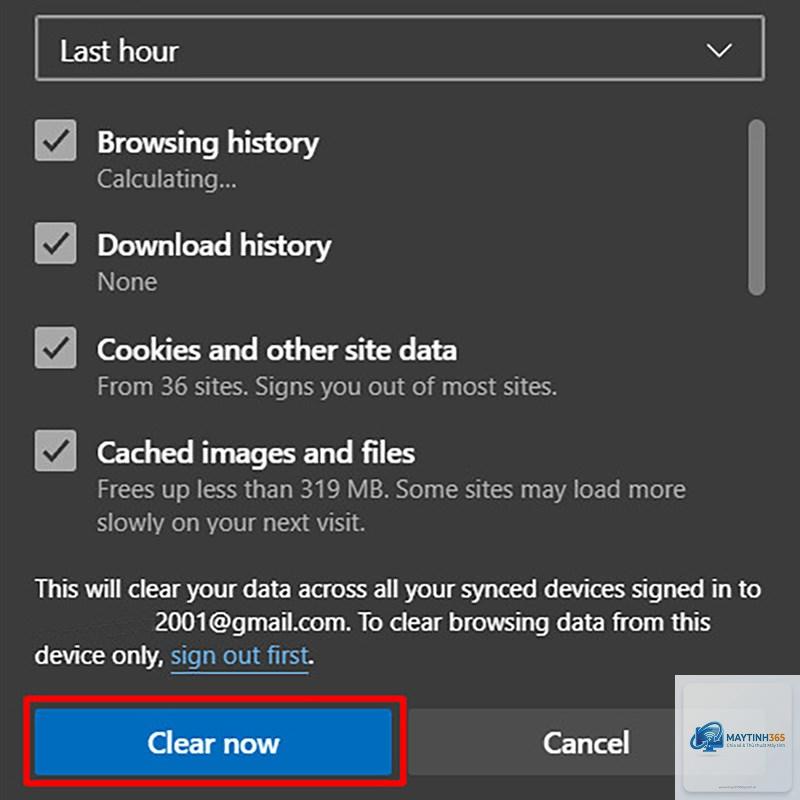
Mở Edge, nhấn tổ hợp phím Ctrl + Shift + Delete.
Trong cửa sổ “Clear browsing data”, chọn khoảng thời gian “All time”.
Đánh dấu các mục: Browsing history, Cookies and other site data, Cached images and files.
Nhấn Clear now.
Sau đó khởi động lại Edge và kiểm tra.
4. Tắt tạm thời Antivirus và tường lửa
Phần mềm bảo mật đôi khi nhầm lẫn hoặc chặn Edge vì coi là mối đe dọa. Hãy tắt tường lửa Windows hoặc phần mềm diệt virus trong vài phút để thử:
Vào Control Panel > Windows Defender Firewall > Turn Windows Defender Firewall on or off.
Chọn tắt tường lửa cho cả mạng riêng và mạng công cộng. Nhớ bật lại sau khi kiểm tra.
Đối với Antivirus bên thứ ba, tạm thời vô hiệu hóa hoặc đưa Edge vào danh sách ngoại lệ.
5. Reset cài đặt mạng và Flush DNS
Lệnh này xóa bộ đệm DNS và thiết lập lại stack mạng. Mở Command Prompt với quyền Administrator (nhấn Windows + X, chọn “Command Prompt (Admin)” hoặc “Windows Terminal (Admin)”) và chạy lần lượt các lệnh sau:
ipconfig /flushdns
ipconfig /registerdns
ipconfig /release
ipconfig /renew
netsh winsock reset
netsh int ip reset
Khởi động lại máy tính sau khi chạy xong. Đây là cách hiệu quả khi Edge không vào được internet do xung đột IP hoặc DNS.
Edge có thể đang sử dụng cài đặt proxy tự động nhưng không đúng. Cách kiểm tra và tắt proxy:
Vào Settings > Network & Internet > Proxy.
Trong mục “Use a proxy server”, đảm bảo nó đang ở trạng thái tắt (Off).
Nếu bạn dùng VPN hoặc proxy thủ công, hãy tạm thời ngắt kết nối.
7. Đặt lại Edge về mặc định (Reset)
Khi các cách trên không giải quyết được, có thể Edge đã bị hỏng hồ sơ hoặc cấu hình sâu. Reset Edge sẽ xóa extension, cookie và dữ liệu tạm thời nhưng giữ lại lịch sử và mật khẩu nếu bạn chọn đúng tùy chọn:
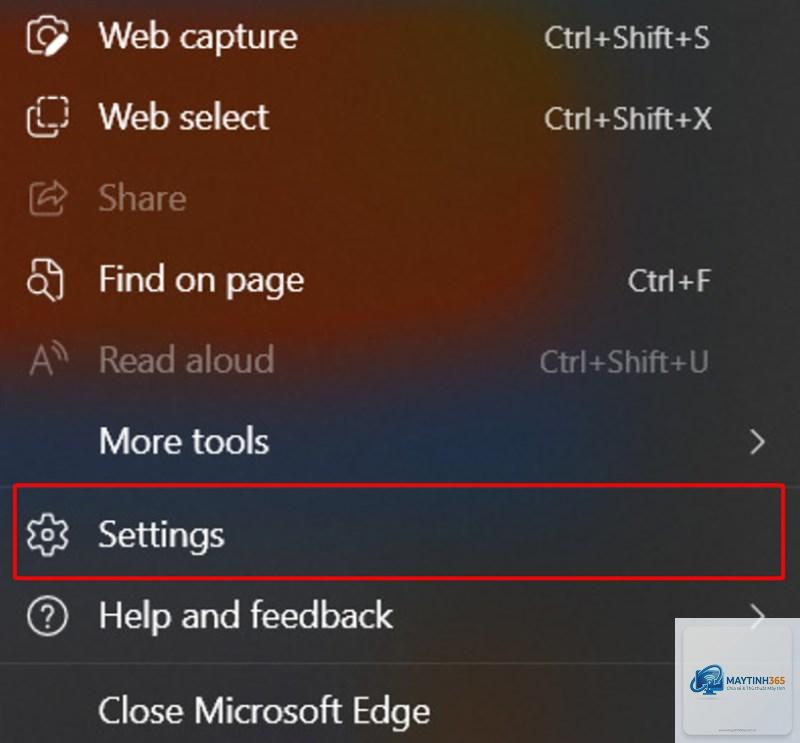
Vào Settings and more (ba chấm ngang) > Settings > Reset settings.
Chọn Restore settings to their default values.
Xác nhận và khởi động lại Edge.
8. Cập nhật hoặc cài đặt lại Edge
Phiên bản Edge cũ có thể có lỗi bảo mật hoặc tương thích. Kiểm tra bản cập nhật mới nhất:
Vào Settings > About Microsoft Edge. Edge sẽ tự động kiểm tra và tải bản cập nhật.
Nếu đã dùng phiên bản mới nhất mà vẫn lỗi, hãy gỡ cài đặt Edge hoàn toàn và tải lại từ trang chủ Microsoft. Lưu ý: phương pháp này phức tạp hơn, có thể cần dùng công cụ gỡ cài đặt chuyên dụng.
So sánh các phương pháp khắc phục lỗi Edge không vào được internet
Phương pháp
Độ khó
Hiệu quả
Thời gian thực hiện
Khởi động lại router/modem
Dễ
Cao nếu lỗi mạng
1 phút
Xóa cache Edge
Dễ
Trung bình
2 phút
Flush DNS và reset mạng
Trung bình
Cao
5 phút
Tắt tường lửa/Antivirus
Dễ
Cao nếu bị chặn
2 phút
Reset Edge về mặc định
Trung bình
Cao
5 phút
Cài đặt lại Edge
Khó
Rất cao
15 phút
Sai lầm thường gặp khi sửa lỗi Edge không vào được internet
Không kiểm tra kết nối mạng trước: Nhiều người mất hàng giờ sửa Edge trong khi lỗi thực sự là do mạng cục bộ.
Vô hiệu hóa tường lửa vĩnh viễn: Chỉ nên tắt tạm thời để thử, sau đó bật lại. Tường lửa bảo vệ máy khỏi xâm nhập.
Xóa toàn bộ dữ liệu Edge thường xuyên: Cache có tác dụng tăng tốc tải trang, không nên xóa quá nhiều lần trừ khi cần thiết.
Không cập nhật Windows: Một số bản vá bảo mật cho hệ điều hành có thể ảnh hưởng đến khả năng kết nối của Edge.
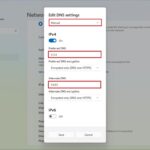
Tự ý thay đổi DNS mà không hiểu rõ: Đổi sang DNS của Google (8.8.8.8) hay Cloudflare (1.1.1.1) có thể giúp ích nhưng nếu sai cú pháp sẽ làm mất mạng.
Tại sao các trình duyệt khác vẫn vào được internet mà Edge không vào được?
Điều này cho thấy kết nối mạng vẫn hoạt động, lỗi thuộc về cấu hình riêng của Edge. Nguyên nhân thường do extension xung đột, cài đặt proxy, DNS độc lập của Edge, hoặc hồ sơ người dùng bị hỏng. Hãy thử tắt tất cả extension, kiểm tra cài đặt proxy trong Edge, hoặc tạo hồ sơ người dùng mới.
Làm thế nào để khôi phục cài đặt Edge mà không mất dữ liệu?
Khi bạn chọn “Restore settings to their default values” trong mục Reset, Edge sẽ giữ lại các mục như bookmark, lịch sử, mật khẩu đã lưu. Duy nhất extension và cookie bị xóa. Nếu muốn an toàn hơn, hãy đồng bộ hóa tất cả dữ liệu với tài khoản Microsoft trước khi reset.
Lỗi edge không vào được internet có thể do virus không?
Có thể. Một số malware thay đổi cài đặt proxy hoặc chặn truy cập vào các trình duyệt cụ thể. Hãy chạy quét toàn bộ hệ thống bằng Windows Defender hoặc phần mềm diệt virus uy tín. Nếu phát hiện phần mềm độc hại, loại bỏ và kiểm tra lại Edge.
Khi nào cần nâng cấp phần cứng hoặc liên hệ ISP?
Nếu tất cả thiết bị trong nhà đều không vào được internet, router cũ, hoặc đường truyền chập chờn thường xuyên, hãy liên hệ nhà cung cấp dịch vụ. Trường hợp chỉ máy tính bạn gặp sự cố, các bước trong bài viết đã bao gồm hầu hết giải pháp phần mềm. Nếu vẫn thất bại, có thể card mạng máy tính hỏng, cần thay thế.
Lưu ý quan trọng để tránh tái diễn lỗi
Luôn cập nhật Edge và Windows lên phiên bản mới nhất. Các bản vá thường xuyên sửa lỗi bảo mật và kết nối.
Hạn chế cài quá nhiều extension không rõ nguồn gốc, nhất là các tiện ích chặn quảng cáo hoặc VPN có thể can thiệp vào kết nối.
Đặt lại lịch hệ thống tự động: Vào Settings > Time & Language > Date & time, bật “Set time automatically” và “Set time zone automatically”.
Sử dụng DNS lành mạnh: Nếu thường xuyên gặp lỗi DNS, bạn có thể đổi DNS mặc định của Windows sang Google (8.8.8.8 và 8.8.4.4) hoặc Cloudflare (1.1.1.1).
Sao lưu cấu hình Edge thông qua tài khoản Microsoft để khi cần reset không mất dữ liệu quan trọng.
Kết luận
Edge không vào được internet là lỗi phổ biến nhưng hoàn toàn có thể khắc phục bằng các bước từ cơ bản đến nâng cao. Bắt đầu từ kiểm tra mạng, xóa cache, kiểm tra proxy, và nếu cần thiết, thực hiện reset cài đặt hoặc cập nhật lại Edge. Hiểu rõ nguyên nhân sẽ giúp bạn tiết kiệm thời gian và tránh các sai lầm không đáng có. Hãy áp dụng tuần tự các hướng dẫn trong bài viết, và nếu mọi cách đều thất bại, đừng ngần ngại tìm đến sự trợ giúp từ chuyên gia hoặc cộng đồng hỗ trợ kỹ thuật. Chúc bạn nhanh chóng kết nối lại với internet và sử dụng Edge mượt mà!