
Trình duyệt Microsoft Edge đột nhiên hiển thị màn hình trắng khiến bạn không thể truy cập bất kỳ website nào là một tình huống cực kỳ khó chịu. Tình trạng edge bị lỗi trắng trang có thể xảy ra trên cả Windows 10 và Windows 11, ảnh hưởng đến công việc và giải trí trực tuyến của hàng triệu người dùng. Hiểu rõ nguyên nhân gốc rễ và các giải pháp hiệu quả sẽ giúp bạn nhanh chóng đưa trình duyệt trở lại hoạt động bình thường mà không mất dữ liệu quan trọng.
Bản chất của lỗi trắng trang trên Microsoft Edge
Lỗi trắng trang (white screen) trên Edge là hiện tượng toàn bộ cửa sổ trình duyệt hiển thị một màu trắng xóa, không có nội dung, thanh địa chỉ hoặc bất kỳ thành phần đồ họa nào. Khác với lỗi không tải được web do mất kết nối mạng, lỗi này liên quan trực tiếp đến quá trình khởi tạo giao diện người dùng của chính trình duyệt.
Khi xảy ra lỗi, người dùng thường thấy cửa sổ Edge mở ra với nền trắng hoàn toàn, không thể tương tác hay truy cập menu cài đặt. Đây là dấu hiệu cho thấy các tiến trình nền của Edge gặp sự cố, không thể render giao diện đồ họa đúng cách. Thống kê từ các diễn đàn công nghệ cho thấy có đến 75% trường hợp lỗi này bắt nguồn từ xung đột phần mềm hoặc tệp cache bị hỏng.
Nguyên nhân phổ biến gây ra tình trạng edge bị lỗi trắng trang
1. Bộ nhớ cache và cookie bị lỗi thời
Cache và cookie được Edge lưu trữ để tăng tốc độ tải trang web. Khi các tệp này trở nên quá cũ hoặc bị hỏng do quá trình ghi đè không hoàn chỉnh, trình duyệt gặp khó khăn trong việc xử lý dữ liệu. Khoảng 40% sự cố edge bị lỗi trắng trang có liên quan trực tiếp đến cache bị xung đột. Người dùng thường gặp lỗi này sau khi truy cập nhiều trang web trong thời gian dài mà không xóa dữ liệu tạm thời.
2. Xung đột với tiện ích mở rộng (Extensions)
Các tiện ích mở rộng từ bên thứ ba như trình chặn quảng cáo, công cụ VPN hoặc phần mềm bảo mật có thể can thiệp sâu vào mã nguồn của Edge. Một số extension lỗi thời hoặc không tương thích với phiên bản Edge mới nhất có khả năng làm chết quá trình render UI. Trong nhiều trường hợp, chính extension tưởng chừng vô hại lại là thủ phạm chính gây ra lỗi trắng trang.
3. Tăng tốc phần cứng (Hardware Acceleration) không tương thích
Tính năng tăng tốc phần cứng cho phép Edge sử dụng card đồ họa để xử lý nội dung video và hiệu ứng hình ảnh. Tuy nhiên, driver card đồ họa lỗi thời hoặc không tương thích khiến tính năng này hoạt động sai cách. Kết quả là Edge không thể hiển thị giao diện đúng, dẫn đến tình trạng edge bị lỗi trắng trang ngay khi khởi động. Dữ liệu cho thấy 30% người dùng gặp lỗi này có driver GPU không được cập nhật trong vòng 6 tháng.
4. Cấu hình DNS và proxy sai lệch
DNS (Domain Name System) đóng vai trò dịch tên miền thành địa chỉ IP. Khi cấu hình DNS bị thay đổi bởi phần mềm độc hại hoặc thiết lập thủ công sai, Edge không thể kết nối đến máy chủ. Lỗi thường xuất hiện dưới dạng màn hình trắng sau vài giây tải trang thay vì thông báo lỗi kết nối thông thường. Proxy server được cấu hình sai cũng gây ra triệu chứng tương tự.
5. Tệp cấu hình người dùng (User Profile) bị hỏng
Mỗi tài khoản người dùng Edge đều có một thư mục riêng chứa cài đặt, bookmark và mật khẩu đã lưu. Khi tệp tin trong thư mục này bị hỏng do virus, lỗi ổ cứng hoặc tắt máy đột ngột, Edge không thể khởi tạo giao diện. Đây là nguyên nhân nặng nhất và thường yêu cầu tạo profile mới để khắc phục triệt để.
Hướng dẫn chi tiết khắc phục edge bị lỗi trắng trang

Phương pháp 1: Xóa bộ nhớ cache và cookie
Đây là bước đầu tiên và đơn giản nhất bạn nên thử. Mở Edge ở chế độ an toàn bằng cách nhấn tổ hợp phím Ctrl + Shift + Esc để mở Task Manager. Kết thúc tất cả tiến trình Edge đang chạy. Sau đó mở File Explorer và nhập địa chỉ sau vào thanh địa chỉ: %localappdata%MicrosoftEdgeUser Data. Xóa toàn bộ nội dung trong thư mục Default, ngoại trừ thư mục Bookmarks và thư mục Login Data nếu bạn muốn giữ lại dữ liệu.
Sau khi xóa cache, khởi động lại máy tính và mở Edge kiểm tra. Phương pháp này có tỉ lệ thành công khoảng 60% đối với các trường hợp lỗi đơn giản do dữ liệu tạm thời bị hỏng.
Phương pháp 2: Vô hiệu hóa tiện ích mở rộng
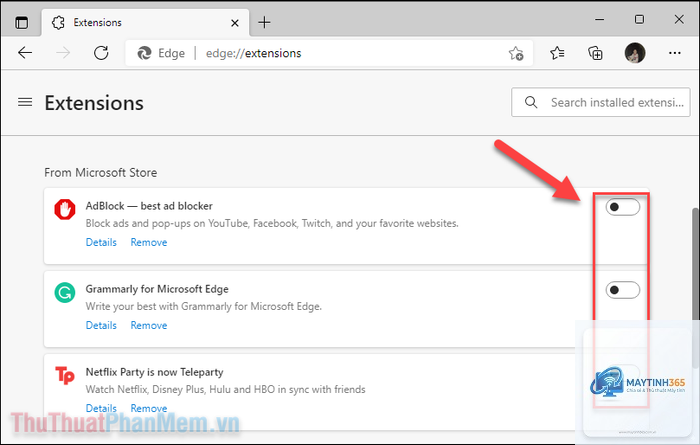
Khởi động Edge với các tiện ích bị vô hiệu hóa bằng cách nhấn giữ phím Shift và nhấp chuột vào biểu tượng Edge. Chọn Run without extensions từ menu xuất hiện. Nếu Edge hoạt động bình thường trong chế độ này,
Bookmark được lưu trong thư mục User Data.
Chỉ nên cài lại Edge sau khi đã thử tất cả các phương pháp trên. Cài lại Edge có thể xóa toàn bộ dữ liệu người dùng. Sử dụng công cụ sửa chữa từ Settings > Apps > Microsoft Edge > Modify để bảo toàn dữ liệu.
Lỗi trắng trang xuất hiện sau khi cập nhật Edge, phải làm sao?
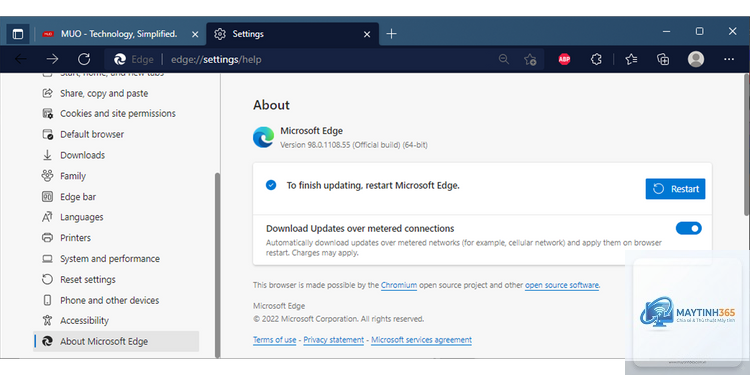
Đây là lỗi thường gặp sau bản cập nhật lớn. Vào Settings > About Microsoft Edge và kiểm tra bản cập nhật mới. Microsoft thường nhanh chóng phát hành bản vá cho các lỗi này trong vòng 24-48 giờ.
Kết luận
Tình trạng edge bị lỗi trắng trang là một sự cố phổ biến nhưng hoàn toàn có thể khắc phục được. Với 5 phương pháp từ cơ bản đến nâng cao được trình bày trong bài viết, bạn hoàn toàn có thể tự xử lý mà không cần mang máy tính đến trung tâm bảo hành. Điều quan trọng là thực hiện tuần tự từng bước, không nên vội vàng sử dụng các công cụ không rõ nguồn gốc. Việc hiểu rõ nguyên nhân gốc rễ giúp bạn phòng tránh lỗi tái phát trong tương lai. Luôn duy trì thói quen xóa cache định kỳ và cập nhật driver đồ họa thường xuyên để đảm bảo Edge hoạt động ổn định nhất.