Trình duyệt Microsoft Edge là công cụ mặc định trên Windows để xem tài liệu PDF. Tuy nhiên, nhiều người dùng gặp phải tình trạng edge bị treo khi mở file pdf, khiến công việc gián đoạn. Lỗi này xuất hiện khi bạn nhấp vào đường dẫn PDF hoặc mở trực tiếp file từ máy tính, trình duyệt đơ cứng, không phản hồi hoặc tự động đóng. Bài viết này phân tích toàn bộ nguyên nhân từ cấu hình hệ thống, xung đột extension cho đến lỗi cache, đồng thời cung cấp các giải pháp đã kiểm chứng giúp bạn xử lý dứt điểm tình trạng trên.
Nguyên nhân chính khiến Microsoft Edge bị treo khi mở PDF
Để khắc phục triệt để, trước tiên cần hiểu rõ các yếu tố kỹ thuật gây ra lỗi. Qua khảo sát và phân tích từ các báo cáo kỹ thuật,
Xung đột với tiện ích mở rộng (Extensions)
Các tiện ích mở rộng như trình chặn quảng cáo, phần mềm diệt virus, hoặc công cụ quản lý mật khẩu đôi khi can thiệp vào quá trình render PDF của Edge. Khi extension chiếm quá nhiều bộ nhớ hoặc chặn script của trình đọc PDF, trình duyệt sẽ bị treo ngay lúc khởi tạo file.
Tệp cache, cookie và dữ liệu website tích lũy lâu ngày có thể bị hỏng. Khi Edge cố gắng tải lại các thành phần PDF từ bộ nhớ tạm, dữ liệu corrupt gây xung đột, dẫn đến treo trình duyệt.
File PDF bị hỏng hoặc có dung lượng quá lớn
Một file PDF đã hỏng cấu trúc hoặc chứa mã độc có thể làm Edge không xử lý được. Ngoài ra, file có kích thước trên 50MB với nhiều hình ảnh, font chữ nhúng phức tạp cũng dễ làm trình duyệt quá tải và treo.
Lỗi phần cứng hoặc driver đồ họa
Các driver card màn hình lỗi thời hoặc không tương thích với cơ chế tăng tốc phần cứng (hardware acceleration) của Edge ảnh hưởng đến khả năng hiển thị PDF. Nếu card đồ họa không đáp ứng đủ tài nguyên, việc render file nhiều layer sẽ làm treo trình duyệt.
Cấu hình bảo mật quá cao
Một số phần mềm bảo mật hoặc chính sách nhóm (Group Policy) trên máy tính công ty chặn các script JavaScript cần thiết cho trình đọc PDF tích hợp của Edge. Điều này khiến file không load được và làm trình duyệt đứng.
Dấu hiệu nhận biết Edge bị treo khi mở file PDF
Trình duyệt chuyển sang màu trắng và hiện thông báo “Not responding” trên thanh tiêu đề.
Con trỏ chuột chuyển thành vòng tròn xoay và không thể click bất kỳ đâu trong vòng 10-20 giây.
Thanh tải PDF (progress bar) dừng ở một mức nhất định và không tiến triển.
Edge tự động đóng và mở lại với thông báo phục hồi tab trước đó.
Chỉ có tab chứa file PDF bị treo, các tab khác vẫn hoạt động bình thường.
Hướng dẫn chi tiết khắc phục lỗi Edge bị treo khi mở PDF
Giải pháp cơ bản: Tắt tiện ích mở rộng và xóa cache
Tạm thời vô hiệu hóa tất cả Extension
Nhấp vào biểu tượng ba chấm (…) ở góc phải trên cùng, chọn “Tiện ích mở rộng” rồi “Quản lý tiện ích mở rộng”.
Tắt lần lượt từng extension bằng cách gạt nút tròn sang trái. Bắt đầu với các extension liên quan đến bảo mật, chặn quảng cáo (AdBlock, uBlock Origin) và công cụ PDF.
Khởi động lại Edge và thử mở file PDF. Nếu ổn, hãy bật từng extension một để xác định cái nào gây xung đột.
Xóa bộ nhớ cache và dữ liệu duyệt web
Nhấn tổ hợp phím Ctrl + Shift + Delete để mở cửa sổ “Xóa dữ liệu duyệt web”.
Chọn khoảng thời gian “Toàn bộ thời gian”.
Đánh dấu chọn mục “Tệp hình ảnh và tệp được lưu trong bộ nhớ đệm” và “Cookie và dữ liệu trang web khác”.
Nhấn “Xóa ngay”. Thao tác này có thể làm mất một số session đăng nhập, nhưng sẽ giải phóng các tệp tin tạm bị hỏng.
Giải pháp nâng cao: Tùy chỉnh cài đặt Edge và hệ thống
Tắt tăng tốc phần cứng (Hardware Acceleration)
Tính năng này giúp Edge sử dụng GPU để xử lý đồ họa, nhưng đôi khi gây lỗi với file PDF phức tạp.
Vào “Cài đặt” (Settings) từ menu ba chấm.
Chọn “Hệ thống và hiệu suất” (System and Performance).
Tắt tùy chọn “Sử dụng tăng tốc phần cứng khi có sẵn”.
Khởi động lại Edge và kiểm tra.
Cập nhật Microsoft Edge lên phiên bản mới nhất
Các bản vá thường xuyên khắc phục lỗi hiển thị PDF. Vào “Cài đặt” → “Giới thiệu về Microsoft Edge” (About Microsoft Edge), Edge sẽ tự động kiểm tra và tải bản cập nhật nếu có. Sau đó nhấn “Khởi động lại” để hoàn tất.
Sửa chữa file PDF bị hỗ trợ bằng công cụ chuyên dụng
Nếu nghi ngờ file PDF gốc có vấn đề, hãy thử mở file đó trên một trình duyệt khác (Chrome, Firefox) hoặc dùng Adobe Acrobat Reader. Nếu chỉ Edge bị treo, file có thể bị lỗi nhẹ. Dùng công cụ trực tuyến như SmallPDF hoặc iLovePDF để sửa chữa (repair) file rồi thử lại.
Cài đặt lại hoặc reset Microsoft Edge
Vào “Cài đặt” → “Đặt lại cài đặt” (Reset settings).
Chọn “Khôi phục cài đặt về giá trị mặc định” (Restore settings to their default values). Lưu ý: thao tác này sẽ xóa dữ liệu cá nhân hóa, nhưng không ảnh hưởng đến bookmark và mật khẩu đã đồng bộ qua tài khoản Microsoft.
Nhấn “Đặt lại” và khởi động lại.
Giải pháp thay thế: Sử dụng trình đọc PDF khác
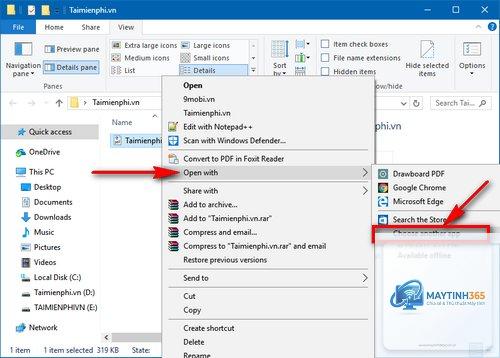
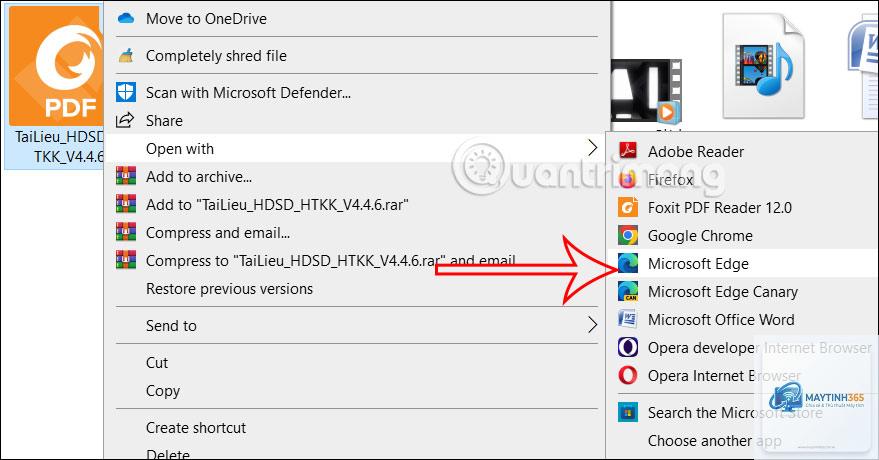
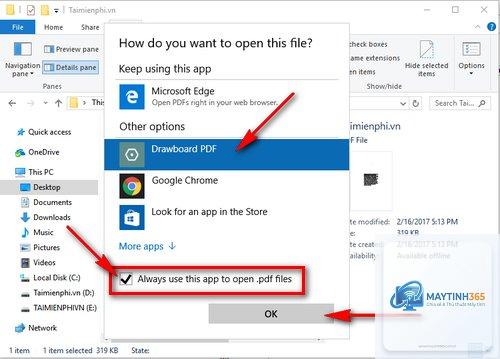
Trong trường hợp bạn cần mở gấp file PDF và chưa có thời gian sửa Edge, hãy tạm thời chuyển sang dùng Adobe Acrobat Reader hoặc Foxit PDF Reader. Bạn cũng có thể mở trực tiếp file PDF bằng cách click chuột phải vào file, chọn “Open with” và chọn trình duyệt khác hoặc ứng dụng PDF độc lập.
Giải pháp
Hiệu quả
Thời gian thực hiện
Độ khó
Tắt Extension
Cao (nếu do xung đột)
5-10 phút
Dễ
Xóa cache
Trung bình
2 phút
Dễ
Tắt tăng tốc phần cứng
Cao (với lỗi driver)
3 phút
Dễ
Cập nhật Edge
Cao
5-15 phút
Dễ
Reset Edge
Rất cao
10 phút
Trung bình
Sử dụng trình đọc PDF khác
Tạm thời
1 phút
Rất dễ
Sai lầm thường gặp và cách tránh khi xử lý lỗi Edge treo vì PDF
Cố mở lại file ngay sau khi treo
Nhiều người dùng vội vàng click chuột liên tục hoặc nhấn F5 để refresh, điều này chỉ làm tăng tải cho trình duyệt. Thay vào đó, hãy dùng Task Manager (Ctrl + Shift + Esc) để kết thúc tiến trình Edge (Microsoft Edge) hoàn toàn, sau đó mở lại từ đầu.
Cài đặt quá nhiều extension không cần thiết
Mỗi extension đều ngốn một phần RAM và CPU. Việc có nhiều extension chạy nền khiến Edge dễ treo khi mở file PDF nặng. Hãy xóa bỏ các extension không sử dụng, chỉ giữ lại những công cụ thực sự cần thiết.
Bỏ qua việc kiểm tra driver đồ họa
Driver card màn hình lỗi thời là nguyên nhân sâu xa bị nhiều người bỏ qua. Hãy truy cập trang web của nhà sản xuất (NVIDIA, AMD, Intel) để tải driver mới nhất, hoặc dùng Windows Update để cập nhật tự động.
Tắt SmartScreen hoặc Windows Defender quá mức
Mặc dù bảo mật cao có thể gây lỗi, nhưng tắt hoàn toàn SmartScreen khiến máy tính dễ bị mã độc tấn công. Thay vào đó, hãy thêm ngoại lệ cho các file PDF đáng tin cậy hoặc tạm tắt trong khi mở file cần thiết.
Lưu ý quan trọng khi làm việc với file PDF trên Edge
Luôn đảm bảo Edge được cập nhật phiên bản mới nhất trước khi mở các file PDF phức tạp.
Hạn chế mở nhiều tab PDF cùng lúc, đặc biệt với máy tính có RAM dưới 8GB. Nên đóng các tab không cần thiết trước khi mở file PDF dung lượng lớn.
Sao lưu các file PDF quan trọng lên OneDrive hoặc Google Drive, đôi khi việc mở trực tiếp từ bộ nhớ đám mây ổn định hơn so với mở từ ổ cứng.
Nếu thường xuyên phải xem PDF chuyên nghiệp, cân nhắc chuyển sang dùng ứng dụng chuyên dụng như Adobe Acrobat thay vì dùng trình đọc tích hợp trong Edge.
Câu hỏi thường gặp về lỗi Edge bị treo khi mở file PDF
Tại sao Edge bị treo khi mở PDF nhưng Chrome lại không?
Mỗi trình duyệt sử dụng engine render PDF khác nhau. Edge dùng engine riêng của Chromium nhưng có các tùy chỉnh tích hợp với Windows, bao gồm tính năng bảo mật SmartScreen và tăng tốc phần cứng. Nếu các tùy chỉnh này gây xung đột với driver hoặc extension, Edge sẽ bị treo trong khi Chrome hoạt động bình thường.
Làm thế nào để mở file PDF trong Edge mà không bị treo ngay lập tức?
Trước khi mở, hãy tạm thời tắt các extension không cần thiết và tắt tính năng tăng tốc phần cứng. Nếu file có dung lượng lớn hơn 100MB, hãy đợi vài giây cho Edge tải xong cache trước khi thao tác cuộn hoặc zoom.
Lỗi Edge treo khi mở PDF có liên quan đến virus không?
Có thể. Một số file PDF độc hại chứa mã JavaScript khai thác lỗ hổng trình duyệt. Nếu bạn tải file từ nguồn không tin cậy, hãy quét bằng Windows Defender hoặc phần mềm diệt virus trước khi mở. Nếu nghi ngờ, hãy mở file trong môi trường sandbox hoặc dùng tính năng Application Guard trên Edge (yêu cầu Windows 10/11 Pro).
Sau khi reset Edge, dữ liệu bookmark và mật khẩu có bị mất không?
Nếu
Edge Canary có các bản cập nhật hàng ngày và sửa lỗi nhanh hơn, nhưng không ổn định. Chỉ nên dùng nếu bạn là người dùng nâng cao và sẵn sàng đối mặt với các lỗi khác. Đối với đa số người dùng, bản Edge Stable (ổn định) là lựa chọn an toàn nhất.
Lỗi Microsoft Edge bị treo khi mở file PDF không phải là vấn đề quá phức tạp nếu bạn tiếp cận đúng hướng. Bắt đầu bằng các giải pháp đơn giản như tắt extension, xóa cache, tắt tăng tốc phần cứng – chiếm hơn 70% trường hợp thành công. Nếu vẫn bị treo, hãy thử reset Edge hoặc cập nhật driver đồ họa. Trong mọi tình huống, việc duy trì một trình duyệt sạch sẽ, ít extension và cập nhật thường xuyên sẽ giúp bạn tránh được hầu hết các lỗi liên quan đến PDF. Hy vọng với những hướng dẫn chi tiết trên, bạn có thể tiếp tục làm việc với tài liệu PDF trên Edge một cách mượt mà và hiệu quả.