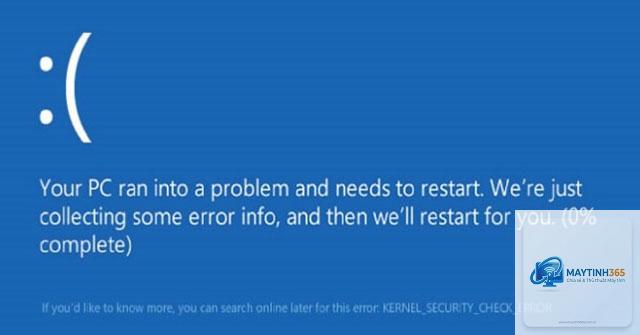
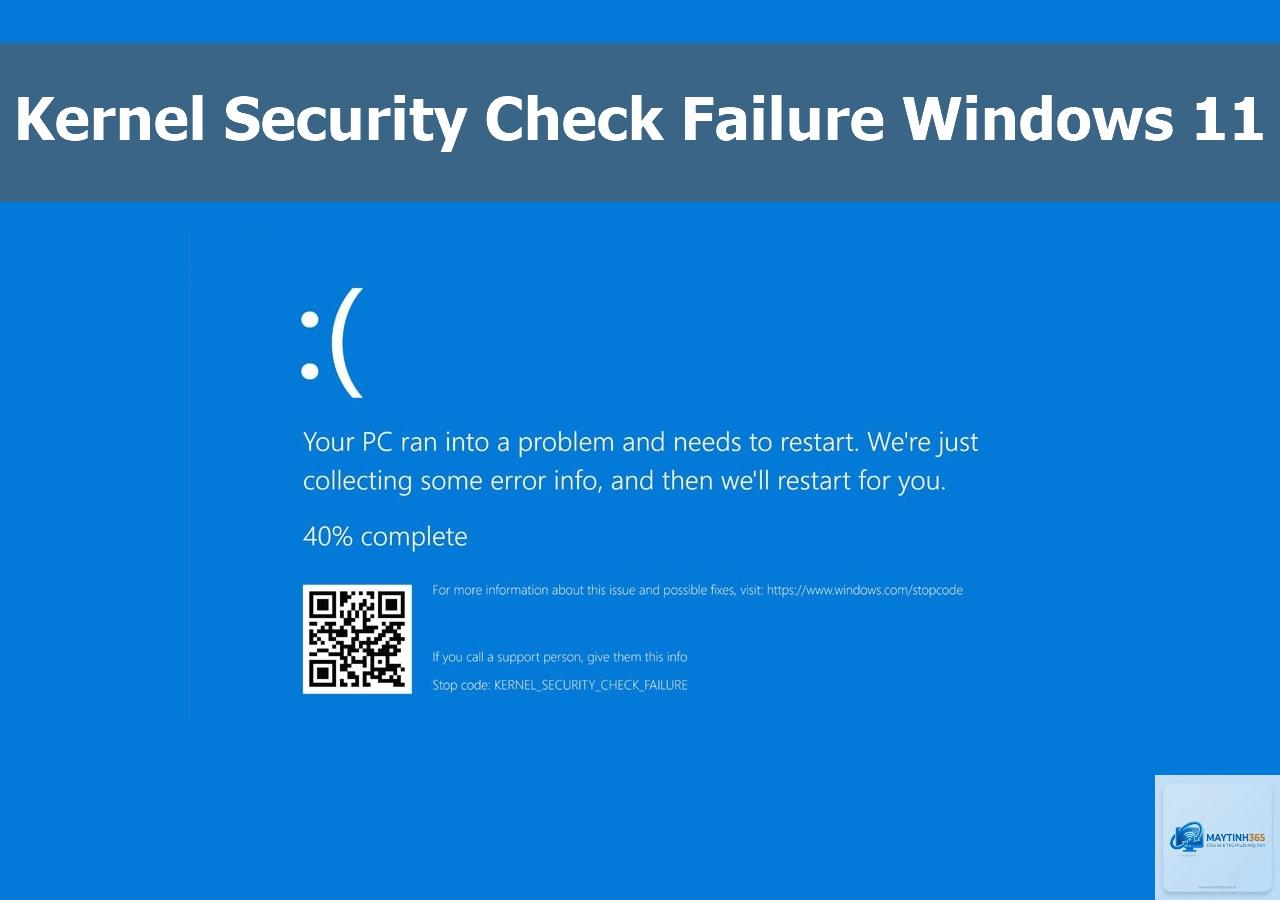
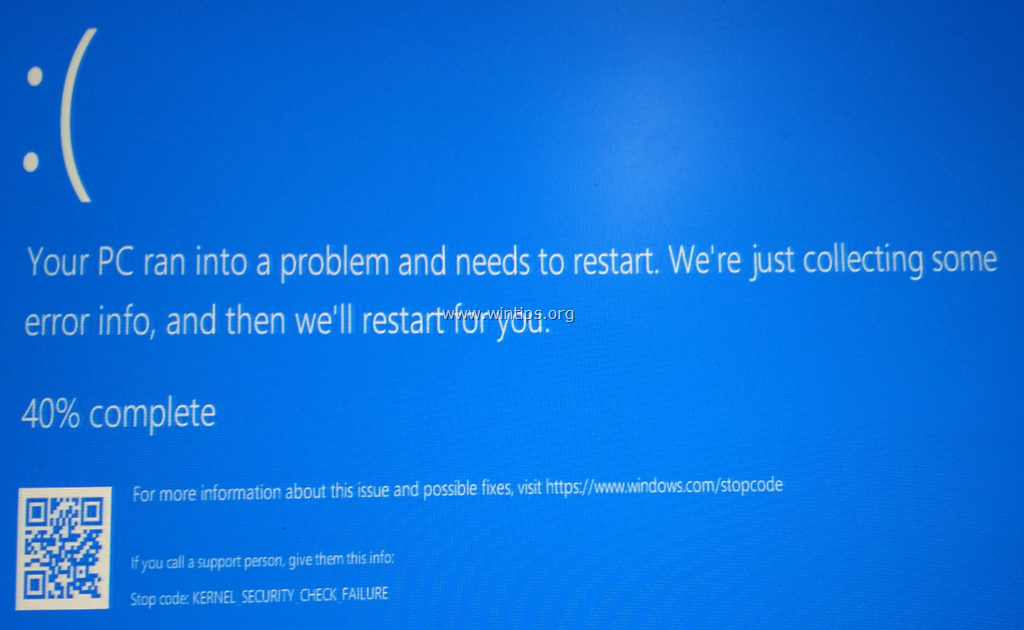
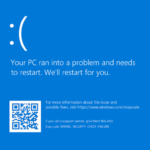
Lỗi kernel security check failure là một trong những lỗi màn hình xanh (Blue Screen of Death – BSOD) phổ biến nhất trên hệ điều hành Windows. Khi gặp lỗi này, máy tính sẽ đột ngột khởi động lại, hiển thị thông báo lỗi kèm mã dừng “KERNEL_SECURITY_CHECK_FAILURE”. Đây là tín hiệu cho thấy nhân hệ thống (kernel) đã phát hiện một vi phạm bảo mật hoặc lỗi kiểm tra tính toàn vẹn dữ liệu nghiêm trọng. Bài viết này sẽ phân tích chi tiết nguyên nhân gốc rễ, các phương pháp chẩn đoán và hướng dẫn sửa lỗi từ cơ bản đến nâng cao, giúp bạn giải quyết triệt để vấn đề.
Kernel security check failure là mã lỗi BSOD với tham số kiểm tra 0x00000139. Khi kernel Windows thực hiện kiểm tra bảo mật định kỳ và phát hiện dữ liệu bị hỏng, không nhất quán hoặc có hành vi đáng ngờ từ driver hoặc phần cứng, nó sẽ kích hoạt cơ chế dừng hệ thống ngay lập tức để ngăn chặn thiệt hại lớn hơn. Lỗi này khác với các lỗi BSOD thông thường khác ở chỗ nó liên quan trực tiếp đến cơ chế bảo vệ bộ nhớ và kiểm tra tuần tự (stack integrity) của kernel.
Kernel là lớp lõi của hệ điều hành, chịu trách nhiệm quản lý bộ nhớ, tiến trình, driver và bảo mật. Khi kernel phát hiện một luồng (thread) cố gắng truy cập vùng nhớ không hợp lệ hoặc có lỗi trong cấu trúc dữ liệu, nó sẽ kích hoạt lỗi này. Các tình huống thường gặp bao gồm lỗi tràn bộ đệm trong driver, xung đột phần mềm diệt virus hoặc hỏng file hệ thống.
Nguyên nhân chính gây ra lỗi kernel security check failure
Có nhiều yếu tố có thể dẫn đến lỗi kernel security check failure. Driver thiết bị lỗi thời hoặc không tương thích
Driver là phần mềm trung gian giữa hệ điều hành và phần cứng. Khi driver không được cập nhật đúng cách hoặc tương thích với phiên bản Windows hiện tại, kernel có thể ghi hoặc đọc dữ liệu sai vị trí, dẫn đến lỗi kiểm tra bảo mật. Đặc biệt, driver card đồ họa, card mạng và driver ổ cứng SSD thường là thủ phạm chính.
2. Phần mềm bảo mật và diệt virus can thiệp sâu
Một số phần mềm chống virus hoặc tường lửa thế hệ mới chèn hook vào kernel để giám sát hoạt động. Nếu có lỗi trong mã hook, kernel sẽ nhận diện đó là vi phạm bảo mật và dừng hệ thống. Các phần mềm như Avast, McAfee, Norton hoặc các bản dùng thử không chính hãng thường gây ra xung đột.
3. Lỗi phần cứng (RAM, ổ cứng, bo mạch chủ)
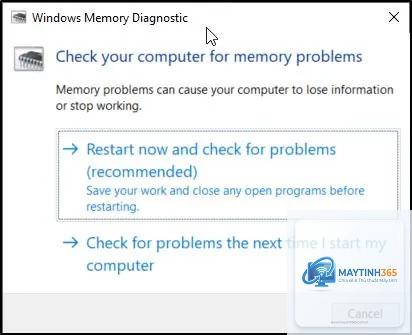
Bộ nhớ RAM bị lỗi, ổ cứng có bad sector hoặc bo mạch chủ quá nhiệt có thể làm hỏng dữ liệu khi kernel đang thực thi. Khi kernel đọc một giá trị bất thường từ RAM, nó sẽ kích hoạt lỗi kernel security check failure. Kiểm tra bộ nhớ bằng Windows Memory Diagnostic là bước đầu tiên cần thực hiện.
4. File hệ thống bị hỏng do tắt máy đột ngột hoặc virus
Khi bạn tắt máy không đúng cách, các file hệ thống như ntoskrnl.exe, hal.dll hay driver tích hợp có thể bị hỏng một phần. Virus hoặc phần mềm độc hại cũng có thể sửa đổi cấu trúc kernel, dẫn đến lỗi xác thực bảo mật.
5. Xung đột giữa các bản vá Windows và ứng dụng
Sau khi cập nhật Windows, một số ứng dụng cũ hoặc driver chưa kịp điều chỉnh có thể gây ra lỗi. Đặc biệt các bản vá bảo mật hàng tháng đôi khi thay đổi hành vi của một số API kernel, dẫn đến lỗi tương thích.
Chẩn đoán lỗi kernel security check failure
Trước khi tiến hành sửa chữa, bạn cần xác định chính xác nguyên nhân thông qua các công cụ chẩn đoán sau:
Kiểm tra mã dừng và tham số: Mỗi lần BSOD xảy ra, hệ thống ghi lại mã lỗi và bốn tham số hex.
Lỗi này có thể dẫn đến mất dữ liệu chưa lưu, gián đoạn công việc và nếu nguyên nhân là phần cứng hỏng, nó có thể gây hư hại thêm. Tuy nhiên, bản thân lỗi chỉ là cơ chế bảo vệ của Windows, không gây hại trực tiếp đến linh kiện.
Tôi có thể tiếp tục sử dụng máy tính khi thỉnh thoảng thấy lỗi này không?
Không nên. Dù lỗi có thể xảy ra vài lần rồi biến mất, nó vẫn tiềm ẩn nguy cơ mất ổn định. Hãy tìm và sửa triệt để, nếu không,
Virus hoặc rootkit có thể gây ra lỗi này khi chúng can thiệp vào kernel. Nếu bạn nghi ngờ, hãy quét bằng Windows Defender Offline hoặc các công cụ chuyên dụng như Malwarebytes.
Sau khi cập nhật Windows, lỗi xuất hiện, tôi phải làm gì?
Có thể bản vá Windows xung đột với driver hoặc phần mềm. Hãy gỡ bản vá gần nhất (Settings > Update & Security > View update history > Uninstall updates) và tạm dừng cập nhật. Đồng thời cập nhật driver và ứng dụng lên phiên bản mới nhất.
Có phần mềm nào tự động sửa lỗi kernel security check failure không?
Không có phần mềm nào có thể “chữa” lỗi này một cách thần kỳ. Các công cụ như WhoCrashed hay BlueScreenView chỉ giúp chẩn đoán. Bạn cần xác định nguyên nhân cụ thể và áp dụng giải pháp phù hợp.
Kết luận
Lỗi kernel security check failure là một trong những lỗi BSOD khó chịu nhưng hoàn toàn có thể khắc phục được nếu bạn hiểu rõ bản chất và áp dụng đúng phương pháp. Bắt đầu từ việc phân tích tệp dump, kiểm tra RAM và ổ cứng, cập nhật driver, đến các biện pháp nâng cao như khôi phục hệ thống hay cập nhật BIOS. Đừng vội cài lại Windows nếu chưa thử hết các bước trên. Hãy luôn giữ cho driver và hệ điều hành được cập nhật, sao lưu dữ liệu thường xuyên và sử dụng các phần mềm bảo mật uy tín. Khi đã xử lý triệt để, máy tính của bạn sẽ hoạt động ổn định và an toàn hơn.