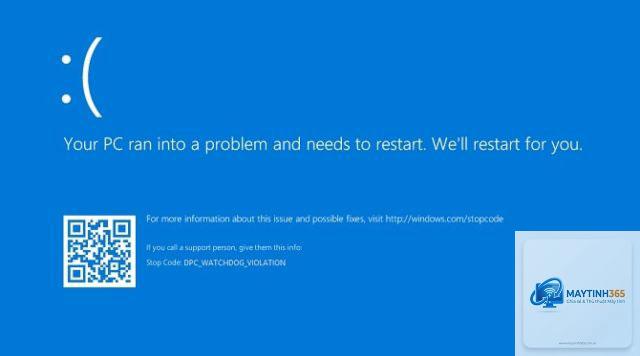
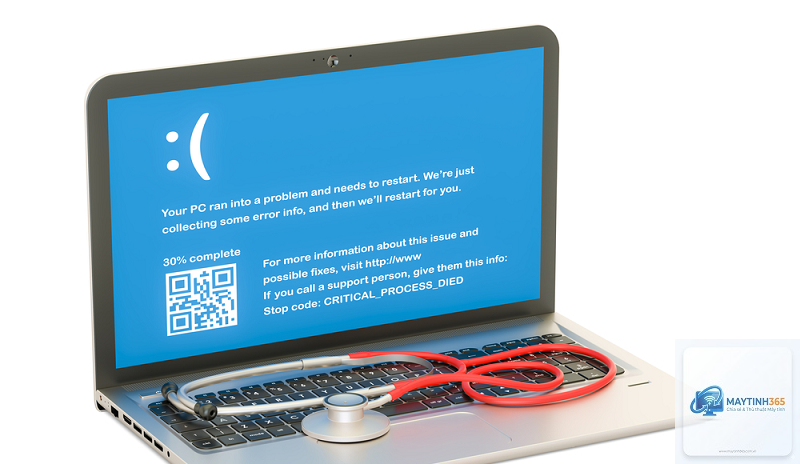
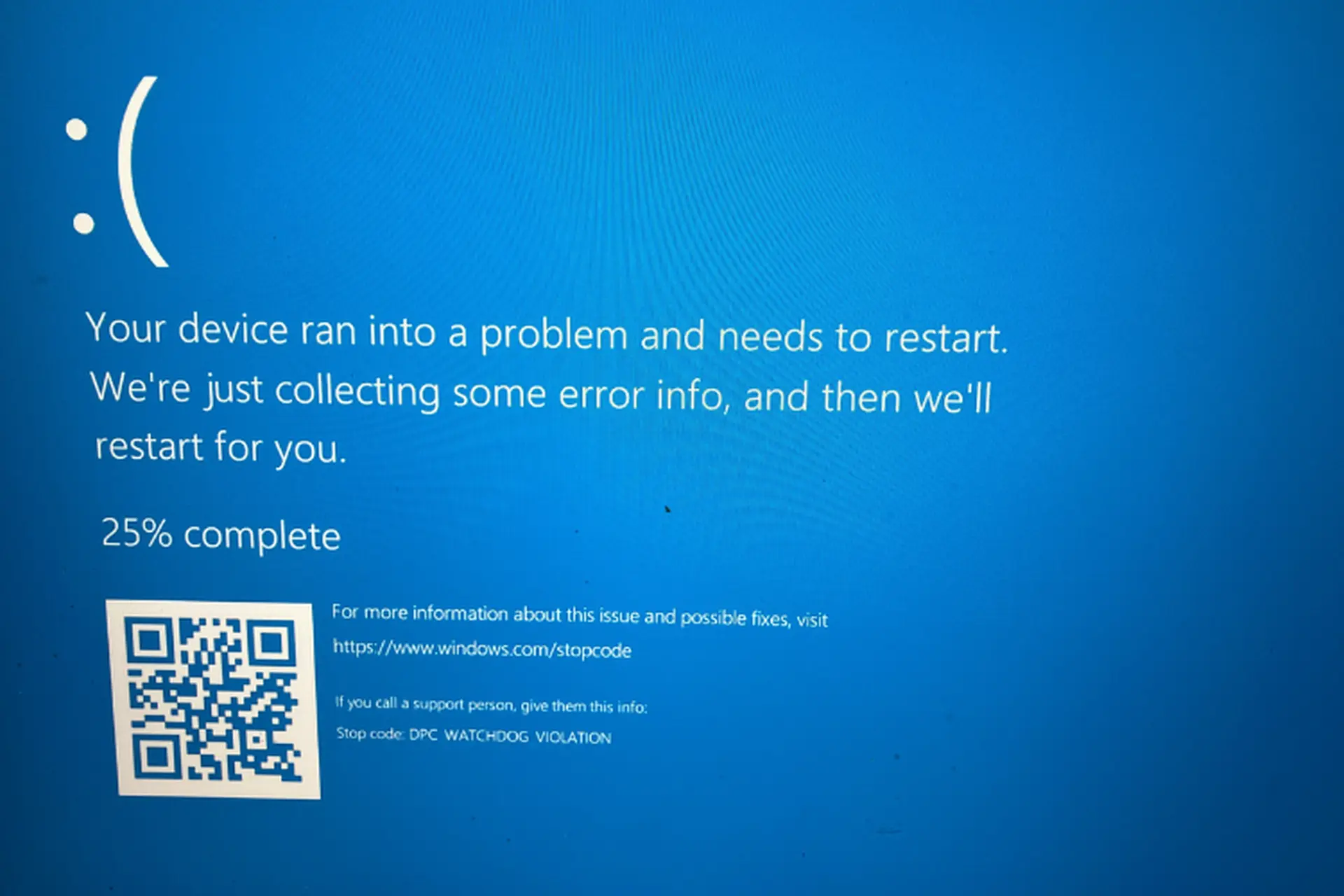
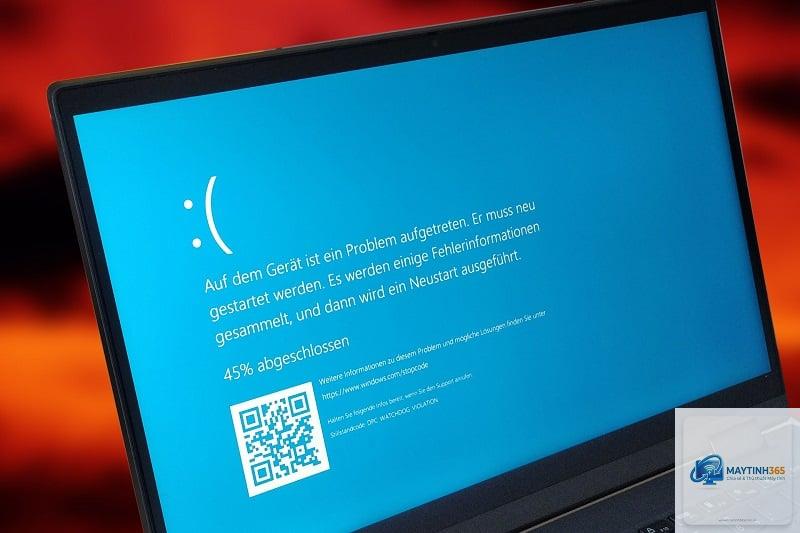
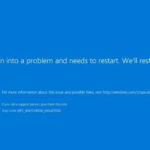
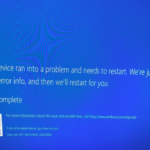
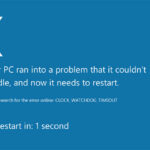
Lỗi DPC Watchdog Violation là một trong những mã lỗi Blue Screen of Death (BSOD) phổ biến trên Windows 10 và Windows 11. Khi gặp lỗi này, máy tính bất ngờ treo và hiển thị màn hình xanh với thông báo “DPC_WATCHDOG_VIOLATION” kèm mã dừng 0x00000133. Lỗi này thường xuất hiện khi hệ thống phát hiện một DPC (Deferred Procedure Call) chạy quá lâu hoặc làm gián đoạn watchdog timer. Người dùng không thể tiếp tục công việc cho đến khi khởi động lại máy, gây mất dữ liệu và gián đoạn nghiêm trọng. Bài viết này sẽ giải thích chi tiết bản chất lỗi DPC watchdog violation, các nguyên nhân chính, triệu chứng điển hình, hướng dẫn khắc phục từ cơ bản đến nâng cao, cũng như những sai lầm thường gặp và cách phòng tránh hiệu quả.
Bản Chất và Cơ Chế Hoạt Động của Lỗi DPC Watchdog Violation
DPC Watchdog Violation là lỗi liên quan đến cơ chế quản lý luồng và ngắt trong hệ điều hành Windows. Để hiểu rõ, trước tiên cần nắm khái niệm DPC (Deferred Procedure Call) và watchdog timer.
DPC là một cơ chế cho phép các trình điều khiển thiết bị (driver) thực thi các tác vụ ưu tiên thấp hơn sau khi ngắt phần cứng xảy ra. Khi một thiết bị gửi tín hiệu ngắt, hệ thống sẽ tạm dừng công việc hiện tại và xử lý ngắt ngay lập tức. Sau đó, những công việc không quá khẩn cấp sẽ được chuyển thành DPC và thực hiện trong khoảng thời gian ngắn. Watchdog timer là một bộ đếm thời gian mà Windows sử dụng để giám sát hoạt động của các DPC. Nếu một DPC (hoặc chuỗi DPC) tiêu tốn quá nhiều thời gian – thường vượt quá một ngưỡng nhất định (ví dụ 5 giây trên một số hệ thống), watchdog timer sẽ tạo ra lỗi DPC watchdog violation để ngăn chặn hệ thống bị treo vô hạn. Màn hình xanh xuất hiện như một biện pháp bảo vệ, buộc máy tính khởi động lại để tránh hư hại phần cứng hoặc mất dữ liệu.
Nguyên Nhân Chính Gây Ra Lỗi DPC Watchdog Violation
Có nhiều nguyên nhân dẫn đến lỗi DPC watchdog violation, nhưng chúng thường xoay quanh các vấn đề về driver, phần cứng, cập nhật hệ thống và cấu hình không tương thích. Trình Điều Khiển Thiết Bị (Driver) Lỗi Thời hoặc Không Tương Thích
Driver là nguyên nhân hàng đầu gây ra lỗi DPC watchdog violation. Các driver không được cập nhật, driver bị hỏng hoặc xung đột giữa nhiều driver có thể khiến DPC chạy quá thời gian cho phép. Đặc biệt, driver đồ họa, driver card mạng, driver ổ cứng (SATA/NVMe) và driver chipset thường liên quan đến lỗi này. Ví dụ, một driver điều khiển ổ cứng không tương thích với phiên bản Windows mới nhất có thể làm chậm quá trình I/O, kích hoạt watchdog timer.
2. Phần Cứng Gặp Sự Cố hoặc Quá Nóng
Ổ cứng HDD bị bad sector, SSD sắp hỏng, RAM lỗi hoặc nguồn điện yếu có thể gây ra các ngắt phần cứng kéo dài. Nhiệt độ CPU hoặc GPU quá cao cũng làm gián đoạn luồng xử lý DPC. Một trường hợp phổ biến là ổ cứng giao tiếp SATA bị lỗi cáp hoặc chế độ AHCI/RAID không phù hợp.
3. Cập Nhật Windows Lỗi hoặc Xung Đột
Một số bản cập nhật Windows không hoàn chỉnh hoặc xung đột với driver hiện tại có thể gây ra lỗi DPC watchdog violation. Người dùng thường gặp lỗi này ngay sau khi cài đặt một bản cập nhật lớn (feature update) hoặc bản vá bảo mật.
4. Phần Mềm Can Thiệp Sâu Hệ Thống
Các phần mềm như chống virus, công cụ tối ưu hóa hệ thống, phần mềm ảo hóa hoặc ứng dụng chỉnh sửa registry có thể chèn thêm các DPC không mong muốn. Khi các DPC này chiếm quá nhiều thời gian CPU, lỗi xảy ra.
5. Cấu Hình BIOS/UEFI Sai
Các thiết lập BIOS liên quan đến chế độ SATA (IDE, AHCI, RAID), tính năng Intel SpeedStep, C-States hoặc Virtualization Technology không đúng có thể gây ra xung đột ở tầng thấp, dẫn đến lỗi DPC watchdog violation.
Triệu Chứng và Dấu Hiệu Nhận Biết Lỗi DPC Watchdog Violation
Trước khi màn hình xanh xuất hiện, người dùng có thể nhận thấy một số dấu hiệu cảnh báo. Nhận biết sớm giúp xử lý kịp thời và giảm thiểu rủi ro mất dữ liệu.
Máy tính bị treo tạm thời trong vài giây rồi tự động khôi phục, đặc biệt khi truy cập ổ cứng hoặc mạng.
Xuất hiện các câu lệnh “DPC_WATCHDOG_VIOLATION” trong Event Viewer (Nhật ký sự kiện) trước khi màn hình xanh xảy ra.
Hệ thống chậm bất thường khi khởi động, khi chạy ứng dụng nặng hoặc khi kết nối thiết bị ngoại vi.
Màn hình xanh xuất hiện ngẫu nhiên, có thể vài lần trong ngày hoặc vài ngày một lần, tùy mức độ nghiêm trọng.
Lỗi thường xảy ra khi máy tính đang ở trạng thái nhàn rỗi (idle) hoặc vừa kết thúc một tác vụ nặng.
Hướng Dẫn Khắc Phục Lỗi DPC Watchdog Violation Chi Tiết Từ Cơ Bản Đến Nâng Cao
Bạn nên áp dụng lần lượt để tránh mất thời gian.
Phương Pháp 1: Khởi Động Lại Máy Tính và Kiểm Tra Cập Nhật Windows
Đôi khi lỗi chỉ là tạm thời do quá tải. Khởi động lại máy có thể giải phóng bộ nhớ và DPC bị kẹt. Sau đó, vào Settings > Update & Security > Windows Update, kiểm tra và cài đặt các bản cập nhật mới nhất. Microsoft thường phát hành các bản vá khắc phục lỗi DPC watchdog violation.
Phương Pháp 2: Cập Nhật và Khôi Phục Driver
Đây là bước quan trọng nhất. Bạn cần xác định driver nào có vấn đề. Mở Device Manager (quản lý thiết bị), kiểm tra các thiết bị có dấu chấm than vàng. Cập nhật driver đồ họa (NVIDIA, AMD, Intel), driver chipset và driver ổ cứng. Nếu nghi ngờ driver mới gây lỗi, hãy rollback driver về phiên bản cũ hơn ổn định. Một mẹo hữu ích là tải driver từ website nhà sản xuất thay vì từ Windows Update.
Phương Pháp 3: Chạy Công Cụ SFC và DISM Để Sửa File Hệ Thống
File hệ thống bị hỏng có thể gây ra lỗi DPC watchdog violation. Mở Command Prompt với quyền Administrator và chạy lần lượt:
sfc /scannow
DISM /Online /Cleanup-Image /RestoreHealth
Quá trình này có thể mất 15-30 phút. Sau đó khởi động lại máy và kiểm tra.
Phương Pháp 4: Vô Hiệu Hóa Các Dịch Vụ và Phần Mềm Không Cần Thiết
Khởi động máy ở chế độ Safe Mode (không có driver và dịch vụ của bên thứ ba). Nếu không gặp lỗi, nguyên nhân do phần mềm hoặc driver ngoài. Sử dụng msconfig để tắt các dịch vụ không cần thiết, đặc biệt là phần mềm chống virus, firewall của bên thứ ba, hoặc các công cụ tối ưu hóa. Cũng nên gỡ bỏ các ứng dụng vừa cài đặt gần đây.
Phương Pháp 5: Kiểm Tra và Sửa Lỗi Ổ Cứng
Lỗi ổ cứng thường gây ra DPC watchdog violation. Mở Command Prompt với quyền Administrator và chạy lệnh: chkdsk C: /f /r (thay C: bằng ổ hệ thống). Lệnh này sẽ quét và sửa lỗi bad sector. Nếu ổ cứng SSD, hãy kiểm tra firmware từ nhà sản xuất và cập nhật nếu có.
Phương Pháp 6: Vô Hiệu Hóa Tính Năng Quản Lý Nguồn Cho Thiết Bị
Tính năng tiết kiệm năng lượng có thể vô hiệu hóa thiết bị và gây ra DPC trễ. Vào Device Manager, chọn từng thiết bị (đặc biệt là card mạng, ổ cứng, USB), vào Properties > Power Management, bỏ tích “Allow the computer to turn off this device to save power”. Thực hiện cho tất cả thiết bị quan trọng.
Phương Pháp 7: Khôi Phục BIOS Về Mặc Định và Kiểm Tra Chế Độ SATA
Khởi động lại máy, vào BIOS (thường nhấn F2, Del, F10 ngay sau khi bật). Chọn “Load Optimized Defaults”. Kiểm tra mục SATA Configuration, đảm bảo chế độ là AHCI (không phải IDE hoặc RAID nếu không dùng RAID). Lưu thay đổi và khởi động lại.
Phương Pháp 8: Phân Tích Dump File Để Xác Định Driver Gây Lỗi
Đây là phương pháp nâng cao dành cho người dùng có kỹ thuật. Sử dụng công cụ BlueScreenView hoặc WinDbg để đọc file dump (.dmp) do Windows tạo mỗi khi lỗi xảy ra. File dump nằm trong thư mục C:WindowsMinidump. Công cụ sẽ chỉ ra driver hoặc module cụ thể gây lỗi, ví dụ nvlddmkm.sys (NVIDIA), atikmpag.sys (AMD), hoặc ntoskrnl.exe. Sau đó cập nhật hoặc gỡ bỏ driver tương ứng.
Bảng Tổng Hợp Các Phương Pháp Sửa Lỗi DPC Watchdog Violation
Phương pháp
Độ khó
Thời gian thực hiện
Hiệu quả dự kiến
Khởi động lại và cập nhật Windows
Dễ
10-20 phút
Thấp nếu lỗi do driver
Cập nhật driver
Trung bình
20-40 phút
Cao
SFC/DISM
Trung bình
30-60 phút
Trung bình
Tắt dịch vụ/phần mềm
Dễ
10-15 phút
Cao nếu lỗi do phần mềm
Kiểm tra ổ cứng
Trung bình
1-3 giờ
Cao nếu ổ cứng lỗi
Chỉnh sửa BIOS
Khó
10-20 phút
Trung bình
Phân tích dump file
Khó
30-60 phút
Rất cao – xác định chính xác driver
Sai Lầm Thường Gặp Khi Xử Lý Lỗi DPC Watchdog Violation
Nhiều người dùng vội vàng áp dụng các thủ thuật không phù hợp, khiến lỗi trở nên trầm trọng hơn.
Cài đặt lại Windows ngay lập tức: Đây là giải pháp cuối cùng, nhưng nhiều người làm ngay mà không cần chẩn đoán. Việc này mất thời gian và có thể không giải quyết triệt để nếu lỗi do phần cứng.
Tự ý xóa file dump mà không phân tích: File dump chứa thông tin quan trọng. Xóa chúng khiến việc truy tìm nguyên nhân trở nên khó khăn hơn.
Vô hiệu hóa Driver Signature Enforcement hoặc các tính năng bảo mật: Điều này có thể tạm thời chạy driver không chính thức nhưng gây mất ổn định lâu dài.
Ép xung (overclock) CPU hoặc RAM khi hệ thống đang lỗi: Ép xung làm tăng tải và nhiệt, khiến DPC watchdog violation xuất hiện thường xuyên hơn.
Bỏ qua kiểm tra nhiệt độ: Quá nhiệt là nguyên nhân phổ biến nhưng dễ bị bỏ qua. Hãy kiểm tra nhiệt độ CPU và GPU trước khi thực hiện các bước phức tạp.
Lưu Ý Quan Trọng Khi Xử Lý Lỗi DPC Watchdog Violation
Để tăng cơ hội khắc phục thành công, cần lưu ý một số điểm sau.
Luôn sao lưu dữ liệu quan trọng trước khi thực hiện bất kỳ thay đổi nào liên quan đến partition, driver, hoặc sửa chữa hệ thống.
Sử dụng bản gốc Windows và driver chính hãng từ nhà sản xuất thiết bị, tránh các driver từ trang không uy tín.
Ghi lại mã lỗi chính xác (0x00000133) và các thông số kèm theo (nếu có) để tra cứu hoặc hỗ trợ từ chuyên gia.
Nếu máy tính còn bảo hành, hãy liên hệ trung tâm bảo hành trước khi tự sửa, đặc biệt nếu nghi ngờ lỗi phần cứng.
Sau khi khắc phục, tiếp tục theo dõi Event Viewer và dump file để đảm bảo lỗi không tái phát.
Lỗi này không gây hại trực tiếp đến phần cứng, nhưng nếu lặp lại thường xuyên, nó có thể khiến máy tính mất ổn định và dẫn đến mất dữ liệu. Nguyên nhân tiềm ẩn có thể là hỏng ổ cứng hoặc lỗi trình điều khiển nghiêm trọng, cần xử lý sớm.
Tại sao lỗi DPC watchdog violation thường xảy ra khi máy tính ở trạng thái nhàn rỗi?
Khi máy tính nhàn rỗi, hệ thống chuyển sang chế độ tiết kiệm năng lượng, vô hiệu hóa một số thiết bị. Khi đánh thức, các thiết bị này có thể gửi ngắt và DPC không được xử lý kịp, vượt quá watchdog timer.
Làm cách nào để giảm tần suất lỗi DPC watchdog violation tạm thời?
Có, phần lớn trường hợp có thể sửa bằng cách cập nhật driver, sửa file hệ thống, hoặc thay đổi cấu hình BIOS. Cài lại Windows chỉ nên là lựa chọn cuối cùng nếu các phương pháp khác thất bại.
Lỗi này có liên quan đến virus không?
Rất hiếm khi virus trực tiếp gây ra lỗi DPC watchdog violation, nhưng một số malware cài đặt driver độc hại hoặc can thiệp vào hệ thống có thể làm gián đoạn DPC. Nên quét virus bằng Windows Defender hoặc phần mềm uy tín để loại trừ khả năng này.
Kết Luận
Lỗi DPC watchdog violation là một lỗi màn hình xanh phức tạp nhưng hoàn toàn có thể khắc phục nếu bạn hiểu rõ nguyên nhân và thực hiện các bước sửa lỗi một cách hệ thống. Bắt đầu từ việc cập nhật driver, kiểm tra ổ cứng, vô hiệu hóa tính năng tiết kiệm năng lượng, và phân tích dump file nếu cần. Tránh các sai lầm như cài lại Windows vội vàng hoặc bỏ qua kiểm tra nhiệt độ. Hãy luôn sao lưu dữ liệu và sử dụng driver chính hãng. Nếu đã thử tất cả các phương pháp mà lỗi vẫn xuất hiện, có thể phần cứng (RAM, ổ cứng, mainboard) đã gặp vấn đề và cần được kiểm tra bởi kỹ thuật viên. Với hướng dẫn chi tiết trên đây, hy vọng bạn sẽ sớm loại bỏ lỗi DPC watchdog violation và có một hệ thống Windows ổn định, đáng tin cậy.