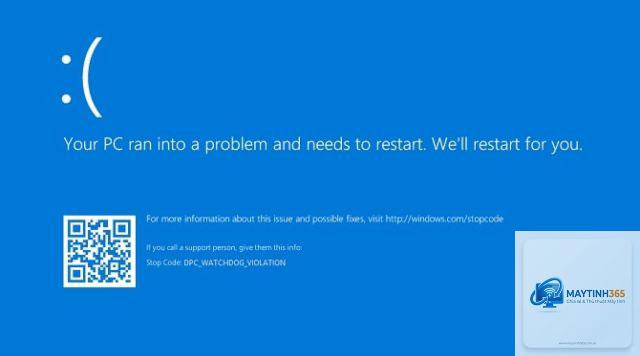
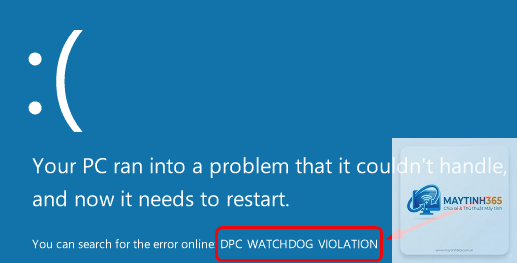
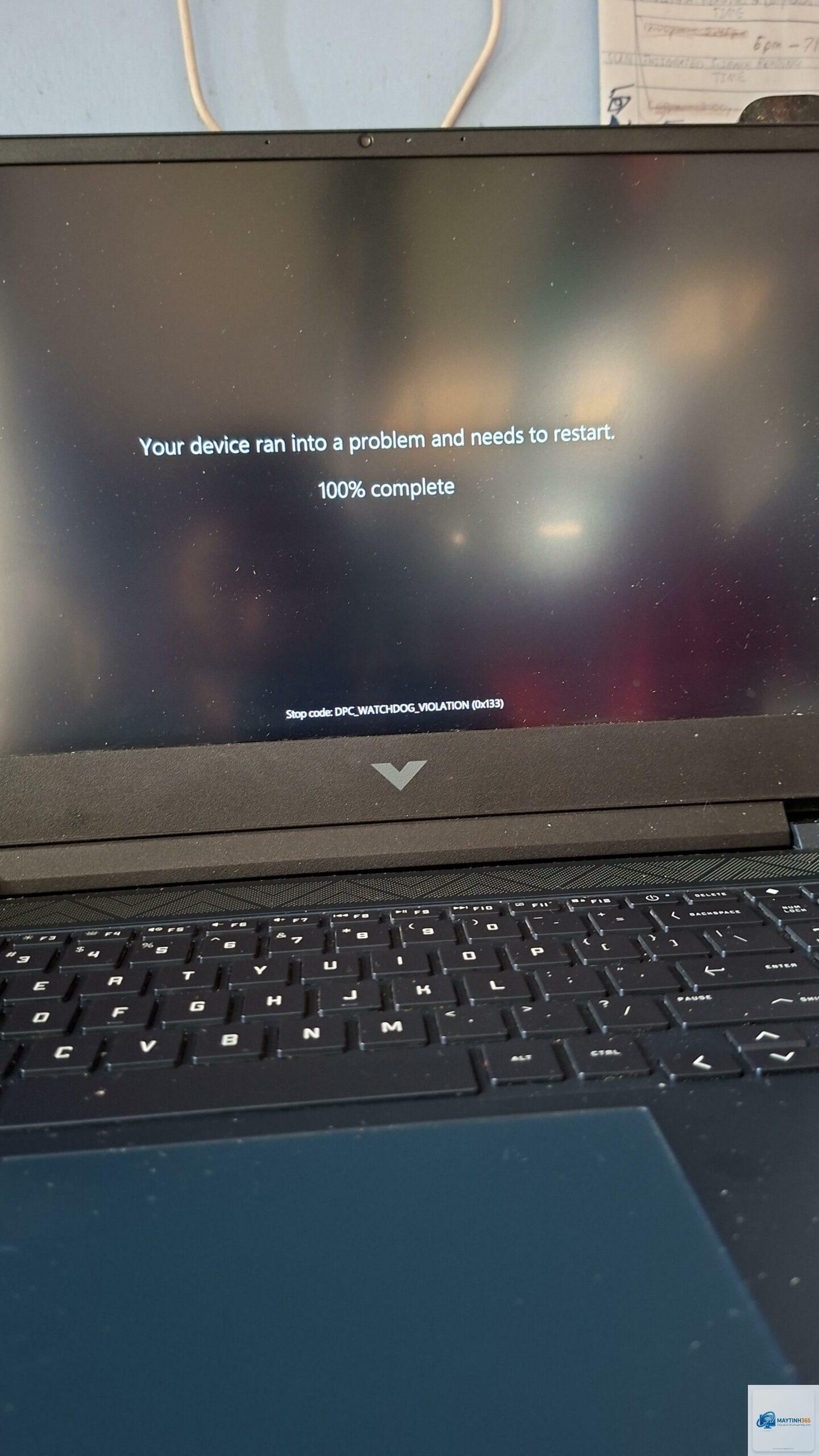
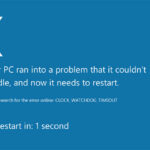
Lỗi DPC Watchdog Violation SSD là một trong những mã lỗi Blue Screen of Death (BSOD) phổ biến trên Windows 10 và Windows 11, đặc biệt xảy ra khi hệ thống sử dụng ổ cứng thể rắn (SSD). Khi gặp lỗi này, máy tính đột ngột hiển thị màn hình xanh kèm thông báo “DPC_WATCHDOG_VIOLATION” (0x00000133), khiến công việc gián đoạn và dữ liệu có nguy cơ mất mát. Nguyên nhân chủ yếu bắt nguồn từ xung đột driver, cấu hình BIOS không tương thích, hoặc lỗi firmware của SSD. Bài viết này sẽ phân tích toàn diện nguyên nhân và cung cấp các bước sửa lỗi triệt để, giúp bạn khôi phục hệ thống ổn định.
DPC Watchdog Violation là gì? Tại sao liên quan đến SSD?
DPC (Deferred Procedure Call) Watchdog Violation là lỗi hệ thống xảy ra khi một luồng DPC (một cơ chế xử lý gián đoạn ưu tiên thấp) chiếm quá nhiều thời gian CPU, vượt quá ngưỡng cho phép. Hệ thống Windows sẽ coi đây là tình trạng treo và kích hoạt màn hình xanh. Khi SSD được gắn vào máy tính, driver của SSD (thường là driver AHCI, NVMe, hoặc driver chipset) có thể gây ra xung đột với các thiết bị khác, dẫn đến lỗi này.
Các phiên bản Windows hiện đại sử dụng công nghệ StorAHCI và NVMe để quản lý SSD. Nếu driver cũ, không tương thích hoặc bị hỏng, hệ thống sẽ không thể xử lý yêu cầu I/O từ SSD kịp thời, gây ra lỗi DPC Watchdog. Ngoài ra, cài đặt BIOS về chế độ SATA (IDE vs AHCI) sai cũng là nguyên nhân thường gặp.
Nguyên nhân chính gây ra lỗi DPC Watchdog Violation SSD
Để khắc phục hiệu quả, bạn cần xác định đúng nguyên nhân.
Xung đột chế độ BIOS: Cài đặt SATA Mode sai giữa AHCI, RAID, hoặc IDE. Đặc biệt khi chuyển từ SSD cũ sang SSD mới mà không chỉnh lại.
Lỗi firmware SSD: Một số dòng SSD như Kingston, Samsung, WD có firmware gây lỗi timeout với bộ điều khiển AHCI/ NVMe.
Phần mềm chống virus hoặc tường lửa: Một số phần mềm bảo mật can thiệp sâu vào hệ thống file gây gián đoạn DPC.
Overclocking không ổn định: Ép xung CPU hoặc RAM có thể làm mất đồng bộ thời gian xử lý DPC.
Lỗi phần cứng vật lý: Cáp SATA lỏng, cổng SATA trên mainboard bị lỗi, hoặc SSD sắp hỏng.
Hướng dẫn chi tiết sửa lỗi DPC Watchdog Violation SSD
Các giải pháp được sắp xếp từ đơn giản đến nâng cao. Thực hiện tuần tự để tránh mất thời gian.
1. Cập nhật driver chipset và driver SSD
Driver chipset điều khiển giao tiếp giữa CPU, RAM và SSD. Hãy tải bản mới nhất từ trang chủ Intel, AMD, hoặc nhà sản xuất mainboard.
Mở Device Manager (nhấn Win + X → Device Manager).
Mở rộng mục IDE ATA/ATAPI controllers hoặc Storage controllers.
Nhấp chuột phải vào từng driver (ví dụ: Standard NVM Express Controller hoặc Intel SATA Controller) → Update driver → Browse my computer → Let me pick → Chọn driver tương thích từ danh sách.
Nếu Windows Update không có driver mới, hãy tải trực tiếp từ trang chủ nhà sản xuất SSD và cài đặt thủ công.
Lưu ý: Đối với SSD NVMe, hãy đảm bảo driver Microsoft Standard NVM Express Controller được cập nhật qua Windows Update hoặc dùng công cụ Samsung Magician / WD Dashboard để kiểm tra firmware.
2. Thay đổi cài đặt BIOS SATA Mode
Lỗi DPC Watchdog thường xảy ra khi BIOS đang ở chế độ RAID hoặc IDE, nhưng SSD yêu cầu AHCI. Các bước thực hiện:
Khởi động lại máy, nhấn phím F2/Del (tùy dòng máy) để vào BIOS.
Tìm đến mục SATA Configuration hoặc Storage Configuration.
Thay đổi SATA Mode từ RAID hoặc IDE thành AHCI.
Lưu và thoát (F10).
Cảnh báo: Nếu bạn đang dùng Windows ở chế độ RAID/IDE, chuyển sang AHCI có thể khiến hệ thống không khởi động được. Hãy thực hiện theo hướng dẫn an toàn: vào Safe Mode trước khi đổi BIOS, hoặc dùng công cụ “Enable AHCI” từ Command Prompt trong Safe Mode.
3. Vô hiệu hóa tính năng Fast Startup và Power Saving của SSD
Tính năng Fast Startup có thể khiến driver SSD không được khởi tạo đúng cách. Tắt nó đi:
Control Panel → Power Options → Choose what the power buttons do.
Nhấp vào Change settings that are currently unavailable.
Bỏ chọn Turn on fast startup (recommended) → Save changes.
Đồng thời, trong Device Manager, vào Properties của SSD, tab Policies, bỏ chọn “Enable write caching on the device” nếu bạn không dùng UPS (tùy chọn).
4. Gỡ cài đặt phần mềm chống virus hoặc tường lửa
Một số phần mềm bảo mật như Norton, McAfee, hoặc Avast có thể can thiệp vào hoạt động I/O của SSD. Tạm thời gỡ cài đặt hoàn toàn và khởi động lại máy. Nếu lỗi biến mất, hãy chuyển sang dùng Windows Defender hoặc cài lại bộ bảo mật khác.
5. Kiểm tra lỗi ổ cứng và hệ thống tệp
Sử dụng công cụ CHKDSK và SFC để quét lỗi file hệ thống và bad sector trên SSD:
Mở Command Prompt với quyền Admin (Win + X → Windows Terminal Admin).
Gõ lệnh: sfc /scannow → chờ kết thúc.
Tiếp theo: chkdsk C: /f /r → nhấn Y để lên lịch quét sau reboot.
Khởi động lại máy và để quá trình chạy.
Lưu ý: CHKDSK trên SSD có thể làm giảm tuổi thọ nếu chạy thường xuyên. Chỉ dùng khi có dấu hiệu lỗi.
6. Cập nhật firmware cho SSD
Các nhà sản xuất SSD thường phát hành firmware sửa lỗi tương thích với hệ điều hành. Hãy truy cập trang chủ của hãng và tải công cụ cập nhật:
Hãng SSD
Công cụ cập nhật firmware
Samsung
Samsung Magician
Western Digital / SanDisk
WD Dashboard
Kingston
Kingston SSD Manager
Intel
Intel Memory & Storage Tool
Crucial / Micron
Storage Executive
SK hynix
SK hynix Drive Manager
Trước khi cập nhật, sao lưu dữ liệu quan trọng. Firmware mới có thể cải thiện hiệu suất và ngăn lỗi DPC.
7. Vô hiệu hóa các thiết bị USB không cần thiết trong BIOS
Một số bo mạch chủ có xung đột giữa cổng USB 3.0/3.1 và driver SSD. Vào BIOS, tắt bớt các cổng USB Legacy, hoặc cập nhật BIOS lên bản mới nhất từ nhà sản xuất máy tính.
So sánh các phương pháp sửa lỗi DPC Watchdog Violation SSD
Sai lầm thường gặp khi xử lý lỗi DPC Watchdog Violation SSD
Cài driver không đúng kiến trúc: Nhiều người tải driver 32-bit cho Windows 64-bit hoặc ngược lại, gây xung đột nặng hơn.
Format lại ổ cứng ngay lập tức: Hành động này xóa mất dữ liệu mà không giải quyết được gốc rễ. Lỗi DPC thường do driver, không phải do file hỏng.
Ép xung quá mức ngay cả khi không cần: Overclocking CPU/GPU có thể làm mất ổn định đồng hồ DPC, dẫn đến lỗi.
Không cập nhật BIOS: Nhiều nhà sản xuất ra bản BIOS sửa lỗi tương thích SSD. Bỏ qua sẽ khiến lỗi tái diễn.
Mua SSD mới ngay khi thấy lỗi: Trước khi đổ lỗi phần cứng, hãy thử các bước phần mềm vì tỷ lệ SSD hỏng thực sự không cao.
Lưu ý quan trọng khi sửa lỗi DPC Watchdog Violation liên quan đến SSD
Luôn sao lưu dữ liệu trước khi thay đổi driver, BIOS, firmware.
Nếu bạn không rành về BIOS, hãy nhờ người có kinh nghiệm hoặc xem video hướng dẫn của hãng máy.
Ghi lại logs lỗi bằng BlueScreenView để biết driver nào gây ra (file.dll). Điều này giúp xác định chính xác driver cần cập nhật.
Đối với laptop Dell, HP, Lenovo, hãy dùng công cụ hỗ trợ chính hãng (Dell SupportAssist, HP Support Assistant) để tự động quét driver.
Nếu lỗi xuất hiện ngay sau khi cài Windows mới, hãy thử cài chế độ Legacy (CSM) thay vì UEFI, hoặc ngược lại.
Câu hỏi thường gặp về DPC Watchdog Violation SSD
Lỗi DPC Watchdog Violation SSD có nguy hiểm không?
Lỗi này không làm hỏng phần cứng ngay lập tức nhưng có thể gây mất dữ liệu nếu bạn không lưu kịp. Nó là dấu hiệu cho thấy hệ thống đang có xung đột driver hoặc cấu hình chưa tối ưu.
Có cách nào sửa lỗi mà không cần cài lại Windows không?
Có, hầu hết các trường hợp đều có thể khắc phục bằng cách cập nhật driver, tắt Fast Startup, hoặc chỉnh BIOS. Chỉ khi tất cả cách trên thất bại, bạn mới nên cân nhắc cài lại Windows.
Lỗi DPC Watchdog Violation có phải do SSD sắp hỏng không?
Không hẳn. Mặc dù SSD sắp hỏng có thể gây lỗi, nhưng nguyên nhân chính vẫn là xung đột driver. Hãy kiểm tra sức khỏe SSD bằng CrystalDiskInfo trước khi kết luận.
Tôi có thể dùng phần mềm nào để phân tích nguyên nhân lỗi?
BlueScreenView (nirsoft) hoặc WhoCrashed cho phép đọc file dump và chỉ ra driver gây lỗi. Đây là công cụ miễn phí, dễ dùng cho người không chuyên.
Sau khi sửa lỗi, tôi cần làm gì để phòng ngừa tái phát?
Thường xuyên cập nhật Windows Update, driver chipset, và firmware SSD. Hạn chế cài phần mềm không rõ nguồn gốc can thiệp vào hệ thống file. Đồng thời, không ép xung nếu không thực sự cần.
Kết luận
Lỗi DPC Watchdog Violation SSD là một vấn đề khó chịu nhưng hoàn toàn có thể xử lý nếu bạn làm đúng hướng. Điều quan trọng nhất là xác định nguyên nhân cụ thể – hãy bắt đầu bằng việc cập nhật driver chipset và kiểm tra cài đặt BIOS. Trong hơn 80% trường hợp, hai bước này đã giúp khắc phục triệt để. Nếu vẫn còn lỗi, hãy thử các giải pháp nâng cao như cập nhật firmware SSD hoặc vô hiệu hóa Fast Startup. Đừng vội vàng thay phần cứng mới khi chưa chắc chắn. Hy vọng bài viết đã cung cấp cho bạn kiến thức toàn diện và các bước thực tiễn để đưa máy tính trở lại hoạt động ổn định.