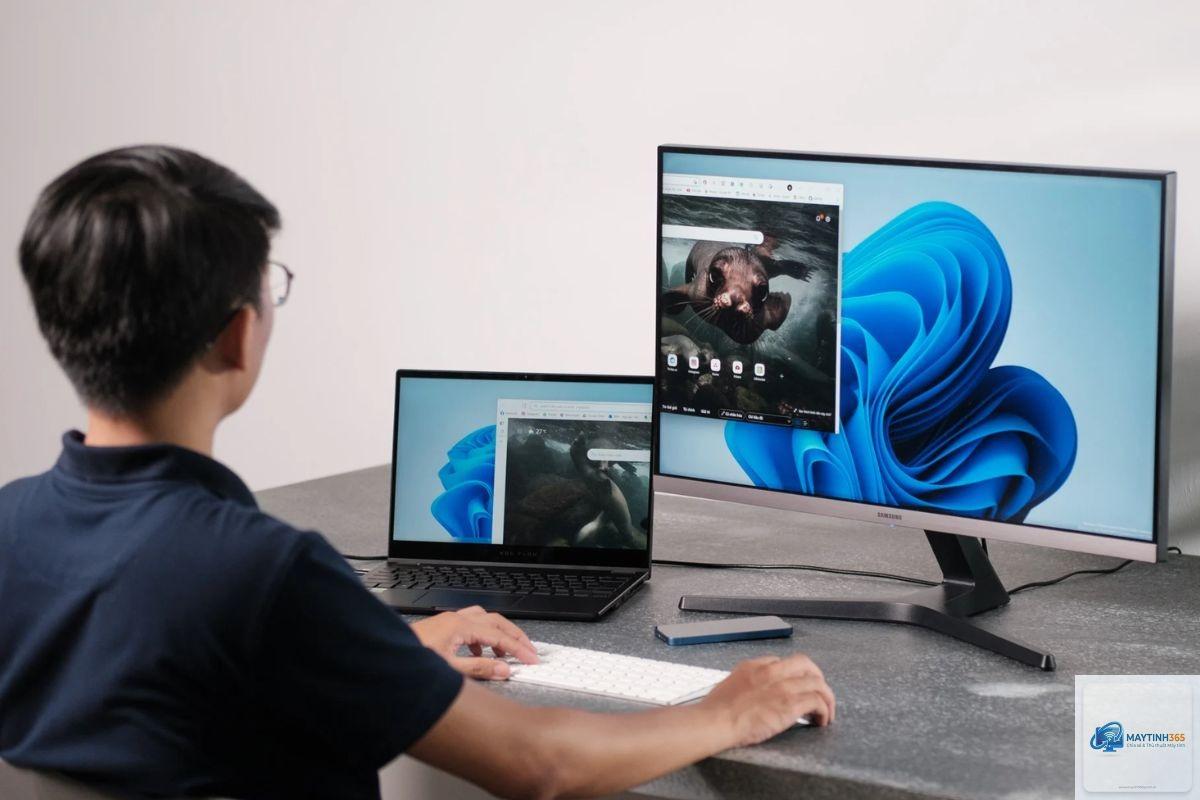
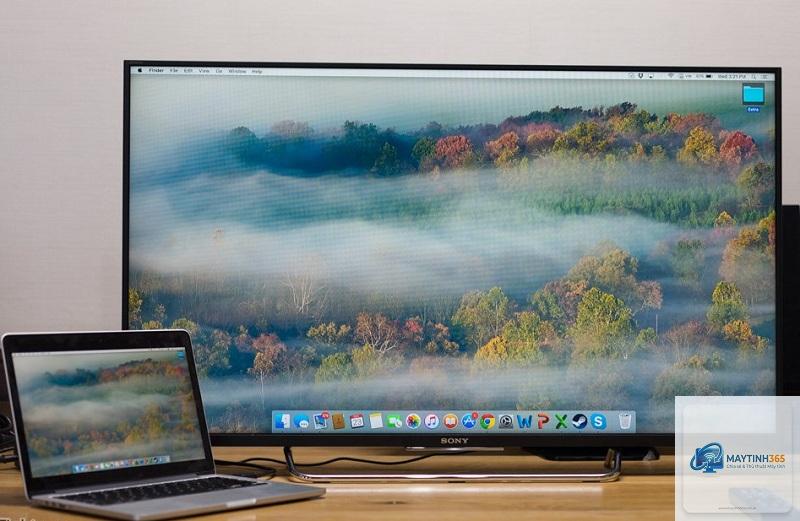
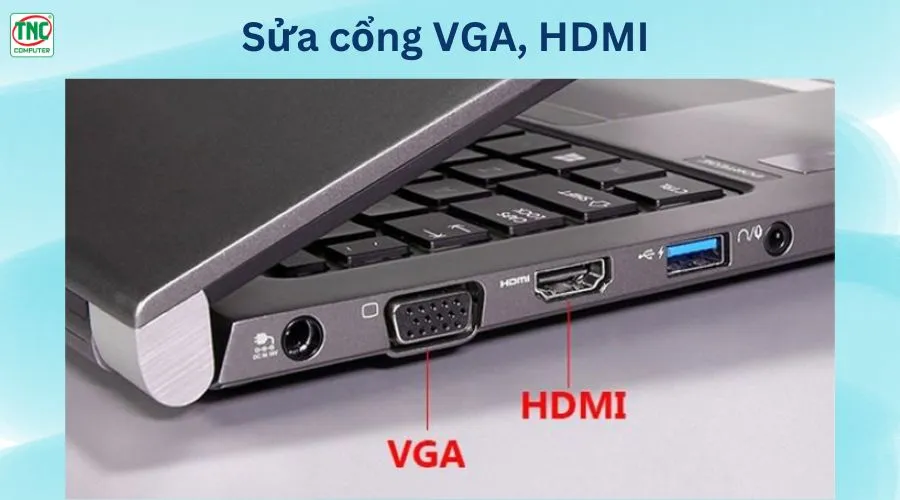
Kết nối laptop với màn hình ngoài qua cổng HDMI là nhu cầu phổ biến để mở rộng không gian làm việc, trình chiếu hoặc giải trí. Tuy nhiên, nhiều người gặp tình trạng laptop không hiển thị màn hình ngoài HDMI dù đã cắm cáp đúng cách. Vấn đề này có thể xuất phát từ phần cứng, driver đồ họa, cài đặt hiển thị hoặc thậm chí do cổng kết nối bị lỗi. Bài viết dưới đây sẽ phân tích toàn diện nguyên nhân và hướng dẫn bạn từng bước kiểm tra, khắc phục lỗi một cách hiệu quả.
Tổng quan về lỗi laptop không nhận màn hình ngoài qua HDMI
Khi laptop kết nối với màn hình ngoài bằng cáp HDMI, hệ điều hành thường tự động nhận diện và chuyển tín hiệu. Lỗi không hiển thị xảy ra khi màn hình ngoài vẫn sáng nhưng chỉ hiện thông báo “No Signal” hoặc ở chế độ chờ, trong khi laptop vẫn hoạt động bình thường. Nguyên nhân có thể đến từ cáp HDMI, cổng kết nối, driver card đồ họa, cài đặt chế độ hiển thị, hoặc xung đột phần cứng giữa các thiết bị.
Nguyên nhân chính khiến laptop không hiển thị màn hình ngoài HDMI
Lỗi này thường được chia thành ba nhóm chính: phần cứng, phần mềm và cài đặt hệ thống. Vấn đề về cáp và cổng HDMI
Cáp HDMI hỏng hoặc không tương thích: Cáp bị đứt ngầm, gãy chân cắm, hoặc không hỗ trợ độ phân giải/ tần số quét mà laptop đang sử dụng. Ví dụ, cáp HDMI 1.4 chỉ hỗ trợ tối đa 4K@30Hz, nếu laptop xuất tín hiệu 4K@60Hz sẽ gây lỗi không hiển thị.
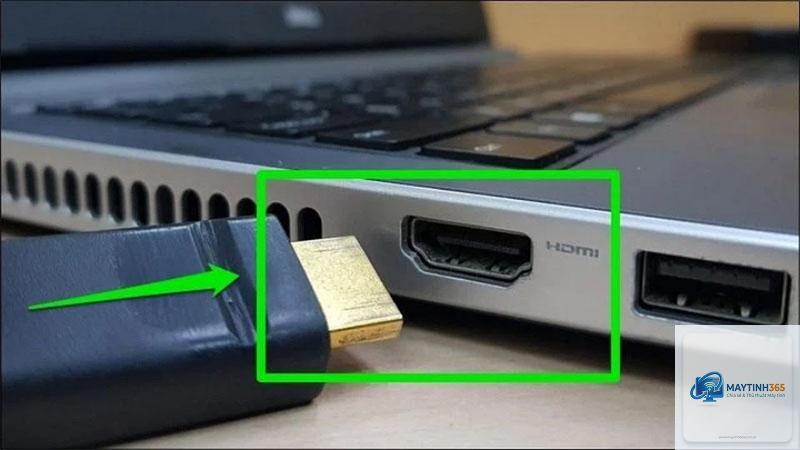
Cổng HDMI trên laptop bị lỏng hoặc bụi bẩn: Cắm cáp không khít, chân tín hiệu tiếp xúc kém. Bụi bám lâu ngày cũng làm gián đoạn đường truyền.
Cổng HDMI trên màn hình ngoài bị lỗi: Một số màn hình chỉ có một cổng HDMI hoạt động tốt, cổng còn lại bị hỏng.
2. Lỗi driver card đồ họa
Driver cũ hoặc không tương thích: Driver đồ họa Intel, NVIDIA, AMD không được cập nhật lên phiên bản mới nhất có thể mất khả năng nhận diện thiết bị ngoại vi.
Driver bị lỗi sau khi cập nhật Windows: Một số bản cập nhật Windows gây xung đột với driver hiện tại, dẫn đến mất tín hiệu HDMI.
Xung đột giữa card đồ họa rời và tích hợp: Trên laptop có cả card Intel và NVIDIA, hệ thống có thể chọn sai card để xuất tín hiệu ra ngoài.
3. Cài đặt chế độ hiển thị chưa đúng
Hệ điều hành Windows hoặc macOS có các chế độ hiển thị: Mở rộng (Extend), Nhân đôi (Duplicate), Chỉ màn hình thứ hai (Second screen only), Chỉ màn hình laptop (PC screen only). Nếu đang ở chế độ “PC screen only”, màn hình ngoài sẽ không nhận tín hiệu.
4. Thiết lập trong BIOS/UEFI
Một số laptop có tùy chọn vô hiệu hóa cổng HDMI trong BIOS để tiết kiệm pin hoặc bảo mật. Nếu cài đặt này bị tắt, laptop sẽ không xuất tín hiệu qua cổng vật lý.
5. Xung đột với thiết bị ngoại vi hoặc adapter
Nếu bạn dùng adapter USB-C sang HDMI, có thể adapter không hỗ trợ chuẩn DisplayPort Alt Mode hoặc không đủ băng thông cho độ phân giải cao. Một số hub USB-C giá rẻ chỉ hỗ trợ tối đa 1080p.
Hướng dẫn khắc phục lỗi laptop không hiển thị màn hình ngoài HDMI
Các bước dưới đây được sắp xếp từ đơn giản đến phức tạp, giúp bạn xác định và sửa lỗi một cách có hệ thống.
Bước 1: Kiểm tra kết nối vật lý
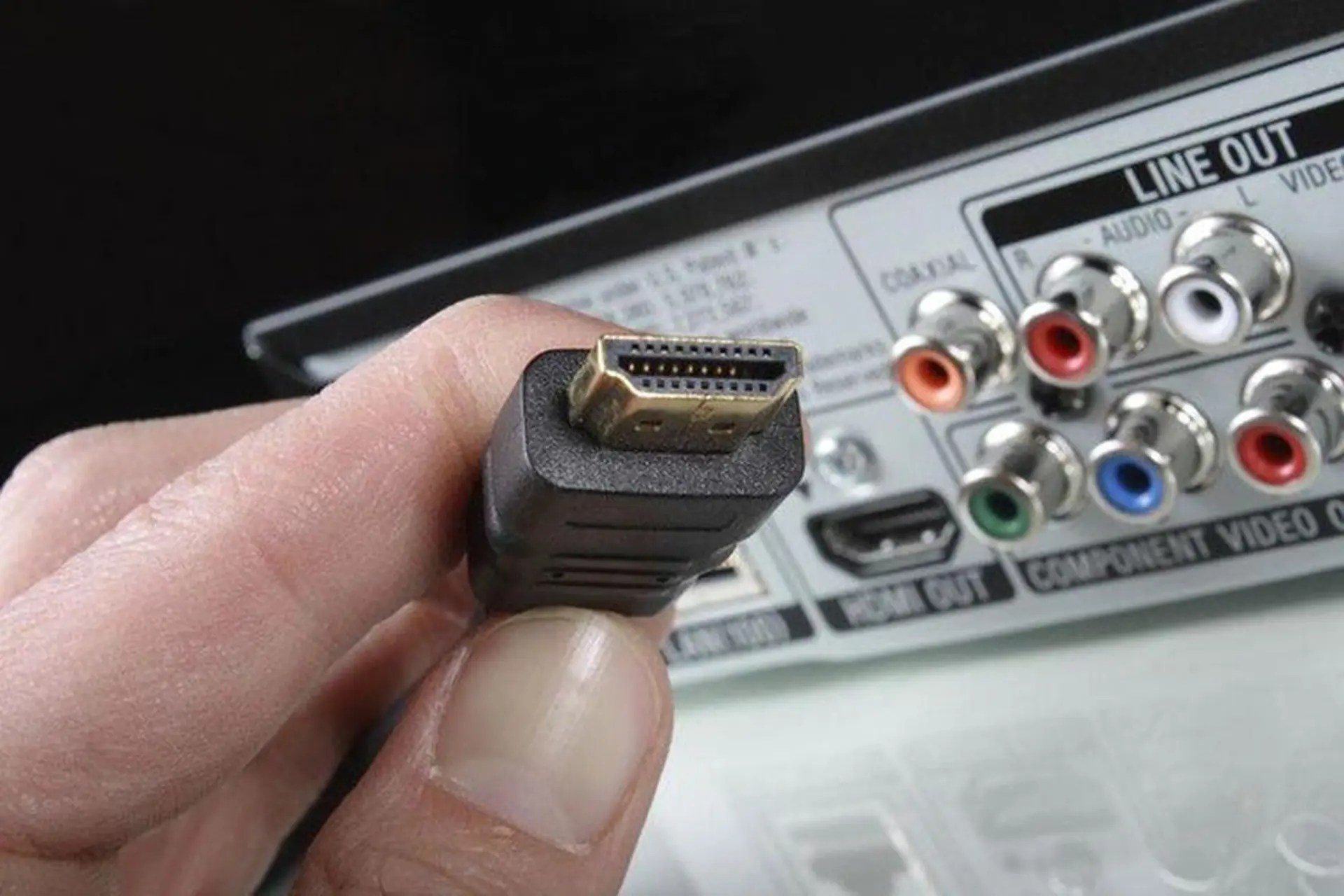
Rút cáp HDMI, kiểm tra đầu cắm xem có bị cong, gãy chân không. Thử dùng cáp HDMI khác (ưu tiên cáp chất lượng cao, hỗ trợ chuẩn 2.0 hoặc 2.1 nếu laptop và màn hình hỗ trợ 4K).
Cắm lại cáp chắc chắn vào cả laptop và màn hình. Đảm bảo cổng HDMI không bị lỏng. Nếu laptop có nhiều cổng HDMI (ví dụ cổng chuẩn và cổng mini HDMI), thử đổi cổng.
Thử kết nối laptop với một màn hình khác hoặc TV để loại trừ khả năng màn hình ngoài bị lỗi.
Bước 2: Kiểm tra chế độ hiển thị bằng phím tắt
Trên Windows, nhấn tổ hợp phím Windows + P để mở menu chế độ hiển thị. Chọn một trong các tùy chọn: “Extend” (mở rộng), “Duplicate” (nhân đôi) hoặc “Second screen only” (chỉ màn hình thứ hai). Nếu laptop đang ở chế độ “PC screen only”, hãy chuyển sang chế độ khác và quan sát màn hình ngoài.
Trên macOS, vào System Preferences > Displays > Arrangement, nhấn giữ phím Option để hiện nút “Detect Displays”.
Bước 3: Cập nhật và khôi phục driver đồ họa
Cập nhật driver: Vào Device Manager (Windows), mở rộng mục “Display adapters”. Nhấp chuột phải vào card đồ họa (Intel, NVIDIA, AMD) và chọn “Update driver”. Chọn “Search automatically for drivers”. Nếu không tìm thấy, hãy tải driver mới nhất từ trang chủ của nhà sản xuất.
Khôi phục driver cũ: Nếu lỗi xuất hiện sau khi cập nhật driver, vào Device Manager, chọn Properties của card đồ họa, tab Driver, nhấn “Roll Back Driver”.
Gỡ và cài đặt lại driver: Sử dụng DDU (Display Driver Uninstaller) để gỡ hoàn toàn driver cũ, sau đó cài đặt phiên bản mới. Lưu ý thực hiện ở chế độ Safe Mode.
Bước 4: Điều chỉnh tần số quét và độ phân giải
Đôi khi màn hình ngoài không hỗ trợ tần số quét mặc định của laptop. Vào Settings > System > Display > Advanced display (Windows). Trong mục “Choose a refresh rate”, thử chọn 60Hz hoặc thấp hơn (30Hz, 50Hz). Đồng thời, giảm độ phân giải xuống 1080p hoặc 720p để kiểm tra tín hiệu.
Bước 5: Kiểm tra cài đặt BIOS/UEFI
Khởi động lại laptop và nhấn phím tương ứng (F2, Del, Esc, F10 tùy hãng) để vào BIOS.
Trong BIOS, tìm mục liên quan đến “Onboard Devices”, “System Configuration”, “Video” hoặc “Peripherals”.
Đảm bảo tùy chọn “HDMI Port”, “External Display” hoặc “Multi-Monitor Support” được bật (Enabled). Nếu có tùy chọn “Primary Graphics Adapter”, hãy đặt là “Auto” hoặc “PCI Express”.
Lưu lại (F10) và khởi động lại.
Bước 6: Kiểm tra adapter USB-C sang HDMI (nếu sử dụng)
Đảm bảo adapter hỗ trợ DisplayPort Alt Mode. Một số laptop USB-C chỉ hỗ trợ sạc và dữ liệu, không hỗ trợ xuất hình ảnh.
Thử cắm adapter vào một cổng USB-C khác trên laptop. Tránh dùng qua hub có nhiều cổng vì có thể giảm băng thông.
Cập nhật firmware cho nếu có (một số adapter cao cấp cho phép cập nhật).
Bước 7: Kiểm tra trong Windows Display Settings và NVIDIA Control Panel
Trong Windows, vào Settings > System > Display. Kéo xuống mục “Multiple displays”, nhấn “Detect” để hệ thống quét lại thiết bị. Nếu thấy màn hình thứ hai nhưng không hiển thị, thử chọn “Extend these displays”.
Đối với laptop có card NVIDIA rời, mở NVIDIA Control Panel, chọn “Set up multiple displays”. Đảm bảo màn hình ngoài được đánh dấu chọn. Nếu không thấy, nhấn “Detect Displays”.
Bảng so sánh các nguyên nhân và giải pháp nhanh
Nguyên nhân
Dấu hiệu nhận biết
Giải pháp nhanh
Cáp HDMI hỏng
Màn hình ngoài báo “No Signal” dù đã cắm đúng
Thay cáp HDMI khác
Chế độ hiển thị sai
Màn hình laptop vẫn sáng, màn hình ngoài tối
Nhấn Windows + P, chọn Extend hoặc Duplicate
Driver đồ họa lỗi
Laptop nhận màn hình ngoài trong Device Manager nhưng không hiển thị
Cập nhật hoặc cài lại driver
BIOS tắt cổng HDMI
Không nhận tín hiệu ngay cả khi thử nhiều cáp
Vào BIOS bật lại External Display
Adapter USB-C không hỗ trợ
Chỉ sạc được qua cổng USB-C nhưng không xuất hình
Dùng adapter chính hãng có DisplayPort Alt Mode
Sai lầm thường gặp khi xử lý lỗi laptop không hiển thị màn hình ngoài HDMI
Cắm cáp khi laptop đang tắt: Một số laptop chỉ kích hoạt cổng HDMI khi hệ điều hành đã khởi động xong. Hãy cắm cáp khi máy đang bật.
Dùng cáp HDMI quá dài (trên 10 mét): Cáp dài dễ bị suy hao tín hiệu, đặc biệt ở độ phân giải cao. Nên dùng cáp tối đa 3 mét hoặc sử dụng repeater.
Không kiểm tra nguồn điện của màn hình ngoài: Màn hình ngoài cần bật nguồn và chọn đúng input (HDMI 1/2). Nhiều người quên chuyển nguồn vào.
Ép độ phân giải quá cao: Laptop cũ hoặc màn hình cũ có thể không hỗ trợ 4K. Hãy giảm dần độ phân giải xuống mức thấp hơn.
Bỏ qua việc cập nhật Windows: Một số bản vá Windows khắc phục lỗi nhận diện màn hình thứ hai. Hãy đảm bảo Windows đã được cập nhật đầy đủ.
Lưu ý quan trọng khi khắc phục lỗi
Trước khi thực hiện các bước phức tạp như cài lại driver, hãy tạo điểm khôi phục hệ thống (System Restore) để phòng trường hợp xảy ra lỗi khác.
Nếu laptop đang trong chế độ Tiết kiệm pin (Power Saver), có thể cổng HDMI bị giới hạn băng thông. Chuyển sang chế độ Hiệu suất cao.
Một số laptop có tính năng chuyển đổi card đồ họa tự động (Optimus, AMD Switchable Graphics). Hãy thử tắt tính năng này trong BIOS hoặc driver để card rời xuất tín hiệu trực tiếp.
Nếu màn hình ngoài có nhiều cổng (HDMI, DisplayPort, DVI), thử dùng cổng khác kèm adapter phù hợp.
Câu hỏi thường gặp về lỗi laptop không hiển thị màn hình ngoài HDMI
Tại sao màn hình ngoài báo “No Signal” dù đã cắm HDMI?
Nguyên nhân thường do cáp HDMI lỏng hoặc hỏng, chế độ hiển thị trên laptop đang ở “PC screen only”, hoặc màn hình ngoài chưa được chọn đúng nguồn tín hiệu (input). Hãy kiểm tra lần lượt các yếu tố này.
Có cần cài driver cho cổng HDMI không?
Cổng HDMI không cần driver riêng. Tuy nhiên, driver card đồ họa (VGA) đóng vai trò quản lý xuất tín hiệu qua HDMI. Nếu driver lỗi, cổng HDMI sẽ không hoạt động.
Laptop không hiển thị màn hình ngoài HDMI có phải do virus?
Không phổ biến. Virus có thể can thiệp vào driver đồ họa, nhưng trường hợp này rất hiếm. Hãy ưu tiên kiểm tra các yếu tố vật lý và cài đặt trước.
Tại sao laptop nhận màn hình ngoài trong Windows nhưng màn hình vẫn tối?
Có thể chế độ hiển thị đang ở “Second screen only” nhưng màn hình ngoài chưa bật nguồn hoặc chưa chọn đúng input. Hoặc driver đồ họa không đẩy đúng tín hiệu.
Lỗi này có thể sửa tại nhà được không?
Hầu hết nguyên nhân đều có thể tự xử lý tại nhà (thay cáp, cập nhật driver, chỉnh cài đặt). Chỉ khi cổng HDMI trên laptop bị hỏng vật lý (gãy, cháy) mới cần mang ra trung tâm bảo hành.
Kết luận
Lỗi laptop không hiển thị màn hình ngoài HDMI là vấn đề thường gặp nhưng hoàn toàn có thể khắc phục bằng cách kiểm tra có hệ thống từ phần cứng đến phần mềm. Bắt đầu với cáp và cổng kết nối, sau đó kiểm tra chế độ hiển thị, driver đồ họa và cuối cùng là thiết lập BIOS. Hãy nhớ thử từng bước một và kiểm tra kết quả sau mỗi thao tác. Với những hướng dẫn chi tiết trong bài viết, hy vọng bạn sẽ nhanh chóng kết nối thành công màn hình ngoài và tận hưởng không gian làm việc rộng hơn.