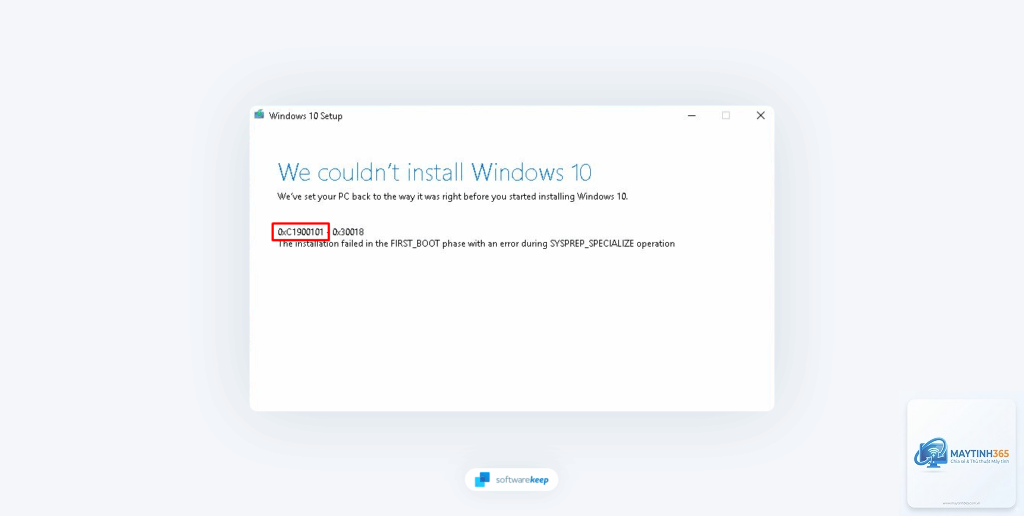
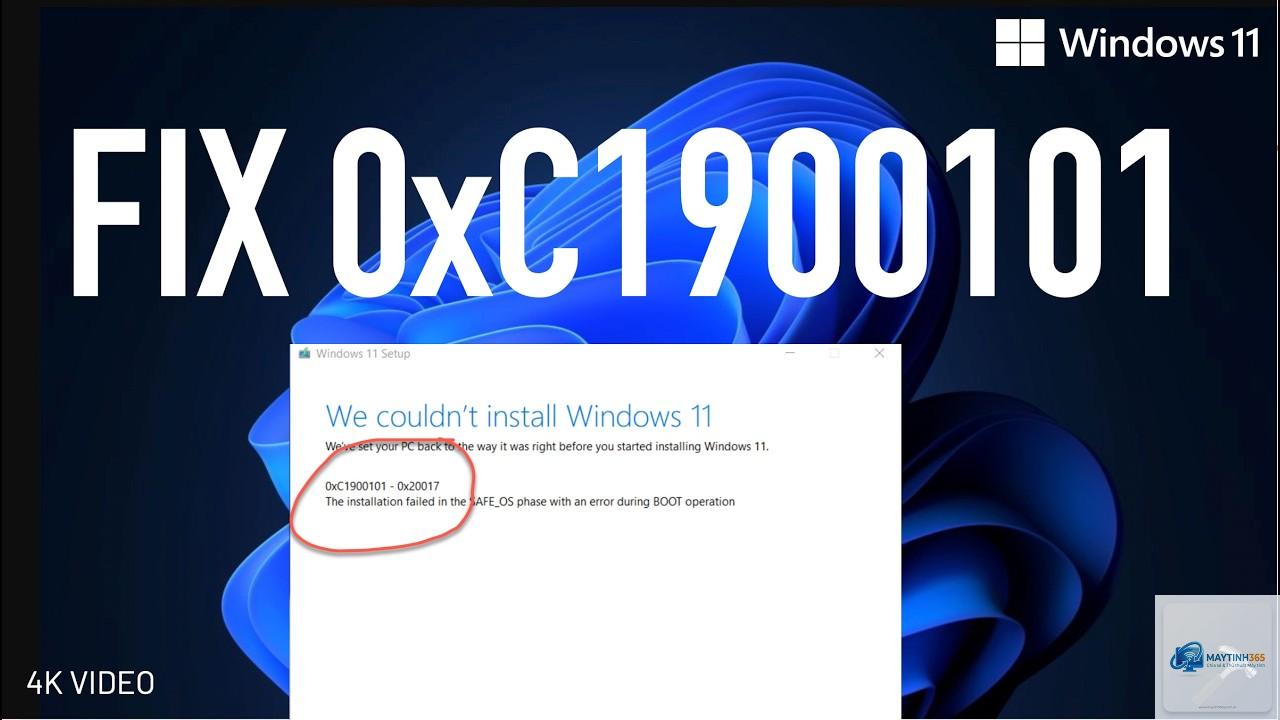
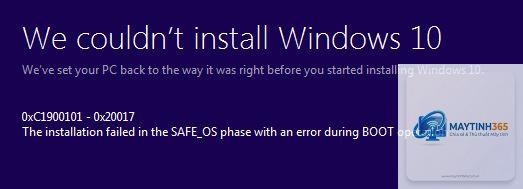
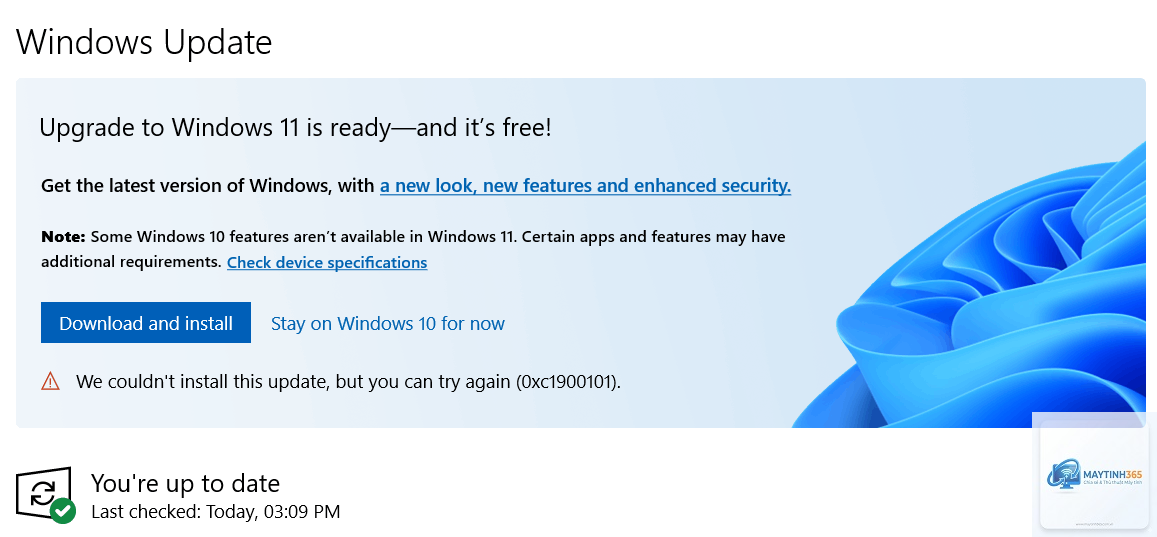
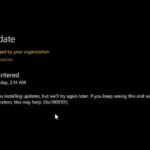
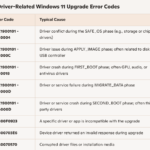
Lỗi 0xc1900101 upgrade failed là một trong những mã lỗi phổ biến nhất xuất hiện khi người dùng cố gắng nâng cấp lên phiên bản Windows mới hơn. Lỗi này thường xảy ra trong quá trình cài đặt bản cập nhật tính năng lớn, đặc biệt là khi nâng cấp từ Windows 10 lên Windows 11 hoặc giữa các phiên bản Windows 10 với nhau. Nguyên nhân gốc rễ của lỗi 0xc0101901 thường liên quan đến trình điều khiển thiết bị không tương thích, phần mềm chống virus can thiệp hoặc các tệp hệ thống bị hỏng. Hiểu rõ bản chất của lỗi này sẽ giúp bạn tiết kiệm thời gian và tránh những rủi ro không đáng có khi nâng cấp.
Lỗi 0xc1900101 upgrade failed là gì và tại sao nó xuất hiện?
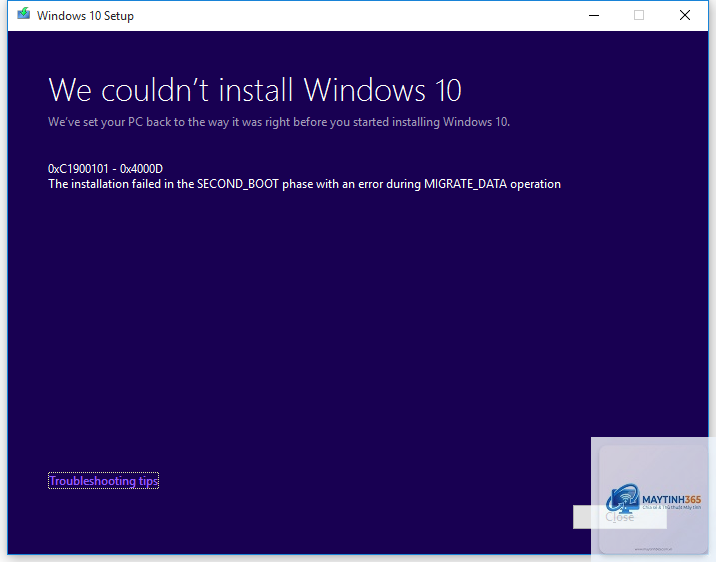
Mã lỗi 0xc1900101 upgrade failed thường đi kèm với thông báo “The installation failed in the SECOND_BOOT phase” hoặc “E_ROLLBACK”. Điều này có nghĩa là quá trình nâng cấp đã gần hoàn tất nhưng buộc phải rollback về phiên bản cũ vì một số thành phần hệ thống không đáp ứng được yêu cầu trong giai đoạn khởi động lại lần thứ hai. Windows ghi lại lỗi này trong tệp setuperr.log và setupact.log nằm trong thư mục WindowsPanther.
Lỗi không phải do phần cứng yếu hay thiếu dung lượng ổ cứng, mà thường xuất phát từ xung đột driver hoặc phần mềm bảo mật. Các nghiên cứu từ Microsoft cho thấy hơn 60% trường hợp lỗi 0xc1900101 liên quan đến driver đồ họa hoặc driver âm thanh không tương thích với phiên bản Windows đang cài. Phần còn lại đến từ ứng dụng chống virus hoặc các dịch vụ hệ thống bị vô hiệu hóa.
Nguyên nhân phổ biến gây ra lỗi 0xc1900101 upgrade failed
Driver thiết bị không tương thích hoặc lỗi thời
Khi Windows nâng cấp, hệ thống sẽ kiểm tra tất cả driver đã cài đặt. Nếu phát hiện driver nào không tương thích với phiên bản mới, quá trình sẽ bị hủy bỏ và kích hoạt mã lỗi 0xc1900101. Các driver thường gây lỗi nhất bao gồm:
Driver card đồ họa (NVIDIA, AMD, Intel)
Driver âm thanh Realtek
Driver chipset từ nhà sản xuất mainboard
Driver thiết bị Bluetooth và Wi-Fi
Phần mềm bảo mật và chống virus can thiệp
Windows Defender và các phần mềm diệt virus bên thứ ba như Norton, McAfee, Bitdefender thường khóa các tệp tin cài đặt trong giai đoạn nhạy cảm. Điều này khiến Windows không thể ghi đè các tệp hệ thống cũ, dẫn đến lỗi 0xc1900101 upgrade failed và buộc phải rollback. Số liệu thống kê từ các diễn đàn hỗ trợ cho thấy tỷ lệ thành công khi nâng cấp sau khi tạm thời gỡ bỏ phần mềm bảo mật tăng lên đến 85%.
Tệp hệ thống bị hỏng hoặc thiếu
Các tệp quan trọng như winload.exe, bootmgr hoặc các tệp thuộc thành phần Windows Update bị lỗi có thể gây ra lỗi 0xc1900101. Nguyên nhân thường đến từ việc tắt máy đột ngột, nhiễm mã độc hoặc ổ cứng bị bad sector.
Dịch vụ Windows Update bị vô hiệu hóa
Một số dịch vụ nền tảng như Background Intelligent Transfer Service (BITS) hoặc Windows Update Service bị tắt khiến quá trình tải và xác thực bản cập nhật không hoàn chỉnh. Khi đó mặc dù giao diện báo nâng cấp thành công, nhưng trong giai đoạn second boot lỗi 0xc1900101 sẽ xuất hiện.
Hướng dẫn khắc phục lỗi 0xc1900101 upgrade failed từ cơ bản đến nâng cao
Giải pháp 1: Cập nhật hoặc gỡ bỏ driver nghi ngờ
Trước khi nâng cấp, hãy mở Device Manager và kiểm tra tất cả driver có biểu tượng cảnh báo màu vàng. Các driver đồ họa và âm thanh nên được cập nhật lên phiên bản mới nhất từ trang chủ nhà sản xuất, không dùng Windows Update. Nếu sau khi cập nhật vẫn gặp lỗi 0xc1900101 upgrade failed, hãy thử gỡ bỏ hoàn toàn driver đồ họa bằng công cụ Display Driver Uninstaller (DDU) ở chế độ Safe Mode, sau đó cài lại driver cơ bản từ Windows.
Giải pháp 2: Tạm thời gỡ bỏ phần mềm bảo mật
Gỡ cài đặt hoàn toàn mọi phần mềm diệt virus bên thứ ba, bao gồm cả tường lửa không phải của Windows. Khởi động lại máy, sau đó thử nâng cấp lại. Nếu lỗi 0xc1900101 không còn xuất hiện,
Thông thường, Windows tự động rollback về phiên bản trước nên dữ liệu cá nhân vẫn còn nguyên. Tuy nhiên, một số ứng dụng cài đặt trong giai đoạn nâng cấp có thể bị mất hoặc hoạt động không ổn định. Luôn sao lưu dữ liệu quan trọng trước khi bắt đầu.
Tôi có thể bỏ qua lỗi 0xc1900101 và tiếp tục nâng cấp không?
Không. Khi lỗi 0xc1900101 upgrade failed xảy ra, Windows sẽ tự động rollback. Bạn không thể bỏ qua hoặc tiếp tục từ điểm dừng. Phải khắc phục nguyên nhân gốc rễ và chạy lại quá trình nâng cấp từ đầu.
Tại sao lỗi 0xc1900101 thường xảy ra khi nâng cấp lên Windows 11?
Windows 11 yêu cầu nghiêm ngặt về bảo mật (TPM 2.0, Secure Boot) và tương thích driver. Các máy tính đời cũ thường có driver không đáp ứng được yêu cầu này, dẫn đến lỗi 0xc1900101 upgrade failed trong giai đoạn second boot.
Sử dụng Media Creation Tool có chắc chắn khắc phục được lỗi 0xc1900101 không?
Không hoàn toàn chắc chắn, nhưng Media Creation Tool có tỷ lệ thành công cao hơn vì nó tải bản cài đặt hoàn chỉnh và bỏ qua nhiều kiểm tra sơ bộ. Nếu driver vẫn gây xung đột, lỗi vẫn có thể xảy ra, nhưng hiếm hơn so với nâng cấp qua Windows Update.
Tôi có cần cài lại Windows từ USB để tránh lỗi 0xc1900101?
Cài đặt sạch (clean install) là cách chắc chắn nhất để tránh lỗi 0xc1900101 upgrade failed vì không có driver hay phần mềm cũ gây xung đột. Tuy nhiên, bạn sẽ mất toàn bộ dữ liệu và ứng dụng đã cài. Nên chọn cách này nếu đã thử mọi giải pháp khác mà không thành công.
Kết luận
Lỗi 0xc1900101 upgrade failed không phải là vấn đề quá nghiêm trọng nếu bạn hiểu đúng nguyên nhân và áp dụng đúng phương pháp khắc phục. Điểm mấu chốt là xác định driver hoặc phần mềm bảo mật gây xung đột, sau đó thực hiện sửa chữa tệp hệ thống và khởi động sạch trước khi nâng cấp. Bằng cách làm theo hướng dẫn từng bước trong bài viết này, bạn hoàn toàn có thể vượt qua lỗi 0xc1900101 và nâng cấp thành công lên phiên bản Windows mong muốn, đồng thời duy trì sự ổn định cho hệ thống sau khi cài đặt.