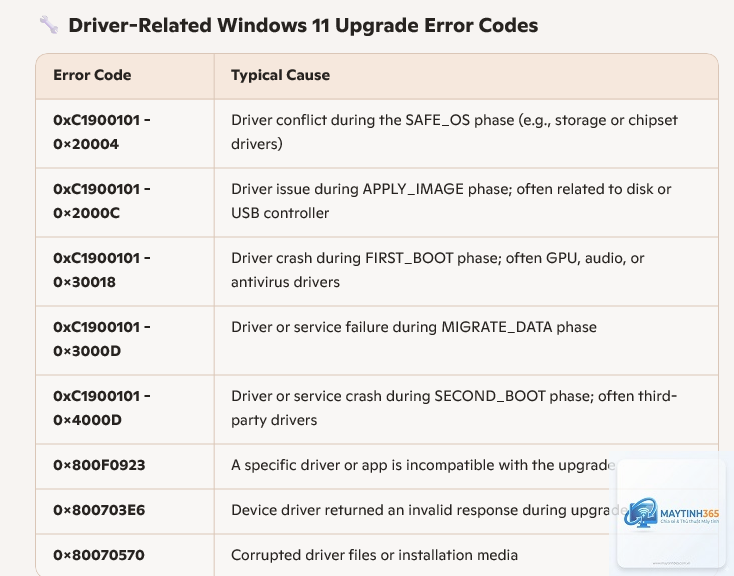
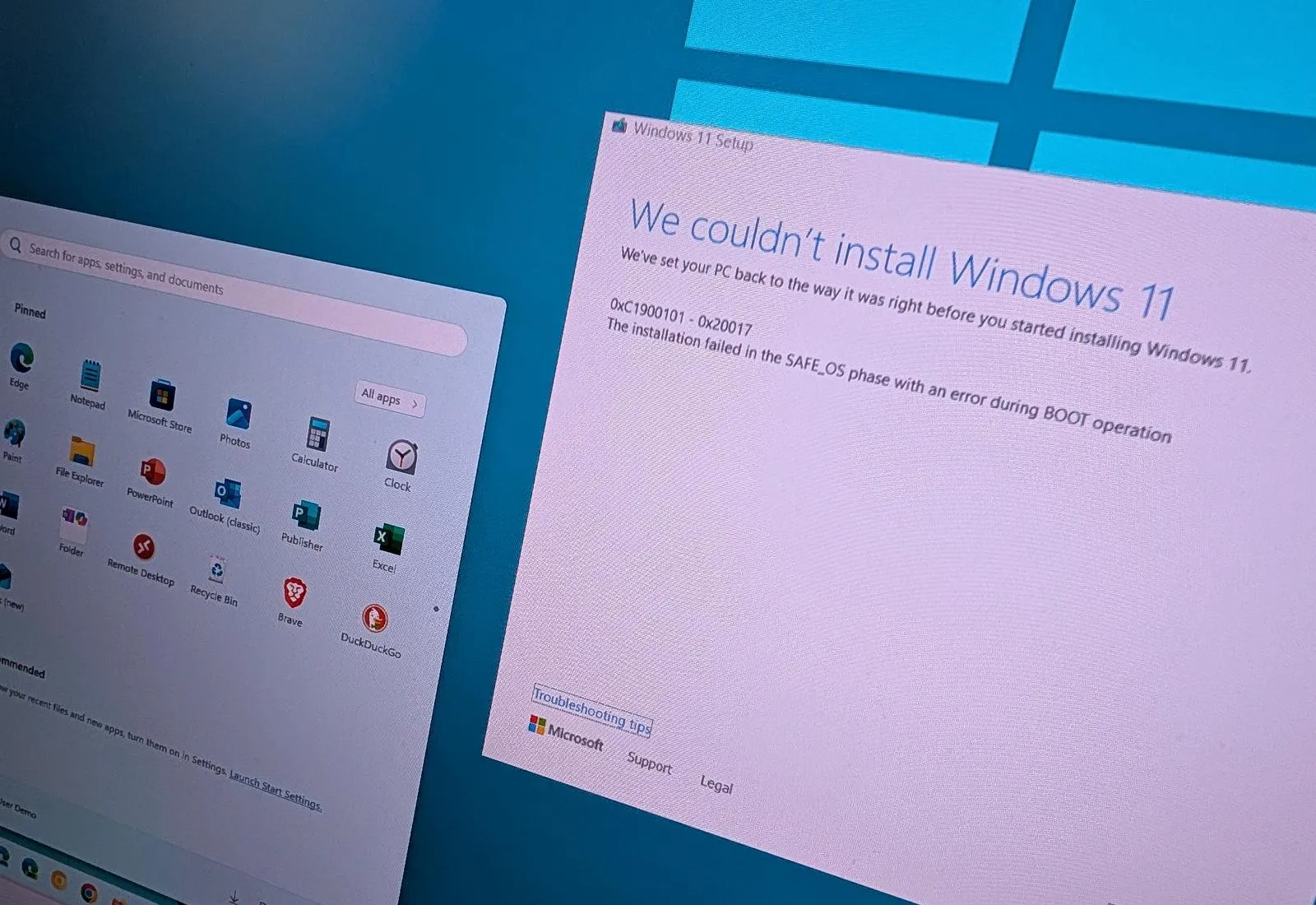
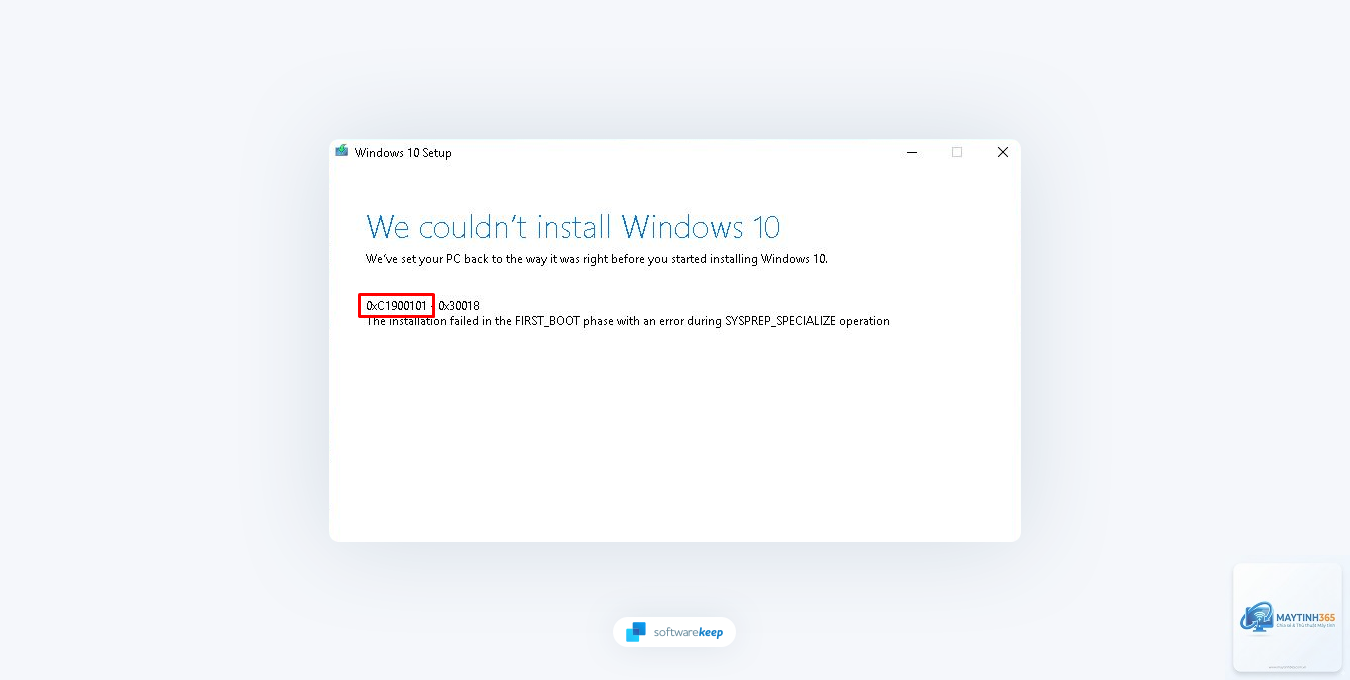
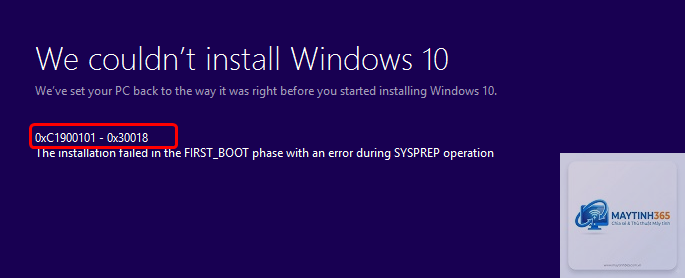
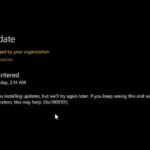
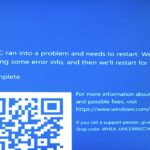
Lỗi 0xc1900101 driver error là một trong những mã lỗi phổ biến nhất khi người dùng cố gắng nâng cấp lên Windows 10 hoặc Windows 11. Thông báo lỗi thường xuất hiện kèm dòng chữ “Driver error” và khiến quá trình cập nhật thất bại ngay ở giai đoạn đầu. Nguyên nhân chủ yếu đến từ xung đột driver hoặc phần cứng không tương thích. Nếu bạn đang gặp phải tình trạng này, bài viết dưới đây sẽ giúp bạn hiểu rõ bản chất lỗi và áp dụng các giải pháp hiệu quả để vượt qua.
Mã lỗi 0xc1900101 driver error xuất hiện trong quá trình nâng cấp Windows, thường ở giai đoạn “Copying files” hoặc “Installing features”. Hệ thống báo lỗi và rollback về phiên bản Windows hiện tại. Đây là lỗi liên quan đến driver thiết bị, đặc biệt là driver đồ họa, driver chipset hoặc driver thiết bị ngoại vi.
Lỗi xảy ra khi Windows Update hoặc công cụ nâng cấp không thể xử lý driver hiện tại.
Driver cũ, lỗi thời hoặc không tương thích với phiên bản Windows mới.
Xung đột giữa driver tích hợp sẵn và driver do nhà sản xuất cung cấp.
Có thể do phần cứng gặp sự cố tạm thời, chẳng hạn như ổ cứng sắp hỏng hoặc RAM lỗi.
Nguyên nhân phổ biến dẫn đến 0xc1900101 driver error
Hiểu rõ nguyên nhân giúp bạn xác định hướng xử lý chính xác. Driver cũ không hỗ trợ API mới của Windows.
Driver chipset lỗi thời
Chipset điều khiển bo mạch chủ. Nếu driver này không được cập nhật, quá trình nâng cấp dễ bị gián đoạn.
Xung đột driver thiết bị ngoại vi
Máy in, webcam, bộ điều khiển game, thẻ USB… có driver riêng gây xung đột với hệ thống mới.
Phần mềm diệt virus hoặc tường lửa
Một số chương trình bảo mật chặn Windows thay đổi driver trong quá trình nâng cấp.
Lỗi file hệ thống Windows
File System bị hỏng nhẹ cũng kích hoạt lỗi driver khi cài đặt.
Không đủ dung lượng ổ cứng
Windows cần tối thiểu 20GB trống để nâng cấp. Nếu thiếu, driver không được giải nén đúng cách.
Hướng dẫn chi tiết khắc phục lỗi 0xc1900101 driver error
Các bước dưới đây được sắp xếp từ dễ đến khó. Bạn nên thực hiện tuần tự để tránh mất thời gian.
1. Cập nhật driver đồ họa và chipset
Đây là giải pháp có tỷ lệ thành công cao nhất. Truy cập trang web của nhà sản xuất card đồ họa (NVIDIA, AMD, Intel) hoặc bo mạch chủ để tải driver mới nhất. Sau khi cập nhật, khởi động lại máy và thử nâng cấp lại.
2. Gỡ cài đặt driver không cần thiết
Một số driver cũ hoặc driver từ thiết bị đã ngắt kết nối vẫn tồn tại trong system. Cách thực hiện:
Mở Device Manager (devmgmt.msc).
Mở rộng từng nhóm, tìm thiết bị có dấu chấm than vàng.
Nhấp chuột phải, chọn “Uninstall device” và đánh dấu “Delete the driver software for this device”.
Khởi động lại máy.
3. Sử dụng Windows Update Troubleshooter
Công cụ tích hợp sẵn của Windows có thể tự động tìm và sửa lỗi liên quan đến driver và cập nhật. Vào Settings > Update & Security > Troubleshoot > Additional troubleshooters > Windows Update. Chạy công cụ và làm theo hướng dẫn.
4. Clean boot để loại bỏ xung đột phần mềm
Clean boot khởi động Windows với tối thiểu driver và chương trình. Điều này giúp xác định xem có xung đột từ bên thứ ba không. Các bước:
Mở msconfig, chọn tab Services, đánh dấu “Hide all Microsoft services”, nhấn “Disable all”.
Tab Startup, mở Task Manager và tắt tất cả ứng dụng khởi động cùng Windows.
Khởi động lại và thử nâng cấp.
5. Kiểm tra và sửa lỗi file hệ thống
Dùng DISM (Deployment Imaging Service and Management Tool) và SFC (System File Checker) để sửa file lỗi:
Trước khi nâng cấp, hãy rút tất cả thiết bị USB không cần thiết: chuột, bàn phím rời, máy in, webcam, ổ cứng ngoài. Chỉ giữ lại màn hình và chuột/bàn phím kết nối trực tiếp. Điều này loại bỏ khả năng driver của các thiết bị đó gây lỗi.
7. Cập nhật BIOS / UEFI
Phiên bản BIOS cũ có thể không tương thích với bản cập nhật Windows mới. Vào trang hỗ trợ của nhà sản xuất bo mạch chủ, tải và cập nhật BIOS theo hướng dẫn. Lưu ý: cập nhật BIOS tiềm ẩn rủi ro, chỉ thực hiện nếu
Không. Đây là lỗi phần mềm, không ảnh hưởng đến dữ liệu hoặc phần cứng. Quá trình nâng cấp sẽ tự động rollback về phiên bản Windows cũ an toàn.
Tôi có cần cài lại toàn bộ Windows để khắc phục lỗi này không?
Không nhất thiết. Chỉ nên cài sạch khi đã thử tất cả các giải pháp trên mà không thành công. Cài sạch là biện pháp cuối cùng.
Tại sao lỗi chỉ xuất hiện khi nâng cấp lên Windows 11?
Windows 11 yêu cầu driver mới hơn, hỗ trợ DirectX 12 và TPM 2.0. Nếu driver hiện tại không đạt chuẩn, lỗi 0xc1900101 driver error xảy ra.
Có công cụ nào tự động sửa lỗi driver không?
Microsoft cung cấp công cụ “Windows Update Troubleshooter” và “Media Creation Tool”. Ngoài ra,
Có. Duy trì driver mới nhất giúp hệ thống ổn định, tránh các lỗi tương tự trong tương lai. Thiết lập Windows Update tự động tải driver quan trọng hoặc kiểm tra định kỳ từ nhà sản xuất.
Kết luận
Lỗi 0xc1900101 driver error tuy gây khó chịu nhưng hoàn toàn có thể xử lý được nếu bạn áp dụng đúng phương pháp. Bắt đầu từ việc cập nhật driver đồ họa và chipset, kiểm tra file hệ thống, clean boot và ngắt kết nối thiết bị ngoại vi. Nếu vẫn thất bại, Media Creation Tool là giải pháp cứu cánh hiệu quả. Nhớ sao lưu dữ liệu và tạo điểm khôi phục trước mỗi thao tác. Chúc bạn nâng cấp thành công và tận hưởng trải nghiệm Windows mới mẻ!