RAM không nhận là một trong những lỗi phổ biến khiến máy tính không thể khởi động hoặc hoạt động chập chờn. Khi gặp tình trạng này, nhiều người dùng thường loay hoay không biết bắt đầu kiểm tra từ đâu. Thực tế, lỗi máy tính không nhận ram có thể xuất phát từ nhiều nguyên nhân khác nhau, từ vấn đề vệ sinh đơn giản đến xung đột phần cứng phức tạp. Bài viết này sẽ hướng dẫn bạn cách khắc phục ram không nhận một cách có hệ thống, giúp tiết kiệm thời gian và chi phí sửa chữa. Với hơn 15 năm kinh nghiệm trong lĩnh vực phần cứng máy tính,
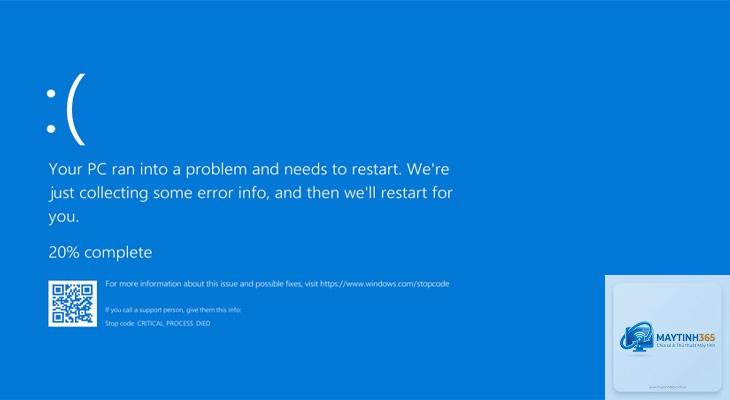
Khi nói “máy tính không nhận RAM”, điều này có nghĩa là BIOS hoặc hệ điều hành không thể phát hiện được thanh RAM đã được lắp đặt. Lỗi này thường biểu hiện qua các dấu hiệu: máy tính bật lên nhưng không có màn hình (no display), loa phát tiếng bíp liên tục, hoặc trong Windows chỉ hiển thị dung lượng RAM thấp hơn thực tế. Về bản chất, đây là sự gián đoạn trong quá trình giao tiếp giữa bo mạch chủ (mainboard) và thanh RAM. Nguyên nhân có thể đến từ cả hai phía: phần cứng (chân cắm, khe cắm, điện áp) hoặc phần mềm (cài đặt BIOS, driver, hệ điều hành).
Khe cắm RAM bị bụi bẩn hoặc oxy hóa: Sau một thời gian sử dụng, bụi mịn hoặc lớp oxit trên chân tiếp xúc có thể làm mất kết nối.
Thanh RAM bị lỏng: Lắp không đúng cách hoặc bị va đập trong quá trình di chuyển khiến RAM không nằm chặt trong khe.
Hỏng chân cắm (pin) trên RAM: Các chân vàng bị cong, gãy hoặc bám bẩn nặng làm mất tín hiệu.
Khe cắm RAM trên mainboard bị lỗi: Do tụ điện hỏng hoặc socket bị hở mạch.
Xung đột giữa các thanh RAM: Khi sử dụng hai thanh khác hãng, khác tốc độ hoặc khác dung lượng, mainboard có thể từ chối nhận.
CPU hoặc socket CPU bị cong pin: RAM controller thường nằm trong CPU, nếu chân CPU bị hỏng sẽ ảnh hưởng đến khả năng nhận RAM.
Nguồn điện không đủ hoặc chập chờn: PSU yếu có thể không cấp đủ điện áp cho RAM hoạt động.
Nguyên Nhân Phần Mềm
Cài đặt BIOS sai: XMP (Extreme Memory Profile) chưa được kích hoạt hoặc tần số bị đặt quá cao.
Driver chipset lỗi thời: Đặc biệt với laptop hoặc PC dùng chip Intel thế hệ mới.
Hệ điều hành bị giới hạn RAM: Windows 32-bit chỉ nhận tối đa 4GB RAM.
Lỗi phần mềm do virus hoặc file hệ thống hỏng: Một số mã độc có thể can thiệp vào quản lý bộ nhớ.
Lợi Ích Của Việc Khắc Phục Lỗi RAM Không Nhận
Xử lý triệt để lỗi này mang lại nhiều lợi ích thiết thực: máy tính chạy ổn định hơn, không còn tình trạng treo, đơ hoặc tự khởi động lại. Hiệu suất tổng thể được cải thiện rõ rệt, đặc biệt khi chơi game hoặc chạy các ứng dụng nặng như đồ họa, dựng phim. Ngoài ra, bạn tiết kiệm được chi phí vì không phải mua RAM mới khi còn có thể sửa được.
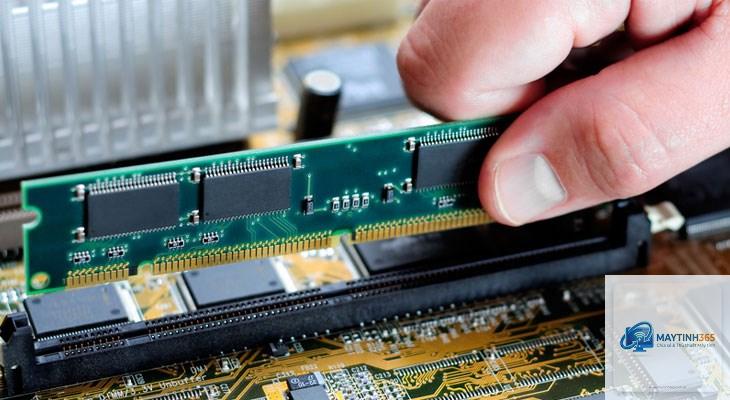
Tắt máy tính hoàn toàn, rút dây nguồn. Mở thùng máy hoặc nắp laptop. Dùng tay ấn nhẹ thanh RAM vào khe, đảm bảo các khóa hai bên đã bật lên và giữ chặt. Nếu RAM đã lắp chặt, hãy tháo ra rồi lắp lại, có thể đổi sang khe khác (thường là khe thứ hai hoặc thứ tư trên mainboard). Với laptop, bạn cần tháo pin hoặc ngắt kết nối pin trước khi thao tác.
Bước 2: Vệ Sinh Chân Tiếp Xúc RAM
Dùng cục tẩy trắng (eraser) mềm chà nhẹ lên các chân vàng của thanh RAM. Tuyệt đối không dùng giấy nhám hoặc vật cứng. Sau đó dùng khăn mềm không xơ lau sạch bụi tẩy. Xịt một ít cồn isopropyl (90% trở lên) vào tăm bông và lau lại, để khô tự nhiên khoảng 5-10 phút trước khi lắp lại. Với khe cắm trên mainboard, dùng bình xịt khí nén thổi sạch bụi, hoặc dùng cọ mềm quét nhẹ.
Bước 3: Test Từng Thanh RAM Riêng Lẻ
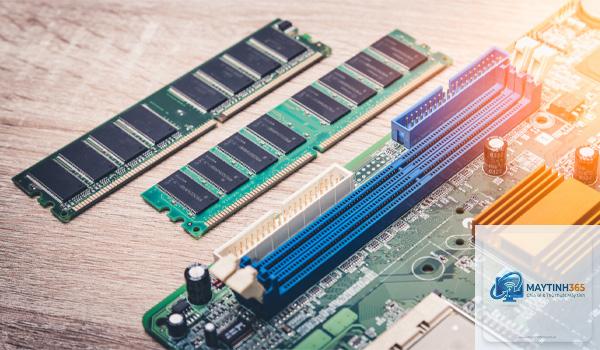
Nếu bạn có nhiều thanh RAM, hãy tháo hết ra và chỉ gắn một thanh duy nhất vào khe đầu tiên (thường là khe A2 hoặc khe gần CPU nhất). Khởi động máy xem có nhận hay không. Lặp lại với từng thanh và từng khe. Quá trình này giúp xác định chính xác thanh nào hoặc khe nào bị lỗi. Nếu một thanh không được nhận ở tất cả các khe, rất có thể thanh đó đã hỏng. Ngược lại, nếu tất cả các thanh đều không nhận ở một khe, khe đó có vấn đề.
Bước 4: Reset BIOS Và Kiểm Tra Cài Đặt
Vào BIOS bằng cách nhấn phím Del/F2 khi khởi động. Tìm tùy chọn “Load Optimized Defaults” hoặc “Reset to Default” và lưu lại. Nếu
Thử gắn từng thanh RAM vào từng khe khác nhau. Nếu một thanh không hoạt động ở tất cả các khe, thanh đó hỏng. Nếu tất cả các thanh đều không hoạt động ở một khe cụ thể, khe đó hỏng.
RAM mới mua về nhưng máy tính không nhận, phải làm sao?
Kiểm tra xem RAM có tương thích với mainboard không. Thường mainboard có hỗ trợ RAM với dung lượng và tốc độ nhất định. Hãy cập nhật BIOS lên phiên bản mới nhất, vì nhiều nhà sản xuất phát hành bản cập nhật để thêm hỗ trợ cho RAM mới.
Máy tính chỉ nhận 4GB RAM dù đã gắn 8GB – lỗi gì?
Rất có thể bạn đang dùng Windows 32-bit, hệ điều hành này chỉ nhận tối đa 4GB RAM. Bạn cần cài lại Windows 64-bit. Ngoài ra, có thể một phần RAM bị dành cho phần cứng đồ họa tích hợp (shared memory). Vào BIOS kiểm tra xem có tùy chọn “Memory Remapping” hay không và bật nó lên.
Lỗi RAM không nhận có thể tự sửa tại nhà được không?
Trong đa số trường hợp (bụi bẩn, lỏng lẻo, cài đặt BIOS), bạn hoàn toàn có thể tự khắc phục. Chỉ khi RAM hoặc mainboard bị hỏng vật lý mới cần nhờ đến kỹ thuật viên.
Có nên mua RAM cũ để thay thế khi máy không nhận RAM không?
Nên mua RAM mới từ các cửa hàng uy tín có chính sách bảo hành rõ ràng. RAM cũ dễ gặp lỗi tương tự và không được bảo đảm chất lượng.
Kết Luận
Lỗi RAM không nhận không phải là vấn đề quá phức tạp nếu bạn có phương pháp kiểm tra bài bản. Hãy luôn bắt đầu từ những bước đơn giản nhất như vệ sinh và kiểm tra kết nối, sau đó mới đến các biện pháp sâu hơn như reset BIOS hay cập nhật firmware. Với hướng dẫn chi tiết ở trên, tôi tin rằng bạn có thể khắc phục thành công lỗi máy tính không nhận ram mà không cần phải mang ra tiệm sửa chữa. Nếu đã thử tất cả mà vẫn không được, đừng ngần ngại nhờ đến sự trợ giúp của chuyên gia. Quan trọng nhất là giữ bình tĩnh và thực hiện từng bước một cách cẩn thận.