Khi máy in in trắng toàn bộ trang dù hộp mực còn đầy, bạn đang đối mặt với một trong những lỗi kỹ thuật phức tạp nhất. Hiện tượng này không chỉ gây lãng phí giấy, thời gian mà còn ảnh hưởng trực tiếp đến công việc. Bài viết này phân tích chi tiết từng nguyên nhân vật lý, điện tử và phần mềm khiến máy in không thể hiển thị nội dung lên giấy, đồng thời hướng dẫn quy trình kiểm tra và sửa chữa có hệ thống.
Bản chất của hiện tượng máy in in trắng toàn bộ trang
Máy in in trắng toàn bộ trang nghĩa là sau khi hoàn tất lệnh in, trang giấy ra hoàn toàn trống không có bất kỳ chữ, hình ảnh hay vệt mực nào. Khác với lỗi in mờ do hết mực hoặc in bị nhòe do đầu phun kém, lỗi này cho thấy toàn bộ quá trình truyền mực lên giấy đã không xảy ra.
Để hiểu rõ vấn đề, cần phân biệt giữa máy in laser và máy in phun. Với máy in laser, lỗi in trắng thường liên quan đến trống từ, cao áp hoặc mực không được nạp đúng cách. Với máy in phun, nguyên nhân thường xuất phát từ đầu phun bị tắc hoàn toàn hoặc lỗi bơm mực.
Thống kê từ các trung tâm sửa chữa cho thấy khoảng 40% trường hợp máy in in trắng toàn bộ trang xuất phát từ lỗi driver hoặc cấu hình phần mềm, 35% do hỏng linh kiện vật lý bên trong máy, và 25% còn lại do hộp mực bị lỗi hoặc không tương thích.
Nguyên nhân phần mềm khiến máy in in trắng toàn bộ trang
Lỗi driver máy in
Driver là cầu nối giữa máy tính và máy in. Khi driver bị lỗi hoặc phiên bản không tương thích, lệnh in có thể được gửi nhưng dữ liệu không được dịch đúng mã, dẫn đến máy in hoạt động mà không có nội dung. Dấu hiệu nhận biết là máy in vẫn chạy, có tiếng động cơ, giấy ra đều nhưng trống trơn.
Các phiên bản Windows 10 và 11 thường tự động cập nhật driver, nhưng đôi khi driver generic được cài thay thế driver chính hãng. Kiểm tra trong Device Manager: nếu thấy biểu tượng máy in có dấu chấm than màu vàng, khả năng cao driver bị lỗi.
Một số ứng dụng văn phòng như Acrobat Reader, Word hoặc trình duyệt web có tùy chọn “Print as image” hoặc “In ảnh nền”. Khi tắt các tùy chọn này, văn bản hoặc hình nền có thể bị bỏ qua. Ngoài ra, nếu chọn định dạng giấy khổ lớn hơn khổ thực tế trong khay, nội dung có thể bị đẩy ra ngoài lề hoặc không hiển thị.
Xung đột dịch vụ in ấn trong hệ thống
Windows quản lý hàng đợi in thông qua Print Spooler. Khi dịch vụ này bị treo hoặc file tạm bị hỏng, lệnh in có thể được gửi nhưng không xử lý đúng. Dấu hiệu là máy in nhận lệnh, đèn nhấp nháy nhưng không ra giấy. Sau khi khởi động lại Print Spooler, máy in bắt đầu chạy nhưng ra giấy trắng – đây là hậu quả của dữ liệu in bị hỏng lan truyền.
Nguyên nhân phần cứng khiến máy in laser in trắng toàn bộ trang
Hộp mực và trống từ
Trong máy in laser, mực được hút từ hộp chứa lên trống từ nhờ điện tích tĩnh. Nếu trống từ bị mòn, xước hoặc hỏng lớp phủ selenium, mực không thể bám vào trống. Kết quả là trống quay đều nhưng không có mực để chuyển sang giấy. Kiểm tra bằng cách lấy hộp mực ra, lắc nhẹ và xoay trục từ – nếu thấy bụi mực bám đều trên trục thì trống từ hoạt động tốt.
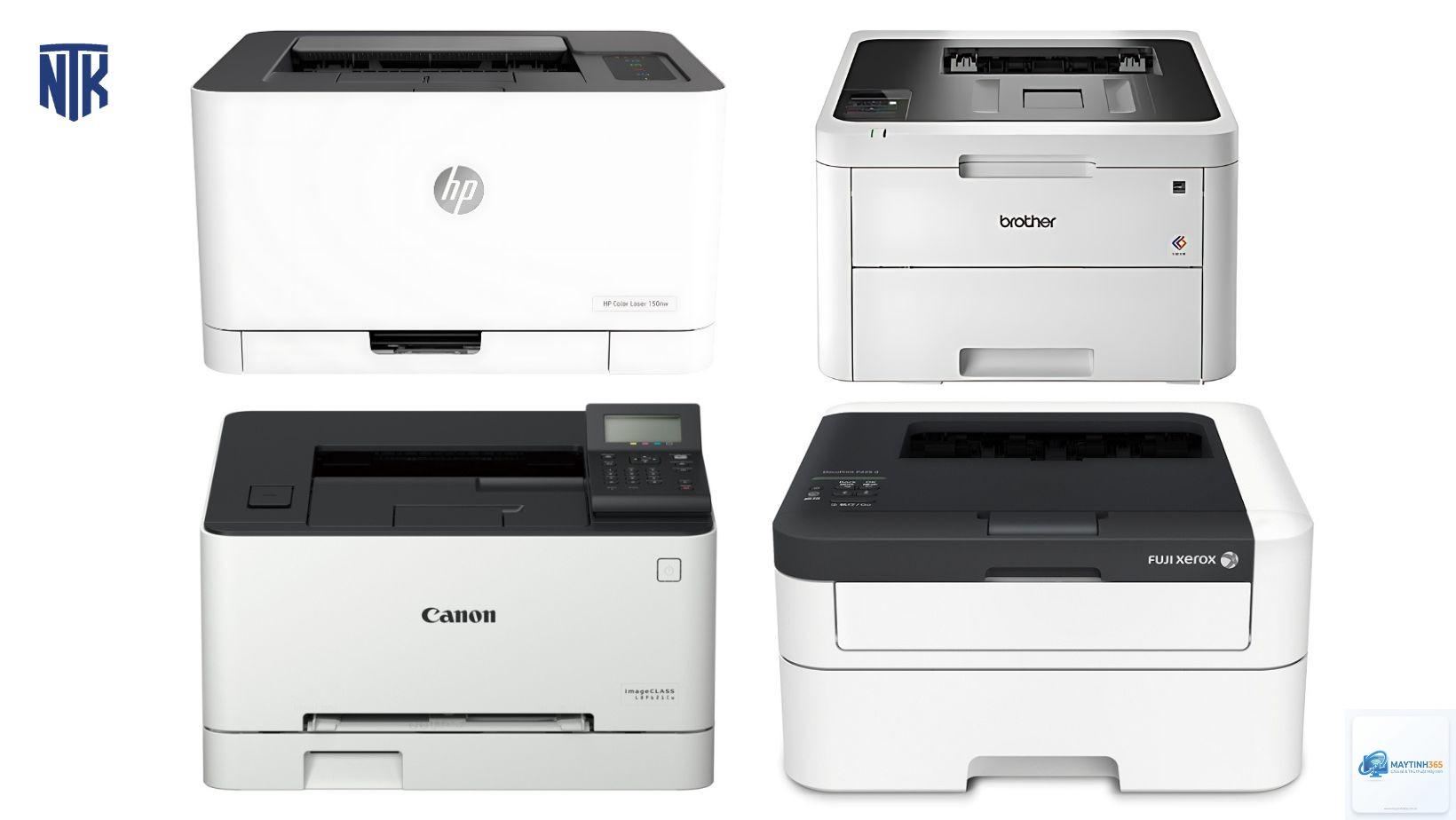
Một lỗi ít gặp hơn là cửa sổ cảm biến mực bị che khuất. Một số dòng máy Brother, HP có cảm biến quang học phát hiện mực. Nếu cảm biến bị bụi che, máy báo đầy mực nhưng thực tế không có mực được nạp.
Lô sấy (fuser unit) không hoạt động
Lô sấy có nhiệm vụ ép mực vào giấy bằng nhiệt độ và áp lực. Khi lô sấy nguội hoặc trục ép bị hỏng, mực bám trên giấy nhưng không được cố định. Khi giấy ra ngoài, mực vương ra dưới dạng bột, và trang giấy nhìn qua có vẻ trắng nhưng thực tế có lớp mực mờ. Nếu chạm tay vào trang giấy thấy mực bám lên tay, nguyên nhân chính là lô sấy.
Cao áp và mạch điều khiển
Khối cao áp (HVPS – High Voltage Power Supply) tạo ra điện thế cao để nạp điện cho trống và chuyển mực. Khi khối này hỏng, trống không được nạp điện, mực không thể bám vào. Trường hợp này thường đi kèm với tiếng kêu lạ hoặc máy báo lỗi. Kiểm tra bằng đồng hồ đo điện áp ở các điểm tiếp xúc với hộp mực.
Nguyên nhân phần cứng khiến máy in phun in trắng toàn bộ trang
Đầu phun bị tắc hoàn toàn
Máy in phun có hàng trăm đầu phun cực nhỏ. Khi máy không được sử dụng trong thời gian dài (thường trên 2 tuần), mực khô lại gây tắc. Nếu tắc toàn bộ các đầu phun, máy vẫn chạy nhưng không có mực ra. Nhiều dòng máy in Canon, Epson có chức năng in kiểm tra nozzle check pattern. Nếu pattern không hiện vệt mực nào, đầu phun đã tắc hoàn toàn.
Một số máy in phun có bơm mực riêng (ink pump) hút mực từ ống dẫn. Khi bơm hỏng, mực không được cấp lên đầu phun. Dấu hiệu nhận biết là máy kêu ồn hơn bình thường nhưng không thấy mực chảy.
Bọt khí trong hệ thống mực
Khi thay hộp mực mới hoặc nạp mực, không khí có thể lọt vào ống dẫn. Bọt khí ngăn mực lưu thông, khiến đầu phun chỉ phun ra không khí. Lỗi này thường gặp ở máy in Epson dùng bình mực ngoài CISS. Cách xử lý là chạy chế độ xả mực (ink flush) hoặc dùng bơm tay để đẩy khí ra.
Trên một số model, đầu phun được gắn trực tiếp trên bo mạch chính. Khi bo mạch bị chập do mực rò rỉ hoặc sốc điện, các tín hiệu điều khiển phun mực không được gửi đến. Lúc này, đầu phun hoàn toàn không hoạt động dù bơm mực vẫn chạy.
Bảng so sánh nguyên nhân phổ biến giữa máy in laser và máy in phun
Nguyên nhân
Máy in laser
Máy in phun
Hỏng hộp mực/đầu phun
Trống từ mòn, mực vón cục
Đầu phun tắc, bọt khí trong ống
Lỗi cơ khí
Lô sấy hỏng, cao áp yếu
Bơm mực hỏng, khay giấy lệch
Lỗi điện tử
Bo mạch chủ, cảm biến mực
Mạch điều khiển đầu phun
Phần mềm
Driver lỗi, spooler treo
Cài đặt in sai định dạng
Chi phí sửa chữa trung bình
300.000 – 1.500.000 VNĐ
200.000 – 1.000.000 VNĐ
Hướng dẫn kiểm tra và xử lý máy in in trắng toàn bộ trang
Bước 1: Kiểm tra phần mềm trước
Khởi động lại cả máy tính và máy in. Xóa toàn bộ hàng đợi in: vào Control Panel > Devices and Printers, nhấp chuột phải vào máy in, chọn “See what’s printing” và chọn “Cancel All Documents”. Sau đó, khởi động lại Print Spooler: mở Run (Windows + R), gõ services.msc, tìm Print Spooler, nhấp chuột phải chọn Restart. In thử một trang test từ Notepad.
Nếu vẫn trắng, kiểm tra driver: gỡ bỏ hoàn toàn driver máy in qua Device Manager, tải driver mới nhất từ trang chủ nhà sản xuất và cài đặt lại. Tránh dùng các bản driver từ website không chính thức.
Bước 2: Kiểm tra hộp mực và vật tư
Đối với máy in laser: lắc hộp mực nhẹ nhàng vài lần theo chiều ngang để phân bố lại mực. Kiểm tra film seal còn hay đã được tháo. Nếu hộp mực là loại tái nạp, kiểm tra lỗ nạp mực có bịt kín không. In thử trang kiểm tra từ máy in (thường giữ nút Resume/WPS vài giây).
Đối với máy in phun: chạy chức năng làm sạch đầu phun (head cleaning) từ phần mềm máy in. Lặp lại tối đa 3 lần, mỗi lần cách nhau 5 phút. Nếu không cải thiện, dùng dung dịch vệ sinh chuyên dụng ngâm đầu phun qua đêm.
Bước 3: Kiểm tra linh kiện bên trong
Mở nắp máy in và quan sát đèn báo lỗi. Một số model có đèn LED báo lỗi lô sấy, cao áp. Nếu có đồng hồ đo, kiểm tra điện áp tại các điểm tiếp xúc với hộp mực (thường từ 24V đến 48V). Với máy in phun, tháo đầu phun ra và kiểm tra các chân tiếp xúc xem có bị oxi hóa hay cong không.
Lưu ý an toàn: khi kiểm tra cao áp hoặc lô sấy, đảm bảo máy đã rút điện hoàn toàn và chờ ít nhất 10 phút để tụ xả hết.
Sai lầm thường gặp khi xử lý máy in in trắng toàn bộ trang
Đổ mực thêm vào hộp mực laser mà không kiểm tra trống từ: Nhiều người cho rằng in trắng là hết mực, đổ thêm mực vào hộp cũ. Thực tế nếu trống từ đã hỏng, đổ bao nhiêu mực cũng vô dụng, thậm chí làm hỏng thêm các bộ phận khác.
Chạy head cleaning quá nhiều lần liên tục: Với máy in phun, chạy cleaning liên tục khiến bơm mực hoạt động quá tải, làm hao mực nghiêm trọng và có thể gây cháy bơm. Giới hạn an toàn là 3 lần, sau đó để máy nghỉ 30 phút.
Dùng giấy in không đúng loại: Một số loại giấy ảnh, giấy decal có lớp phủ đặc biệt, khi in trên máy laser thường không bám mực. Kiểm tra khay giấy và chọn đúng loại giấy thường (80gsm) để test.
Bỏ qua cảnh báo lỗi từ máy in: Nhiều máy in hiển thị mã lỗi trên màn hình hoặc đèn nhấp nháy theo chu kỳ. Tra mã lỗi trong sách hướng dẫn để xác định chính xác nguyên nhân thay vì mò mẫm.
Lưu ý quan trọng khi khắc phục sự cố máy in in trắng toàn bộ trang
Trước khi gọi thợ sửa chữa, hãy thực hiện các bước kiểm tra cơ bản vì rất nhiều trường hợp chỉ là lỗi phần mềm đơn giản. Tuy nhiên, nếu máy in vẫn còn bảo hành chính hãng, tuyệt đối không tự tháo máy vì sẽ mất bảo hành. Liên hệ trung tâm bảo hành để được hỗ trợ miễn phí.
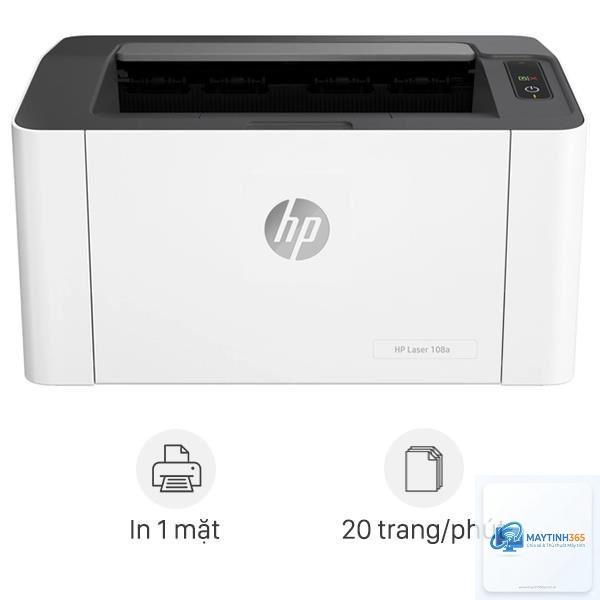
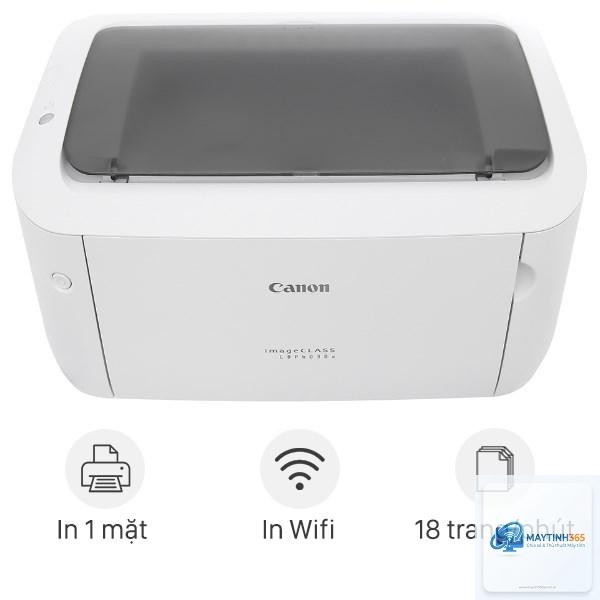
Với máy in laser đời cũ (HP LaserJet 1020, Canon LBP 2900), lỗi in trắng thường do cao áp hoặc board nguồn. Việc thay thế linh kiện này có thể đắt hơn giá trị máy. Hãy cân nhắc mua máy mới nếu chi phí sửa chữa vượt quá 70% giá trị máy.
Đối với máy in phun giá rẻ (dưới 2 triệu), lỗi in trắng thường đánh dấu thời điểm thay máy, vì chi phí thay đầu phun có thể tương đương máy mới. Một số hãng như Epson có chương trình đổi máy cũ lấy máy mới với giá ưu đãi.
Ứng dụng thực tế và kinh nghiệm từ các trường hợp cụ thể
Một văn phòng sử dụng máy in HP LaserJet Pro M404dn gặp tình trạng in trắng sau khi thay hộp mực tái nạp. Kiểm tra cho thấy chip trên hộp mực không tương thích với firmware mới của máy. Giải pháp: cập nhật firmware hoặc dùng hộp mực chính hãng.
Một cá nhân dùng máy in Canon PIXMA G2010 (bình mực ngoài) không sử dụng 3 tháng. Khi bật lại, in ra giấy trắng. Chạy head cleaning 2 lần không hiệu quả. Tháo bình mực, dùng bơm tiêm hút mực từ ống dẫn ra đầu phun, sau đó chạy cleaning thành công.
Trường hợp khác: máy in Brother HL-L2350DW in trắng sau khi nạp mực bột. Nguyên nhân: nắp hộp mực đóng không kín khiến mực rơi ra ngoài, không vào được trống từ. Sau khi vệ sinh và lắp lại đúng cách, máy in bình thường.
Câu hỏi thường gặp về máy in in trắng toàn bộ trang
Tại sao máy in laser mới thay mực vẫn in trắng?
Hộp mực mới có thể chưa được kích hoạt đúng cách. Một số hộp mực có băng keo bảo vệ trống từ, nếu không tháo băng keo này, mực không thể truyền sang giấy. Kiểm tra lại hộp mực đã tháo hết seal chưa. Nếu hộp mực là loại tái nạp, có thể chip trên hộp không reset được, khiến máy không nhận mực.
Làm sao phân biệt lỗi driver với lỗi phần cứng khi máy in in trắng?
In trang test từ máy in (không qua máy tính). Với đa số máy in laser, giữ nút Resume hoặc nút nguồn vài giây sẽ in ra trang kiểm tra. Nếu trang test ra trắng, lỗi thuộc về phần cứng. Nếu trang test in đẹp nhưng in từ máy tính ra trắng, lỗi thuộc về driver hoặc cáp kết nối.
Máy in phun in trắng có thể tự khắc phục tại nhà không?
Hoàn toàn có thể, nếu nguyên nhân do tắc đầu phun nhẹ hoặc bọt khí. Dùng chức năng head cleaning tích hợp, hoặc ngâm đầu phun bằng dung dịch vệ sinh. Tuy nhiên, nếu đã thử 3 lần cleaning mà không thay đổi, cần can thiệp sâu hơn hoặc thay đầu phun mới.
Chi phí sửa máy in in trắng hết bao nhiêu?
Nếu chỉ là lỗi driver, chi phí bằng 0 nếu tự làm. Nếu thay hộp mực mới: 200.000 – 1.500.000 VNĐ tùy hãng. Nếu thay lô sấy: 500.000 – 2.000.000 VNĐ. Nếu thay bo mạch: 800.000 – 2.500.000 VNĐ. Nên yêu cầu báo giá trước khi sửa chữa.
Máy in in trắng có ảnh hưởng đến các bộ phận khác không?
Nếu lỗi do hết mực, máy vẫn hoạt động bình thường. Nhưng nếu lỗi do cao áp hoặc lô sấy, tiếp tục in có thể gây cháy các linh kiện này. Tốt nhất ngừng in ngay khi phát hiện giấy trắng và tìm nguyên nhân.
Kết luận
Máy in in trắng toàn bộ trang là lỗi có thể xuất phát từ nhiều nguyên nhân khác nhau, từ đơn giản như driver sai cho đến phức tạp như hỏng cao áp. Việc xác định chính xác nguồn gốc vấn đề giúp tiết kiệm thời gian và chi phí sửa chữa. Hãy luôn bắt đầu bằng kiểm tra phần mềm, sau đó đến hộp mực và cuối cùng mới đến linh kiện bên trong. Tuân thủ quy trình này sẽ giúp bạn giải quyết được phần lớn các trường hợp mà không cần đến sự trợ giúp của kỹ thuật viên.