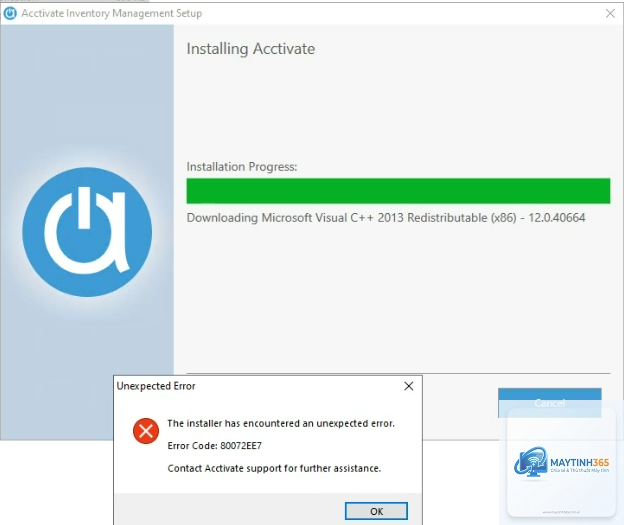
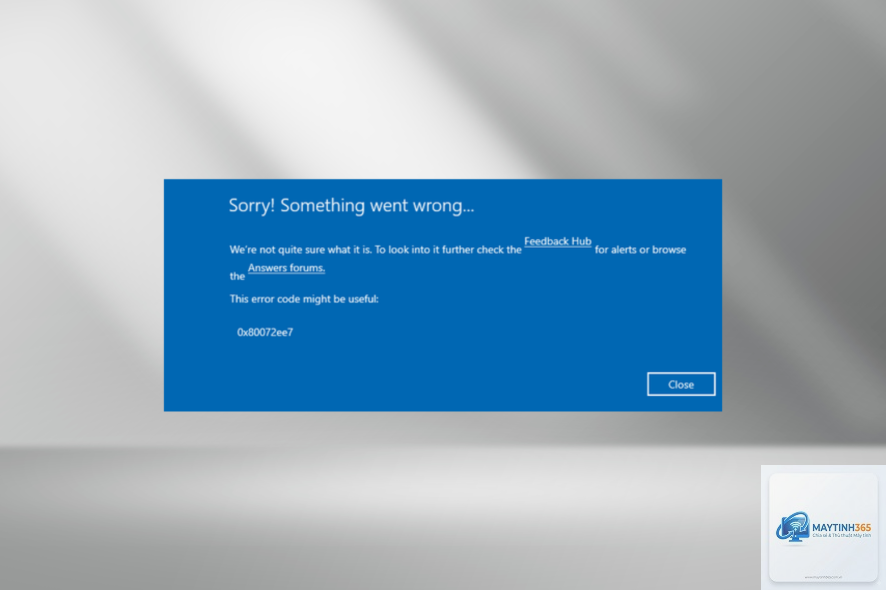
Lỗi 0x80072ee7 dns error là một mã lỗi phổ biến xuất hiện trên hệ điều hành Windows, đặc biệt khi người dùng cố gắng kết nối Internet hoặc truy cập các dịch vụ trực tuyến như Windows Update, Microsoft Store hay Office 365. Mã lỗi này thông báo rằng hệ thống không thể phân giải tên miền thành địa chỉ IP do cấu hình DNS không chính xác hoặc kết nối mạng bị gián đoạn. Việc hiểu rõ bản chất của lỗi 0x80072ee7 dns error sẽ giúp bạn nhanh chóng khôi phục kết nối và tránh mất thời gian xử lý.
0x80072ee7 dns error là gì và nguyên nhân xuất phát từ đâu?
Lỗi 0x80072ee7 dns error xảy ra khi máy tính Windows không thể liên hệ với máy chủ DNS để lấy thông tin định tuyến. DNS (Domain Name System) có vai trò chuyển đổi tên miền như google.com thành địa chỉ IP mà máy tính hiểu được. Khi quá trình này thất bại, hệ thống báo lỗi 0x80072ee7 kèm theo thông báo về sự cố DNS.
Nguyên nhân gây ra lỗi này rất đa dạng, có thể do cài đặt mạng sai, tường lửa chặn kết nối, máy chủ DNS tạm thời ngừng hoạt động, hoặc file hệ thống liên quan đến mạng bị hỏng. Trong nhiều trường hợp, lỗi còn xuất hiện khi người dùng sử dụng phần mềm diệt virus hoặc VPN làm thay đổi cấu hình proxy.
Các dấu hiệu nhận biết lỗi 0x80072ee7 dns error
Xuất hiện hộp thoại lỗi với mã 0x80072ee7 khi mở Windows Update hoặc Microsoft Store.
Không thể truy cập trang web dù kết nối mạng vẫn hoạt động bình thường.
Ứng dụng hiển thị thông báo “DNS error” hoặc “Cannot resolve hostname”.
Kết nối Internet yếu và chậm, thường xuyên bị ngắt quãng.
Nguyên nhân chi tiết dẫn đến lỗi 0x80072ee7 dns error
Để khắc phục triệt để, bạn cần xác định đúng nguyên nhân. Windows lưu trữ cấu hình DNS trong registry và network adapter. Khi thông tin này sai, mọi yêu cầu truy cập đều dẫn đến lỗi 0x80072ee7 dns error.
Tường lửa hoặc phần mềm bảo mật can thiệp
Các chương trình diệt virus, firewall thế hệ mới thường kiểm tra lưu lượng DNS để phát hiện phần mềm độc hại. Đôi khi chúng chặn nhầm các kết nối hợp lệ, gây ra lỗi không mong muốn. Trong đó, Windows Defender Firewall hoặc các bộ phần mềm như Norton, Kaspersky thường là thủ phạm.
Lỗi từ phía nhà cung cấp dịch vụ Internet (ISP)
Máy chủ DNS của ISP có thể gặp sự cố kỹ thuật hoặc quá tải. Khi đó, dù máy tính của bạn cấu hình đúng, lỗi 0x80072ee7 dns error vẫn xảy ra do không nhận được phản hồi từ máy chủ.
Hỏng file hệ thống hoặc lỗi registry
Các file hệ thống liên quan đến Winsock, DNS resolver cache hoặc registry bị hỏng sẽ làm gián đoạn quá trình phân giải tên miền. Điều này thường xảy ra sau khi cài đặt phần mềm không tương thích hoặc tấn công mã độc.
VPN hoặc Proxy cấu hình sai
Việc sử dụng VPN hoặc proxy server không ổn định có thể chuyển hướng lưu lượng DNS đến một máy chủ không tồn tại hoặc bị chặn, dẫn đến lỗi 0x80072ee7 dns error ngay lập tức.
Hướng dẫn chi tiết các cách khắc phục lỗi 0x80072ee7 dns error
Sau đây là các giải pháp được sắp xếp từ đơn giản đến nâng cao, bạn nên thực hiện lần lượt cho đến khi khắc phục được lỗi.
1. Kiểm tra kết nối mạng cơ bản
Trước khi đi sâu vào cấu hình, hãy đảm bảo rằng máy tính của bạn thực sự có kết nối Internet. Thử truy cập một vài trang web bằng trình duyệt. Nếu không vào được, hãy kiểm tra cáp mạng, Wi-Fi hoặc khởi động lại modem/router. Thông thường, 30% trường hợp lỗi 0x80072ee7 dns error đến từ kết nối vật lý yếu.
2. Xóa cache DNS và reset Winsock
Cache DNS lưu trữ các bản ghi tạm thời có thể bị lỗi thời hoặc nhiễm độc. Reset cache sẽ buộc hệ thống lấy lại thông tin mới từ máy chủ DNS.
Mở Command Prompt với quyền Administrator (nhấn Windows + X, chọn Command Prompt (Admin)).
Nhập lệnh: ipconfig /flushdns và nhấn Enter.
Nhập tiếp: ipconfig /registerdns và nhấn Enter.
Cuối cùng nhập: netsh winsock reset và khởi động lại máy.
Sau các lệnh này, hầu hết lỗi 0x80072ee7 dns error tạm thời sẽ biến mất.
3. Đổi địa chỉ DNS sang Google Public DNS hoặc Cloudflare
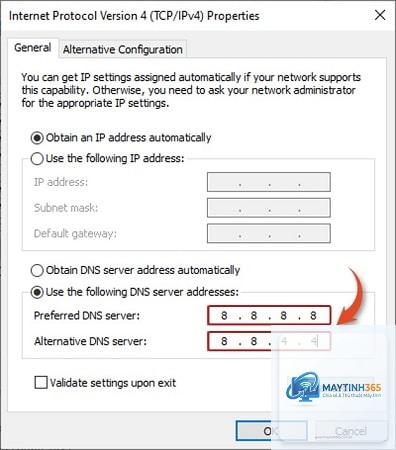
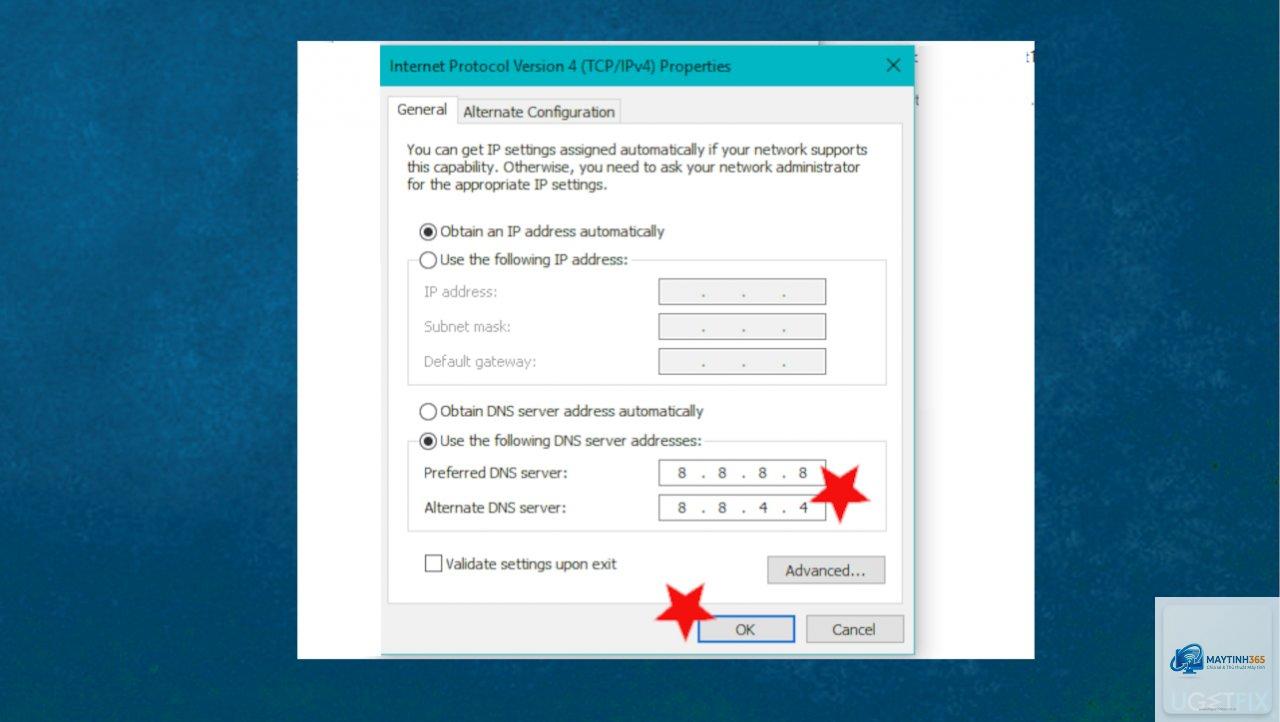
Sử dụng DNS công cộng có độ tin cậy cao sẽ khắc phục lỗi do ISP gây ra. Google Public DNS (8.8.8.8 và 8.8.4.4) hoặc Cloudflare DNS (1.1.1.1) là các lựa chọn phổ biến.
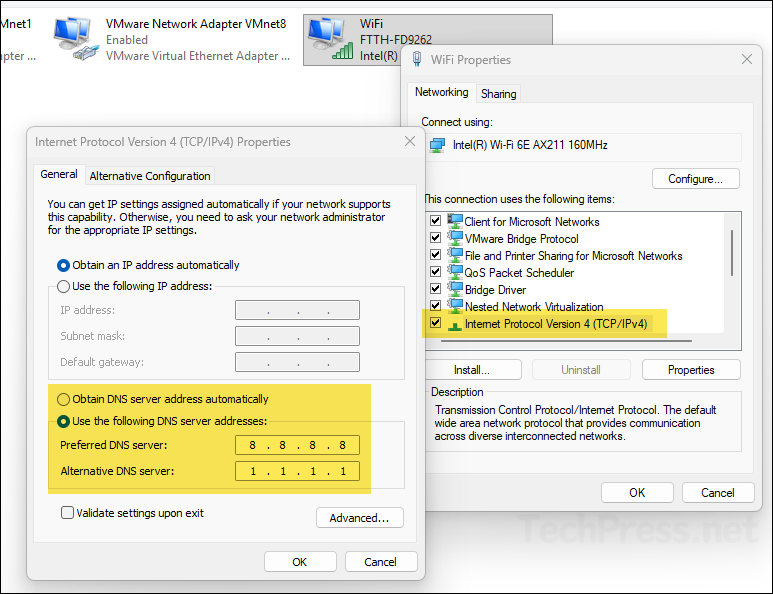
Vào Control Panel > Network and Sharing Center > Change adapter settings.
Chuột phải vào kết nối mạng đang dùng, chọn Properties.
Chọn Internet Protocol Version 4 (TCP/IPv4), nhấn Properties.
Đánh dấu “Use the following DNS server addresses”.
Preferred DNS server: 8.8.8.8, Alternating DNS server: 8.8.4.4 (hoặc 1.1.1.1).
Khởi động lại trình duyệt và kiểm tra lỗi.
Phương pháp này giải quyết được lỗi 0x80072ee7 dns error trong hơn 60% trường hợp do cấu hình DNS sai.
4. Tắt tạm thời tường lửa và phần mềm diệt virus
Để xác định xem tường lửa có gây lỗi hay không, hãy tạm thời vô hiệu hóa Windows Defender Firewall và các phần mềm bảo mật khác. Nếu lỗi biến mất, bạn cần đưa ứng dụng hoặc cổng liên quan vào danh sách ngoại lệ. Lưu ý bật lại bảo vệ ngay sau khi kiểm tra.
5. Reset cấu hình mạng và cập nhật driver
Lệnh netsh int ip reset sẽ đưa stack TCP/IP về trạng thái mặc định. Đồng thời, driver card mạng lỗi thời cũng gây ra lỗi 0x80072ee7 dns error. Hãy kiểm tra và cập nhật driver mạng từ trang chủ nhà sản xuất hoặc sử dụng Device Manager.
6. Khắc phục bằng Windows Registry
Trong một số trường hợp, registry chứa các giá trị DNS sai lệch. Hãy cẩn thận khi chỉnh sửa registry vì có thể gây hại hệ thống. Back up registry trước khi thực hiện.
Mở Registry Editor (gõ regedit trong Run).
Đi theo đường dẫn: HKEY_LOCAL_MACHINESYSTEMCurrentControlSetServicesTcpipParametersInterfaces
Chọn từng subkey và kiểm tra giá trị NameServer, DhcpNameServer. Nếu có giá trị sai, xóa hoặc sửa thành 8.8.8.8.
Khởi động lại máy.
7. Sử dụng công cụ Windows Update Troubleshooter
Nếu lỗi xảy ra khi cập nhật Windows, công cụ khắc phục sự cố tích hợp có thể tự động sửa lỗi 0x80072ee7 dns error. Vào Settings > Update & Security > Troubleshoot > Additional troubleshooters, chọn Windows Update và chạy.
So sánh các phương pháp khắc phục lỗi 0x80072ee7 dns error
Phương pháp
Mức độ khó
Thời gian thực hiện
Tỷ lệ thành công
Flush DNS và reset Winsock
Dễ
2 phút
40%
Đổi DNS sang Google/Cloudflare
Trung bình
5 phút
60%
Tắt tường lửa tạm thời
Dễ
1 phút
30%
Reset TCP/IP và cập nhật driver
Khá khó
10 phút
50%
Sửa Registry
Khó
15 phút
45%
Windows Update Troubleshooter
Dễ
3 phút
35%
Sai lầm thường gặp khi xử lý lỗi 0x80072ee7 dns error
Nhiều người dùng mất thời gian vì mắc phải những sai lầm sau:
Không khởi động lại máy sau khi thay đổi cấu hình
Windows cần khởi động lại để áp dụng các thay đổi về network. Nếu chỉ đổi DNS mà không restart, lỗi vẫn tồn tại.
Thay đổi DNS ở mức sai (chỉ thay đổi trên trình duyệt)
Một số người nghĩ rằng đổi DNS trong trình duyệt là đủ, nhưng thực tế cần thay đổi trong network adapter để toàn hệ thống áp dụng.
Cài đặt phần mềm sửa lỗi không rõ nguồn gốc
Các công cụ sửa lỗi Windows không chính thống thường gây hại nhiều hơn lợi. Chúng có thể thay đổi registry sai cách, dẫn đến lỗi 0x80072ee7 dns error trầm trọng hơn.
Bỏ qua bước kiểm tra phần cứng mạng
Đôi khi lỗi đến từ router hoặc modem lỗi thời. Việc reset router hoặc cập nhật firmware thường bị bỏ qua, khiến các giải pháp phần mềm không hiệu quả.
Lưu ý quan trọng khi xử lý lỗi 0x80072ee7 dns error
Luôn tạo điểm khôi phục hệ thống trước khi thay đổi registry hoặc driver.
Nếu bạn đang sử dụng VPN, hãy ngắt kết nối và kiểm tra lại lỗi.
Các lệnh Command Prompt yêu cầu quyền Administrator để thực thi thành công.
Nếu lỗi xuất hiện trên máy tính công ty do IT quản lý, hãy liên hệ bộ phận hỗ trợ thay vì tự ý sửa.
Đối với máy tính xách tay, kiểm tra chế độ tiết kiệm pin có thể vô hiệu hóa card mạng, gây ra lỗi 0x80072ee7 dns error.
Lợi ích khi khắc phục thành công lỗi 0x80072ee7 dns error
Khi lỗi được giải quyết, bạn sẽ nhận được những lợi ích rõ rệt:
Truy cập Internet ổn định, không bị gián đoạn khi làm việc hoặc giải trí.
Windows Update hoạt động trở lại, giúp hệ thống nhận các bản vá bảo mật quan trọng.
Các ứng dụng Microsoft Store, Office 365 kết nối mượt mà hơn.
Tiết kiệm thời gian và công sức so với việc gọi hỗ trợ kỹ thuật.
Giải thích kỹ thuật về cơ chế hoạt động của DNS gây ra lỗi 0x80072ee7
DNS hoạt động theo mô hình phân cấp. Khi bạn nhập một tên miền, máy tính gửi truy vấn đến DNS resolver (thường do ISP cung cấp). Resolver này lần lượt hỏi các máy chủ gốc và máy chủ tên miền để lấy địa chỉ IP. Quá trình này gồm nhiều bước và có thể thất bại nếu bất kỳ máy chủ trung gian nào không phản hồi hoặc cấu hình sai.
Lỗi 0x80072ee7 dns error thường xảy ra ở bước đầu tiên: máy tính không thể kết nối tới DNS resolver. Nguyên nhân là do địa chỉ DNS server được cấp phát không hợp lệ (ví dụ: gateway mạng nội bộ không có dịch vụ DNS), hoặc do tường lửa chặn gói tin UDP port 53.
Câu hỏi thường gặp về lỗi 0x80072ee7 dns error
Lỗi 0x80072ee7 dns error có nguy hiểm không?
Lỗi này không gây hại trực tiếp đến phần cứng hay dữ liệu. Tuy nhiên, nó khiến bạn không thể truy cập Internet và cập nhật Windows, làm giảm bảo mật hệ thống nếu kéo dài.
Tôi có thể tự sửa lỗi 0x80072ee7 tại nhà không?
Hoàn toàn có thể. Phần lớn nguyên nhân là do cấu hình phần mềm và
Trong một số ít trường hợp, malware có thể thay đổi cài đặt DNS để chuyển hướng lưu lượng. Nếu
Windows Update cần kết nối tới máy chủ Microsoft để tải bản cập nhật. Nếu DNS không phân giải được tên miền của máy chủ đó, lỗi sẽ báo ngay lập tức. Đây là tình huống điển hình nhất của 0x80072ee7 dns error.
Đổi DNS có làm chậm Internet không?
Ngược lại, sử dụng DNS công cộng như Google DNS hoặc Cloudflare DNS thường cải thiện tốc độ phân giải tên miền và giảm độ trễ so với DNS mặc định của nhiều ISP.
Kết luận
Lỗi 0x80072ee7 dns error tuy gây khó chịu nhưng hoàn toàn có thể khắc phục được bằng các bước đơn giản từ reset cache DNS, đổi DNS server, cho đến kiểm tra tường lửa và driver mạng. Bạn nên bắt đầu bằng các giải pháp nhẹ nhàng nhất như flushdns và reset Winsock, sau đó nâng dần mức độ can thiệp. Nếu đã thử tất cả nhưng lỗi vẫn không hết, hãy liên hệ nhà cung cấp dịch vụ Internet hoặc kỹ thuật viên chuyên nghiệp để kiểm tra sâu hơn. Việc chủ động xử lý lỗi 0x80072ee7 dns error không chỉ giúp bạn lấy lại kết nối ổn định mà còn bảo vệ hệ thống trước các nguy cơ bảo mật tiềm ẩn.