Việc gỡ bỏ Microsoft Office khỏi máy tính tưởng chừng đơn giản nhưng thực tế nhiều người gặp lỗi khiến bộ ứng dụng này vẫn tồn tại hoặc để lại file rác. Bài viết này cung cấp hướng dẫn chi tiết về cách gỡ Microsoft Office triệt để trên Windows 10, Windows 11 và macOS, bao gồm các phương pháp thủ công lẫn sử dụng công cụ chuyên dụng.
Microsoft Office là bộ phần mềm văn phòng phổ biến nhất thế giới với hơn 1,2 tỷ người dùng. Khi cần chuyển sang phiên bản mới hơn, sửa lỗi cài đặt hoặc giải phóng dung lượng ổ cứng, việc gỡ bỏ không đúng cách có thể gây ra nhiều vấn đề.
File đăng ký (registry) bị hỏng khiến không thể cài đặt phiên bản mới
Dung lượng ổ cứng bị chiếm dụng bởi các file tạm và thư mục ẩn
Xuất hiện thông báo lỗi khi khởi động các ứng dụng Office còn sót lại
Xung đột giữa các phiên bản Office khác nhau trên cùng máy tính
Các phương pháp gỡ Microsoft Office phổ biến
Gỡ Microsoft Office bằng Control Panel
Đây là phương pháp cơ bản nhất mà người dùng Windows thường áp dụng. Tuy nhiên, cách này chỉ loại bỏ được phần lớn ứng dụng chính, không gỡ sạch hoàn toàn các thành phần liên quan.
Các bước thực hiện:
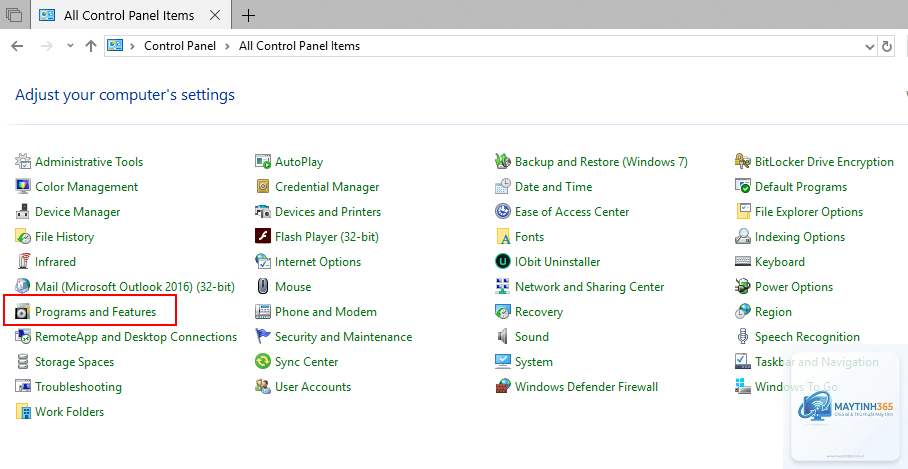
Nhấn tổ hợp phím Windows + R, gõ “control” và Enter
Chọn “Programs and Features” (hoặc “Uninstall a program”)
Tìm Microsoft Office trong danh sách ứng dụng
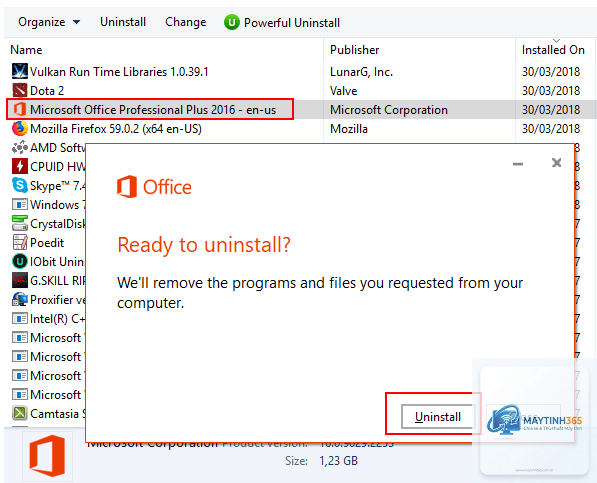
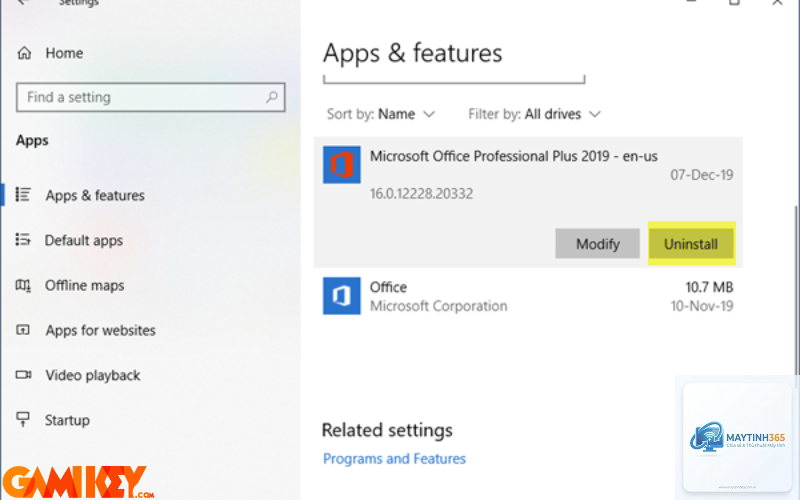
Nhấp chuột phải và chọn “Uninstall”
Làm theo hướng dẫn trên màn hình
Phương pháp này phù hợp với Office 2013, 2016, 2019 và Office 365. Đối với Office 2007 và 2010, quy trình có thể khác đôi chút nhưng vẫn nằm trong Control Panel.
Sử dụng công cụ Support and Recovery Assistant (SaRA)
Microsoft cung cấp công cụ SaRA (Support and Recovery Assistant) dành riêng cho việc khắc phục sự cố và gỡ bỏ Office. Công cụ này tự động dọn dẹp registry, xóa file tạm và loại bỏ mọi dấu vết của Office.
Quy trình sử dụng SaRA:
Tải công cụ từ trang web chính thức của Microsoft
Chạy file SetupProd_OffScrub.exe với quyền Administrator
Công cụ này đặc biệt hiệu quả khi gỡ Office 365 và các phiên bản Click-to-Run, vốn khó gỡ hơn so với phiên bản MSI truyền thống.
Gỡ Microsoft Office bằng PowerShell
Đối với người dùng có kinh nghiệm, PowerShell cung cấp cách gỡ Office nhanh chóng và triệt để. Phương pháp này cho phép xóa trực tiếp các gói cài đặt mà không cần giao diện đồ họa.
Các lệnh PowerShell cơ bản:
Get-AppxPackage office | Remove-AppxPackage (gỡ Office từ Windows Store)
Get-AppxProvisionedPackage -Online | Where-Object {$_.PackageName -like “office“} | Remove-AppxProvisionedPackage -Online (gỡ cho tất cả người dùng)
Lưu ý rằng PowerShell chỉ hiệu quả với Office cài từ Microsoft Store. Đối với Office cài từ file setup truyền thống, cần kết hợp với các lệnh khác hoặc sử dụng SaRA.
So sánh các phương pháp gỡ Microsoft Office
Phương pháp
Độ khó
Mức độ triệt để
Thời gian thực hiện
Phù hợp với
Control Panel
Dễ
Trung bình
5-10 phút
Người dùng cơ bản
SaRA
Trung bình
Cao
10-20 phút
Mọi đối tượng
PowerShell
Khó
Cao
2-5 phút
Người dùng nâng cao
Gỡ thủ công registry
Rất khó
Rất cao
30-60 phút
Chuyên gia IT
Hướng dẫn gỡ Microsoft Office trên macOS
Người dùng Mac cũng cần biết cách gỡ Microsoft Office đúng cách để tránh lỗi khi cài đặt lại. Quy trình trên macOS khác biệt hoàn toàn so với Windows.
Các bước thực hiện:
Mở Finder và vào thư mục Applications
Kéo thư mục Microsoft Office vào Thùng rác
Vào thư mục ~/Library/Preferences và xóa các file có tên com.microsoft.
Vào thư mục ~/Library/Group Containers và xóa thư mục UBF8T346G9.Office
Vào thư mục /Library/Receipts và xóa các file Microsoft_Office_.pkg
Sau khi hoàn tất, khởi động lại máy Mac để đảm bảo mọi thay đổi có hiệu lực. Phương pháp này giúp gỡ sạch Office 2019, 2021 và Microsoft 365 trên macOS.
Sai lầm thường gặp khi gỡ Microsoft Office
Nhiều người dùng mắc phải những sai lầm khiến việc gỡ Office không thành công hoặc gây hại cho hệ thống.
Không đóng ứng dụng Office trước khi gỡ: Word, Excel, Outlook đang chạy sẽ ngăn quá trình gỡ bỏ diễn ra suôn sẻ
Xóa thủ công thư mục Program Files: Hành động này làm hỏng registry và gây lỗi khi cài lại
Bỏ qua bước khởi động lại: Nhiều file Office chỉ được xóa sau khi restart máy
Không sao lưu dữ liệu: Các file cá nhân trong thư mục Office có thể bị mất nếu không sao lưu trước
Sử dụng phần mềm gỡ bỏ không rõ nguồn gốc: Các tool này có thể chứa malware hoặc xóa nhầm file hệ thống
Lưu ý quan trọng trước khi gỡ Microsoft Office
Trước khi thực hiện bất kỳ phương pháp nào, người dùng cần nắm rõ một số điểm quan trọng để tránh mất dữ liệu và thời gian.
Sao lưu dữ liệu cá nhân: Các file Word, Excel, PowerPoint và Outlook PST/OST cần được sao lưu vào ổ cứng ngoài hoặc đám mây. Dung lượng trung bình của một bộ Office chiếm khoảng 3-5 GB, nhưng dữ liệu người dùng có thể lên đến hàng chục GB.
Kiểm tra giấy phép bản quyền: Nếu sử dụng Office 365, cần hủy kích hoạt thiết bị trước khi gỡ để không mất lượt cài đặt. Mỗi tài khoản Office 365 Personal chỉ được cài trên 1 máy tính, trong khi Office 365 Home cho phép 6 người dùng.
Xác định phiên bản Office: Office 2019 và Office 2021 sử dụng công nghệ cài đặt khác nhau. Office 2016 trở về trước dùng MSI, trong khi Office 2019 và Microsoft 365 dùng Click-to-Run. Cách gỡ Microsoft Office cho hai loại này có sự khác biệt.
Cách kiểm tra Office đã được gỡ hoàn toàn
Sau khi thực hiện các bước gỡ bỏ, người dùng nên kiểm tra để đảm bảo không còn thành phần nào sót lại.
Các bước kiểm tra:
Mở Control Panel và kiểm tra danh sách Programs – không còn Microsoft Office
Vào thư mục C:Program Files và C:Program Files (x86) – không còn thư mục Microsoft Office
Mở Registry Editor (regedit) và tìm kiếm “Microsoft Office” – không còn key nào
Khởi động lại máy và kiểm tra Start Menu – không còn shortcut Office
Nếu vẫn còn dấu hiệu của Office, cần chạy lại SaRA hoặc sử dụng các công cụ dọn dẹp registry như CCleaner để xóa các key còn sót.
Câu hỏi thường gặp về cách gỡ Microsoft Office
Làm thế nào để gỡ Microsoft Office khi không có trong Control Panel?
Trường hợp Office không xuất hiện trong danh sách Programs, người dùng nên sử dụng công cụ SaRA của Microsoft. Công cụ này tự động phát hiện mọi phiên bản Office đã cài đặt, kể cả các bản dùng thử hoặc bản cài đặt lỗi.
Có cần khởi động lại máy sau khi gỡ Microsoft Office không?
Có. Khởi động lại máy giúp hệ điều hành xóa các file tạm và cập nhật registry. Nhiều trường hợp Office vẫn hiển thị trong danh sách ứng dụng sau khi gỡ do chưa restart.
Gỡ Microsoft Office có mất dữ liệu trong file Word, Excel không?
Không. Việc gỡ bỏ Office chỉ xóa ứng dụng, không ảnh hưởng đến các file.docx,.xlsx,.pptx đã lưu trên ổ cứng. Tuy nhiên, dữ liệu trong Outlook (email, lịch, danh bạ) có thể bị mất nếu không xuất file PST trước.
Cách gỡ Microsoft Office 365 khác gì so với Office 2019?
Office 365 sử dụng công nghệ Click-to-Run, yêu cầu công cụ SaRA hoặc lệnh PowerShell để gỡ triệt để. Office 2019 bản MSI có thể gỡ qua Control Panel dễ dàng hơn. Office 365 cũng yêu cầu hủy kích hoạt tài khoản trước khi gỡ.
Có thể cài lại Office sau khi gỡ không?
Hoàn toàn có thể. Sau khi gỡ sạch, người dùng có thể tải lại Office từ trang account.microsoft.com nếu còn giấy phép bản quyền. Đối với Office 365, cần đăng nhập lại tài khoản và kích hoạt thiết bị mới.
Kết luận
Việc nắm vững cách gỡ Microsoft Office đúng cách giúp người dùng tiết kiệm thời gian và tránh các lỗi phát sinh khi cài đặt lại. Tùy vào phiên bản Office và trình độ kỹ thuật, người dùng có thể chọn phương pháp phù hợp từ Control Panel cơ bản đến PowerShell nâng cao.
Công cụ SaRA của Microsoft là giải pháp an toàn và hiệu quả nhất cho đa số người dùng, đặc biệt khi gỡ Office 365 và các phiên bản Click-to-Run. Đối với người dùng Mac, việc xóa thủ công các thư mục trong Library là bắt buộc để đảm bảo gỡ sạch hoàn toàn.
Luôn nhớ sao lưu dữ liệu trước khi thực hiện bất kỳ thao tác gỡ bỏ nào. Nếu gặp khó khăn, người dùng có thể liên hệ bộ phận hỗ trợ của Microsoft hoặc tham khảo các diễn đàn công nghệ uy tín để được trợ giúp thêm.