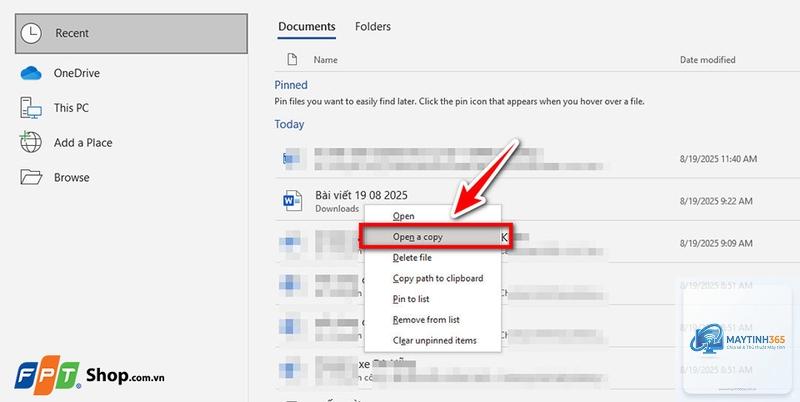
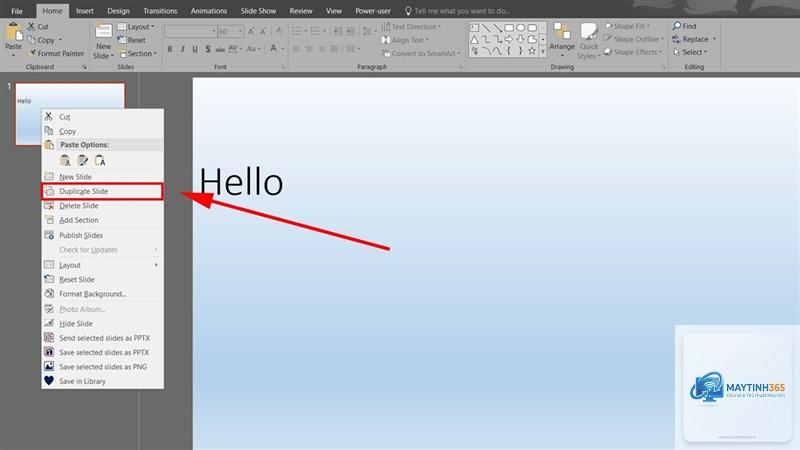
Nhân bản file là thao tác sao chép dữ liệu từ một tập tin gốc để tạo ra một hoặc nhiều bản sao giống hệt nhau. Kỹ thuật này không chỉ đơn thuần là copy-paste thông thường mà còn bao gồm nhiều phương pháp chuyên sâu giúp tối ưu thời gian, dung lượng lưu trữ và đảm bảo tính toàn vẹn dữ liệu. Trong bài viết này, chúng
Nhân bản file về mặt kỹ thuật là quá trình tạo một bản sao chính xác của tập tin gốc, bao gồm cả cấu trúc dữ liệu nhị phân, metadata và thuộc tính. Khác với việc tạo shortcut hay liên kết tượng trưng, bản sao là một thực thể độc lập hoàn toàn với file gốc. Khi bạn thay đổi nội dung của bản sao, file gốc không bị ảnh hưởng và ngược lại.
Quá trình này hoạt động dựa trên cơ chế đọc dữ liệu từ vùng lưu trữ của file gốc trên ổ cứng, sau đó ghi lại toàn bộ dữ liệu đó vào một vị trí mới. Hệ điều hành sẽ cấp phát không gian lưu trữ mới cho bản sao, đồng thời cập nhật bảng chỉ mục file system để nhận diện tập tin mới này.
Các phương pháp nhân bản file phổ biến
Sao chép thủ công bằng giao diện đồ họa
Đây là cách nhân bản file đơn giản nhất mà bất kỳ người dùng nào cũng có thể thực hiện. Trên Windows, bạn chỉ cần chọn file cần sao chép, nhấn Ctrl+C, sau đó di chuyển đến thư mục đích và nhấn Ctrl+V. Trên macOS, tổ hợp phím tương ứng là Command+C và Command+V. Trên Linux với môi trường desktop như GNOME hay KDE, thao tác tương tự với Ctrl+C và Ctrl+V.
Phương pháp này phù hợp khi bạn chỉ cần nhân bản một vài file với dung lượng nhỏ. Tuy nhiên, nếu số lượng file lớn hoặc dung lượng lên đến hàng gigabyte, cách làm này sẽ mất nhiều thời gian và dễ xảy ra lỗi gián đoạn.
Sử dụng dòng lệnh để nhân bản file
Dòng lệnh mang lại hiệu suất cao hơn và khả năng kiểm soát chi tiết hơn so với giao diện đồ họa. Trên Windows, lệnh copy hoặc xcopy cho phép nhân bản file với nhiều tùy chọn như sao chép thuộc tính, thư mục con. Trên Linux và macOS, lệnh cp là công cụ chính với cú pháp: cp [tùy chọn] nguồn đích.
Ví dụ cụ thể trên Linux: cp -r /home/user/Documents /backup/Documents sẽ nhân bản toàn bộ thư mục Documents cùng tất cả file bên trong. Tùy chọn -r (recursive) đảm bảo sao chép cả cấu trúc thư mục con.
Các công cụ như Robocopy trên Windows, rsync trên Linux và macOS cung cấp khả năng nhân bản file ở cấp độ chuyên nghiệp. Robocopy có thể tiếp tục quá trình sao chép khi bị gián đoạn, giữ nguyên timestamp và ACL. Rsync chỉ sao chép những phần dữ liệu thay đổi, giúp tiết kiệm băng thông và thời gian khi đồng bộ định kỳ.
Phần mềm đồ họa như Teracopy (Windows) hay Carbon Copy Cloner (macOS) cung cấp giao diện trực quan với tính năng kiểm tra checksum sau khi sao chép, đảm bảo dữ liệu không bị lỗi.
So sánh các phương pháp nhân bản file
Phương pháp
Tốc độ
Độ tin cậy
Phù hợp với
Sao chép thủ công (GUI)
Trung bình
Cao cho file nhỏ
File dung lượng dưới 1GB, số lượng ít
Dòng lệnh cơ bản
Nhanh
Cao
File lớn, sao chép hàng loạt
Robocopy / rsync
Rất nhanh
Rất cao
Sao lưu hệ thống, đồng bộ dữ liệu
Phần mềm chuyên dụng
Tùy thuộc cấu hình
Cao nhất
Dữ liệu quan trọng, cần kiểm tra lỗi
Lợi ích và hạn chế khi nhân bản file
Lợi ích chính
Bảo vệ dữ liệu: Tạo bản sao dự phòng giúp khôi phục khi file gốc bị hỏng hoặc xóa nhầm.
Chia sẻ và phân phối: Nhân bản file cho phép gửi cùng một nội dung đến nhiều người dùng khác nhau.
Kiểm thử và phát triển: Lập trình viên thường nhân bản file cấu hình để thử nghiệm mà không ảnh hưởng đến bản chính.
Tối ưu quy trình làm việc: Sử dụng file mẫu (template) và nhân bản chúng giúp tiết kiệm thời gian tạo mới từ đầu.
Hạn chế cần lưu ý
Tiêu tốn dung lượng lưu trữ: Mỗi bản sao chiếm một lượng không gian tương đương file gốc, có thể gây lãng phí nếu nhân bản không cần thiết.
Rủi ro lỗi dữ liệu: Nếu quá trình sao chép bị gián đoạn do mất điện hoặc lỗi phần cứng, file đích có thể bị hỏng.
Nhầm lẫn phiên bản: Khi có nhiều bản sao, người dùng dễ mất kiểm soát và không biết đâu là file mới nhất.
Vấn đề bảo mật: Nhân bản file nhạy cảm mà không kiểm soát quyền truy cập có thể dẫn đến rò rỉ thông tin.
Hướng dẫn chi tiết cách nhân bản file trên từng hệ điều hành
Trên Windows 10 và Windows 11
Mở File Explorer và điều hướng đến file cần nhân bản. Nhấp chuột phải vào file, chọn Copy, sau đó di chuyển đến thư mục đích và nhấp chuột phải chọn Paste. Để nhân bản nhanh trong cùng thư mục, giữ phím Ctrl và kéo thả file đến vị trí trống.
Sử dụng Command Prompt với lệnh: copy C:nguonfile.txt D:dichfile.txt. Đối với thư mục, dùng lệnh xcopy C:nguon D:dich /E /I để sao chép toàn bộ cấu trúc thư mục con.
Robocopy là công cụ mạnh mẽ hơn: robocopy C:nguon D:dich /E /COPYALL /R:3 /W:5. Tùy chọn /COPYALL giữ nguyên tất cả thuộc tính, /R:3 cho phép thử lại 3 lần nếu lỗi, /W:5 đặt thời gian chờ 5 giây giữa các lần thử.
Trên macOS
Trong Finder, chọn file cần nhân bản, nhấn Command+C, sau đó đến thư mục đích và nhấn Command+V. Để nhân bản ngay trong cùng thư mục, nhấn Command+D sau khi chọn file.
Terminal cung cấp lệnh cp với cú pháp: cp ~/Documents/file.txt ~/Desktop/. Thêm tùy chọn -p để giữ nguyên timestamp và quyền truy cập. Lệnh ditto là lựa chọn tốt hơn cho thư mục phức tạp vì nó xử lý tốt các file đặc biệt như resource fork.
Rsync trên macOS: rsync -avh ~/Documents/ /Volumes/Backup/Documents/. Tùy chọn -a (archive) giữ nguyên thuộc tính, -v (verbose) hiển thị chi tiết quá trình, -h (human-readable) hiển thị dung lượng dễ đọc.
Trên Linux (Ubuntu, Fedora, Debian)
Trong Nautilus hoặc Dolphin, nhấp chuột phải vào file, chọn Copy, sau đó Paste vào thư mục đích. Tổ hợp phím Ctrl+C và Ctrl+V cũng hoạt động tương tự.
Dòng lệnh là thế mạnh của Linux: cp /home/user/file.txt /mnt/backup/. Để sao chép thư mục: cp -r /home/user/Pictures /mnt/backup/. Lệnh cp -u chỉ sao chép file mới hơn hoặc chưa tồn tại ở đích.
Rsync là công cụ ưu việt: rsync -avz –progress /home/user/ [email protected]:/backup/. Tùy chọn -z nén dữ liệu khi truyền qua mạng, –progress hiển thị tiến độ sao chép.
Ứng dụng thực tế của nhân bản file
Trong môi trường doanh nghiệp, nhân bản file được sử dụng để triển khai phần mềm đồng loạt đến hàng trăm máy tính. Quản trị viên tạo một file cấu hình chuẩn, sau đó nhân bản và phân phối đến từng thiết bị thông qua Group Policy hoặc script tự động.
Người dùng cá nhân thường nhân bản file ảnh, video để tạo bộ sưu tập dự phòng. Ví dụ, một nhiếp ảnh gia có thể nhân bản toàn bộ thư mục ảnh RAW từ ổ cứng chính sang ổ NAS để đảm bảo an toàn dữ liệu.
Lập trình viên nhân bản file cấu hình môi trường phát triển như.env, docker-compose.yml để tạo nhiều môi trường riêng biệt cho từng dự án. Điều này giúp tránh xung đột thư viện và phiên bản phần mềm.
Sai lầm thường gặp khi nhân bản file và cách tránh
Sai lầm 1: Nhân bản file khi ổ cứng đích không đủ dung lượng. Quá trình sao chép sẽ báo lỗi giữa chừng, dẫn đến file đích bị hỏng. Cách tránh: kiểm tra dung lượng trống trước khi bắt đầu bằng cách nhấp chuột phải vào thư mục đích và chọn Properties (Windows) hoặc Get Info (macOS).
Sai lầm 2: Sử dụng sai tùy chọn dòng lệnh dẫn đến mất dữ liệu. Ví dụ, lệnh cp source.txt destination.txt sẽ ghi đè lên file destination.txt nếu đã tồn tại mà không cảnh báo. Cách tránh: luôn thêm tùy chọn -i (interactive) để được hỏi trước khi ghi đè.
Sai lầm 3: Nhân bản file đang được hệ thống sử dụng. Trên Windows, file đang mở bởi ứng dụng khác sẽ không thể sao chép. Cách tránh: đóng tất cả ứng dụng liên quan hoặc sử dụng Volume Shadow Copy để sao chép file đang mở.
Sai lầm 4: Không kiểm tra tính toàn vẹn sau khi nhân bản. File có thể bị lỗi trong quá trình sao chép mà người dùng không biết. Cách tránh: sử dụng công cụ có tính năng verify như Teracopy hoặc tự kiểm tra bằng lệnh fc (Windows) hoặc diff (Linux).
Luôn giữ ít nhất hai bản sao dữ liệu quan trọng ở hai vị trí vật lý khác nhau. Ví dụ, một bản trên ổ cứng nội bộ và một bản trên ổ đám mây hoặc ổ cứng di động. Điều này giúp bảo vệ dữ liệu khỏi các rủi ro như hỏng ổ cứng, mất cắp thiết bị hoặc thiên tai.
Đặt tên file bản sao có hệ thống để dễ quản lý. Thêm ngày tháng hoặc số phiên bản vào tên file, ví dụ: baocao_2025_03_15.docx hoặc baocao_v2.docx. Tránh đặt tên trùng lặp gây nhầm lẫn.
Kiểm tra định kỳ các bản sao để đảm bảo chúng vẫn có thể mở và sử dụng được. Một bản sao lưu không thể truy cập cũng vô dụng như không có bản sao nào.
Sử dụng phần mềm chống virus trước khi nhân bản file từ nguồn không tin cậy. Virus hoặc malware có thể lây lan qua file sao chép và gây hại cho hệ thống.
Câu hỏi thường gặp về cách nhân bản file
Làm thế nào để nhân bản file có dung lượng lớn hơn 10GB?
Sử dụng dòng lệnh hoặc phần mềm chuyên dụng thay vì kéo thả thủ công. Trên Windows, Robocopy với tùy chọn /R và /W giúp xử lý lỗi mạng. Trên Linux, rsync với tùy chọn –partial cho phép tiếp tục sao chép từ điểm dừng nếu bị gián đoạn. Chia nhỏ file lớn thành nhiều phần bằng công cụ như 7-Zip trước khi nhân bản cũng là giải pháp hiệu quả.
Có thể nhân bản file đang được sử dụng không?
Có, nhưng cần công cụ đặc biệt. Trên Windows, Volume Shadow Copy Service (VSS) cho phép sao chép file đang mở. Các phần mềm như ShadowCopy hoặc Robocopy với tùy chọn /ZB có thể thực hiện điều này. Trên Linux, LVM snapshot hoặc rsync với tùy chọn –inplace giúp sao chép file đang được ghi.
Nhân bản file có làm giảm hiệu suất máy tính không?
Quá trình nhân bản file tiêu tốn tài nguyên CPU, RAM và I/O ổ cứng. Nếu sao chép file lớn trong khi chạy ứng dụng nặng, máy tính có thể bị chậm. Nên thực hiện nhân bản vào thời gian rảnh hoặc sử dụng chế độ ưu tiên thấp (low priority) trong Task Manager.
Sự khác biệt giữa nhân bản file và di chuyển file là gì?
Nhân bản file tạo ra một bản sao mới trong khi vẫn giữ file gốc ở vị trí cũ. Di chuyển file (cut-paste) sẽ xóa file gốc sau khi sao chép thành công. Nhân bản phù hợp khi bạn muốn giữ lại bản gốc, di chuyển phù hợp khi bạn muốn tổ chức lại cấu trúc thư mục.
Có cách nào nhân bản file tự động theo lịch không?
Có, sử dụng Task Scheduler trên Windows kết hợp với script batch hoặc PowerShell. Trên Linux, cron job với lệnh rsync trong script shell. Trên macOS, launchd hoặc Automator cho phép lên lịch nhân bản file định kỳ hàng ngày, hàng tuần.
Kết luận
Nhân bản file là kỹ năng cơ bản nhưng vô cùng quan trọng trong quản lý dữ liệu. Tùy vào nhu cầu cụ thể, bạn có thể chọn phương pháp thủ công cho các tác vụ đơn giản, dòng lệnh cho hiệu suất cao, hoặc phần mềm chuyên dụng cho độ tin cậy tối đa. Việc hiểu rõ ưu nhược điểm của từng cách giúp bạn tối ưu thời gian và bảo vệ dữ liệu hiệu quả.
Áp dụng đúng kỹ thuật nhân bản file không chỉ giúp công việc hàng ngày trôi chảy hơn mà còn là lớp bảo vệ vững chắc cho dữ liệu quan trọng trước những rủi ro không lường trước. Hãy bắt đầu thực hành ngay hôm nay để làm chủ hoàn toàn quy trình này.