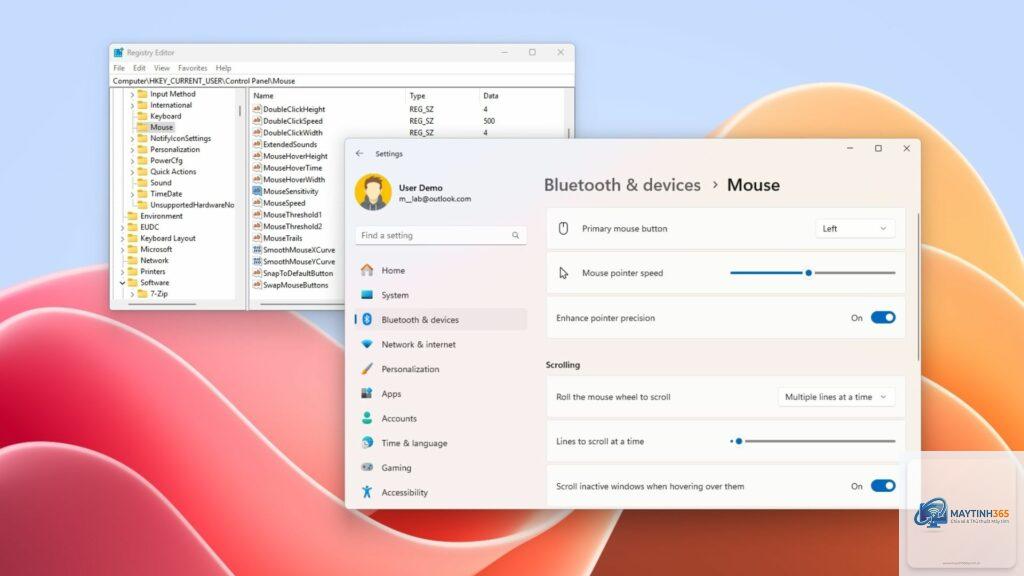
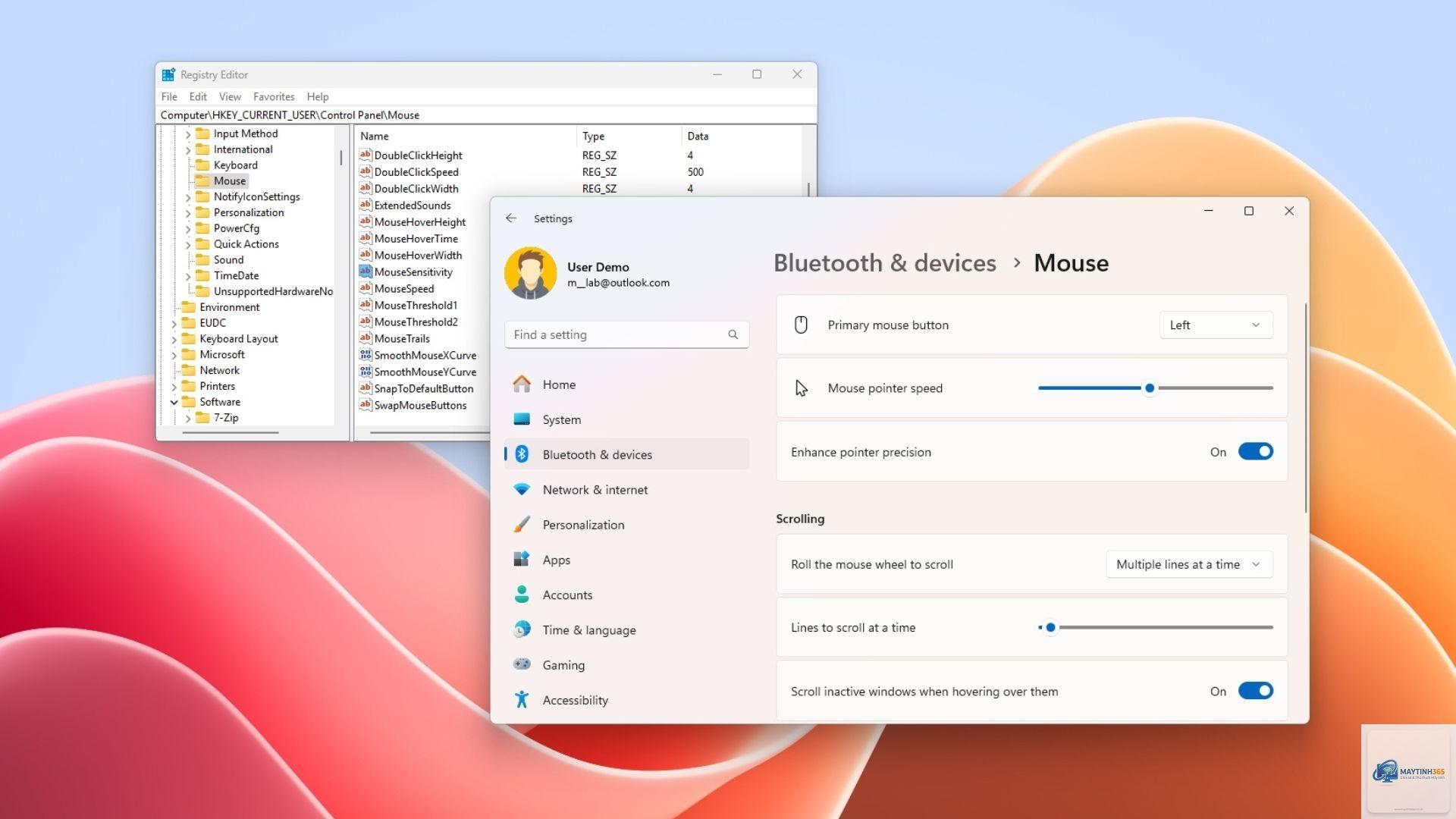
Chuột máy tính là thiết bị giao tiếp chính giữa người dùng và hệ điều hành. Trong khi hầu hết người dùng chỉ biết đến bảng cài đặt chuột trong Control Panel, ẩn sâu bên trong Windows Registry tồn tại một kho tàng các thông số cho phép bạn can thiệp sâu vào cơ chế hoạt động của chuột. Bài viết này sẽ hướng dẫn bạn cách tối ưu chuột bằng registry một cách chuyên sâu, từ những chỉnh sửa cơ bản như tăng tốc độ cuộn, tinh chỉnh con trỏ, cho đến các tweak nâng cao như vô hiệu hóa gia tốc chuột, điều chỉnh ngưỡng kép và tối ưu cho game thủ. Bạn sẽ không còn phụ thuộc vào driver mặc định nữa.
Registry Là Gì? Tại Sao Lại Tối Ưu Chuột Qua Registry?
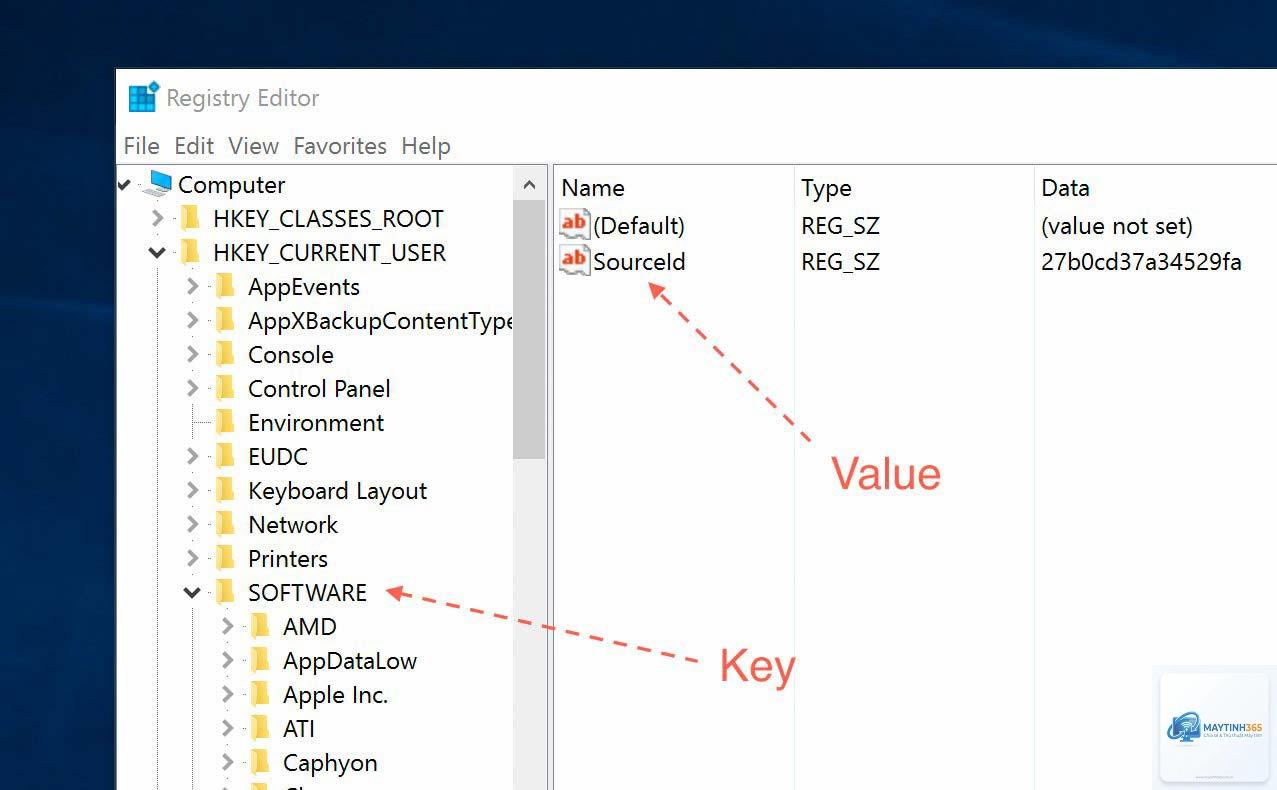
Windows Registry là một cơ sở dữ liệu phân cấp chứa tất cả cấu hình hệ thống, phần mềm và thiết bị phần cứng. Các thiết lập chuột thông thường trong Settings chỉ là giao diện đồ họa của một số ít key registry. Bằng cách truy cập trực tiếp vào registry, Câu trả lời là không – nút phụ thường do driver xử lý, không có trong registry chuẩn.
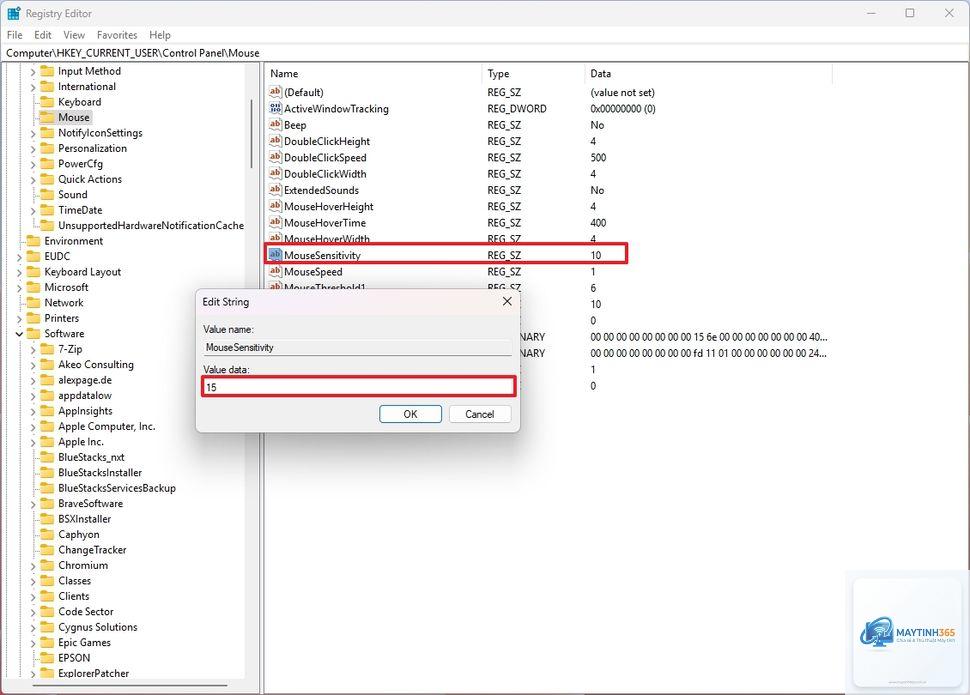
Tăng WheelScrollLines lên 6 hoặc 7. Tăng MouseSensitivity lên 12-14. Bật lại gia tốc (MouseSpeed = 1) nếu bạn thích di chuyển nhanh khi gạt chuột mạnh. Điều này giúp giảm mệt mỏi cổ tay khi làm việc lâu.
Sai Lầm Thường Gặp Khi Thực Hiện Cách Tối Ưu Chuột Bằng Registry
Sai định dạng giá trị: Nhiều người nhập giá trị dạng DWORD (32-bit) trong khi key yêu cầu String, hoặc ngược lại. Luôn kiểm tra Type (REG_SZ hay REG_DWORD) trong đường dẫn.
Quên khởi động lại explorer: Một số thay đổi yêu cầu log off hoặc restart Explorer. Có thể dùng Task Manager > Restart Explorer để áp dụng nhanh.
Áp dụng tất cả tweak mà không kiểm tra: Nên thực hiện từng thay đổi một, kiểm tra trên từng ứng dụng trước khi chuyển sang tweak khác.
Chỉnh sửa key dành cho hardware ID khác: Trong registry còn có các key dưới HKEY_LOCAL_MACHINESYSTEMCurrentControlSetServices... dành cho driver chuột. Việc chỉnh sửa sai có thể khiến chuột ngừng hoạt động.
Không sao lưu registry: Lỗi này dẫn đến mất thời gian khôi phục hệ thống hoặc phải cài lại Windows.
Lưu Ý Quan Trọng Khi Can Thiệp Registry
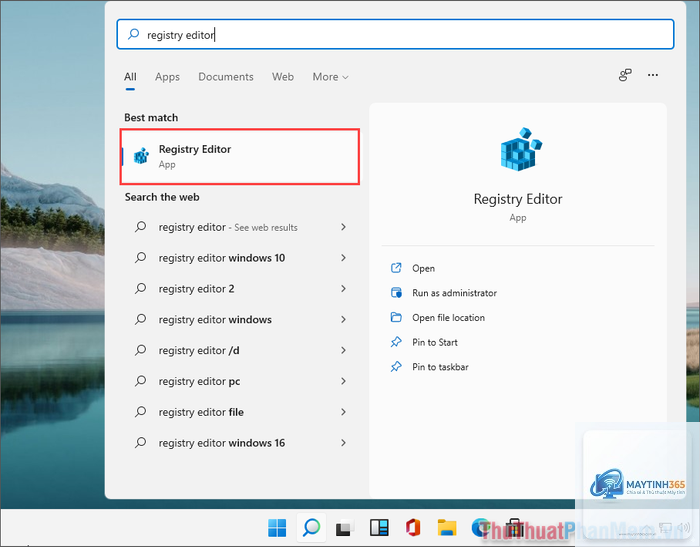
Luôn chạy regedit với quyền Administrator (nhấp phải > Run as administrator).
Không chỉnh sửa các key bạn không hiểu rõ. Tập trung vào các key đã được ghi chú trong bài viết.
Nếu sau khi chỉnh sửa chuột hoạt động bất thường, lập tức khôi phục lại file đã export hoặc import file backup.
Một số cài đặt chỉ có hiệu lực sau khi đăng nhập lại (log off/on).
Đối với chuột không dây hoặc Bluetooth, registry có thể có thêm key về tốc độ polling (thường nằm trong HLMSYSTEMCurrentControlSetEnumHID) nhưng việc chỉnh sửa thủ công rất phức tạp và dễ hỏng. Nên dùng tool của hãng để điều chỉnh polling rate.
Câu Hỏi Thường Gặp (FAQ) – Cách Tối Ưu Chuột Bằng Registry
Tôi có cần cài lại driver sau khi chỉnh registry không?
Không. Registry tweak can thiệp trực tiếp vào cấu hình hệ thống, không liên quan đến driver. Tuy nhiên, nếu driver của hãng (như Logitech G Hub) chạy ngầm, nó có thể ghi đè cài đặt registry mỗi khi bạn khởi động PC. Để tránh,
Xóa toàn bộ key trong HKEY_CURRENT_USERControl PanelMouse và HKEY_CURRENT_USERControl PanelDesktop (chỉ các giá trị liên quan đến chuột) rồi restart. Windows sẽ tự động tạo lại giá trị mặc định. Cách an toàn hơn là import file backup
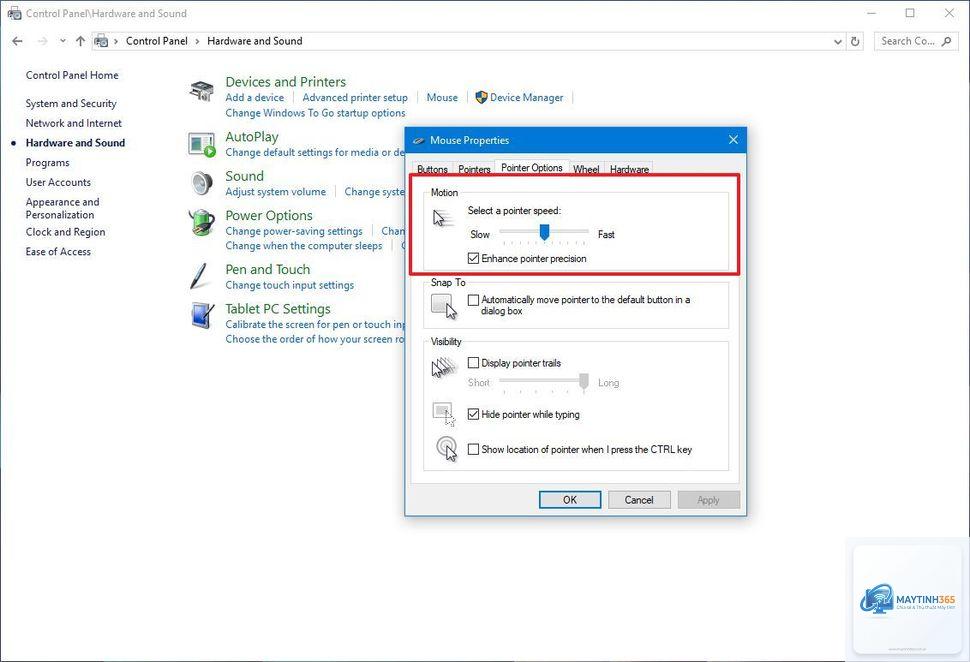
Có thể do bạn chưa khởi động lại hoặc driver chuột đang can thiệp. Kiểm tra trong Control Panel > Mouse > Pointer Options: nếu ô “Enhance pointer precision” vẫn được tích, hãy bỏ tích. Registry chỉ tweak mức thấp, nhưng driver có thể override. Tắt hoàn toàn driver hoặc gỡ cài đặt phần mềm của hãng.
Có thể tối ưu chuột cho laptop touchpad bằng registry không?
Có. Touchpad cũng dùng chung các key MouseSpeed, MouseThreshold, WheelScrollLines trong Control PanelMouse. Tuy nhiên, touchpad thường có driver riêng (Synaptics, Elan) với các key riêng trong SoftwareSynaptics. Bài viết này tập trung vào chuột ngoài, nhưng các tweak cơ bản có thể áp dụng cho touchpad.
Tôi nên đặt MouseSensitivity bằng bao nhiêu để chơi game?
Game thủ chuyên nghiệp thường dùng 6/11 (MouseSensitivity = 6) hoặc 8/11. Tuy nhiên, đây là sở thích cá nhân. Quan trọng là tắt gia tốc (MouseSpeed=0) và điều chỉnh DPI trên chuột nếu có. Registry không can thiệp được DPI.
Cách tối ưu chuột bằng registry là một kỹ thuật mạnh mẽ nhưng đòi hỏi sự cẩn trọng và kiến thức nhất định. Bạn có thể tinh chỉnh tốc độ cuộn, vô hiệu hóa gia tốc, điều chỉnh ngưỡng double-click và nhiều tham số ẩn khác mà giao diện người dùng không cung cấp. Hãy luôn backup registry trước khi can thiệp, chỉ thay đổi một tham số một lần, và test kỹ trên ứng dụng thực tế. Với những hướng dẫn chi tiết trong bài, bạn đã có thể tự mình cá nhân hóa chuột theo ý muốn, nâng cao trải nghiệm làm việc và chơi game. Nếu gặp vấn đề, luôn có bản sao lưu để khôi phục nhanh chóng.