Việc sử dụng nhiều màn hình giúp tăng năng suất làm việc đáng kể, nhưng thanh taskbar xuất hiện trên cả hai màn hình đôi khi gây mất tập trung và chiếm diện tích hiển thị. Nắm được cách ẩn taskbar màn hình phụ sẽ giúp bạn tối ưu không gian làm việc, đặc biệt khi xem phim, chỉnh sửa video hay chơi game trên màn hình thứ hai. Bài viết này hướng dẫn chi tiết từng bước thực hiện trên cả Windows 10 và Windows 11.
Khi kết nối thêm màn hình phụ, Windows mặc định hiển thị taskbar trên tất cả các màn hình. Đây là tính năng giúp người dùng dễ dàng truy cập các ứng dụng đang mở mà không cần chuyển đổi qua lại. Tuy nhiên, không phải ai cũng cần taskbar trên màn hình phụ, đặc biệt khi sử dụng màn hình này cho các tác vụ toàn màn hình như trình chiếu, xem phim hoặc làm việc với phần mềm đồ họa.
Windows cung cấp tùy chọn để tùy chỉnh hành vi của taskbar trên màn hình phụ, bao gồm ẩn hoàn toàn hoặc chỉ hiển thị khi cần thiết. Tùy chọn này nằm trong phần cài đặt cá nhân hóa và có thể thay đổi nhanh chóng mà không cần phần mềm bên thứ ba.
Windows 11 mang đến giao diện cài đặt hiện đại và trực quan hơn. Các bước thực hiện như sau:
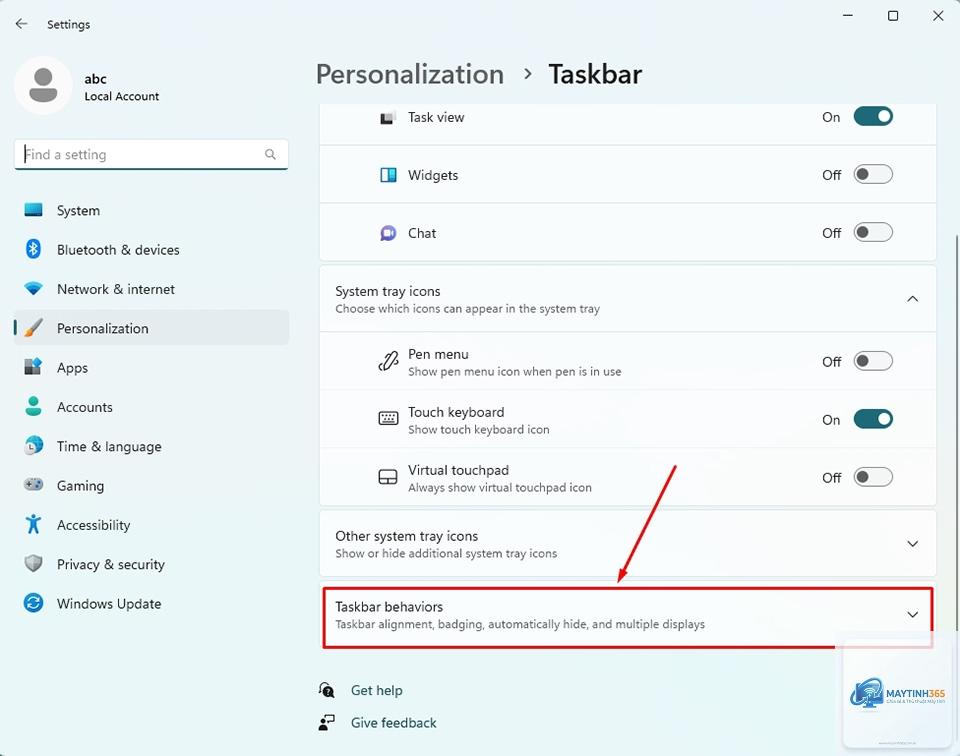
Nhấp chuột phải vào khoảng trống trên taskbar, chọn Cài đặt taskbar.
Trong cửa sổ Cài đặt, tìm đến mục Hành vi của thanh tác vụ.
Tìm tùy chọn Hiển thị thanh tác vụ của tôi trên tất cả màn hình và bỏ chọn.
Sau khi bỏ chọn, taskbar sẽ chỉ xuất hiện trên màn hình chính.
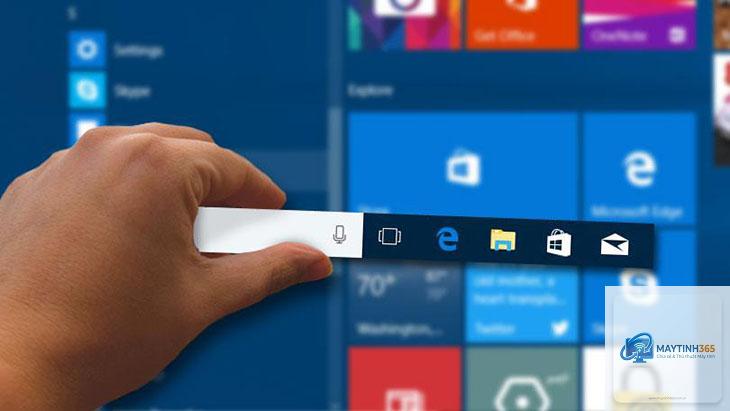
Nếu bạn muốn taskbar vẫn xuất hiện trên màn hình phụ nhưng tự động ẩn khi không sử dụng, hãy bật tùy chọn Tự động ẩn thanh tác vụ trong cùng phần cài đặt. Khi đó, taskbar trên cả hai màn hình sẽ tự động ẩn và chỉ hiện ra khi di chuột xuống cạnh dưới màn hình.
Trên Windows 10
Windows 10 có giao diện cài đặt khác một chút nhưng vẫn rất dễ thao tác:
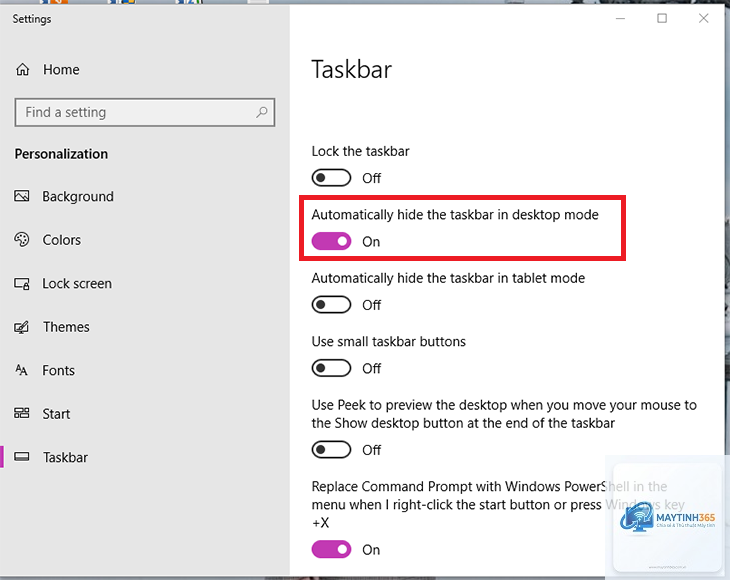
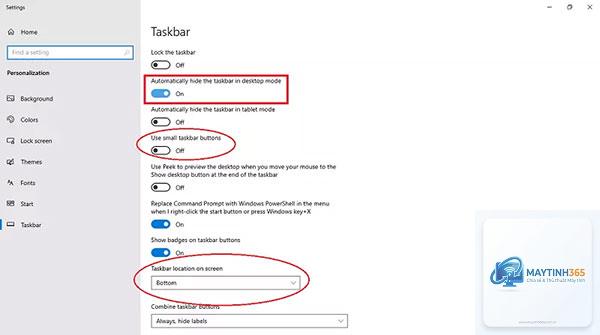
Nhấp chuột phải vào khoảng trống trên taskbar, chọn Cài đặt thanh tác vụ.
Trong phần Nhiều màn hình, tìm tùy chọn Hiển thị thanh tác vụ trên tất cả màn hình.
Bỏ chọn tùy chọn này để taskbar chỉ xuất hiện trên màn hình chính.
Nếu muốn ẩn taskbar tạm thời,
Windows hiện không hỗ trợ tính năng này một cách trực tiếp. Bạn chỉ có thể chọn giữa hiển thị taskbar trên tất cả màn hình hoặc chỉ trên màn hình chính. Để ẩn taskbar trên màn hình phụ nhưng vẫn giữ trên màn hình chính, bạn cần sử dụng phần mềm bên thứ ba như TaskbarX hoặc 11 Explorer.
Tại sao tôi không tìm thấy tùy chọn ẩn taskbar trên màn hình phụ?
Nguyên nhân có thể do bạn đang sử dụng phiên bản Windows cũ hoặc chưa cập nhật driver đồ họa. Hãy kiểm tra phiên bản Windows bằng cách nhấn Win + R, gõ winver và nhấn Enter. Nếu phiên bản dưới 2004 (Windows 10) hoặc 21H2 (Windows 11), hãy cập nhật lên phiên bản mới nhất.
Sau khi ẩn taskbar, làm thế nào để truy cập nhanh các ứng dụng đang mở?
Không có phím tắt mặc định để ẩn taskbar tạm thời. Tuy nhiên, bạn có thể tạo một shortcut trên desktop với lệnh tắt/bật tự động ẩn taskbar bằng PowerShell hoặc sử dụng các công cụ như AutoHotkey để gán phím tắt tùy chỉnh.
Kết luận
Cách ẩn taskbar màn hình phụ là một thao tác đơn giản nhưng mang lại nhiều lợi ích thiết thực cho người dùng đa màn hình. Bằng cách điều chỉnh trong phần cài đặt cá nhân hóa của Windows 10 hoặc Windows 11, bạn có thể dễ dàng kiểm soát hành vi của taskbar, tối ưu không gian làm việc và nâng cao trải nghiệm sử dụng. Hãy áp dụng ngay hướng dẫn trên để tận hưởng không gian màn hình rộng rãi và chuyên nghiệp hơn.