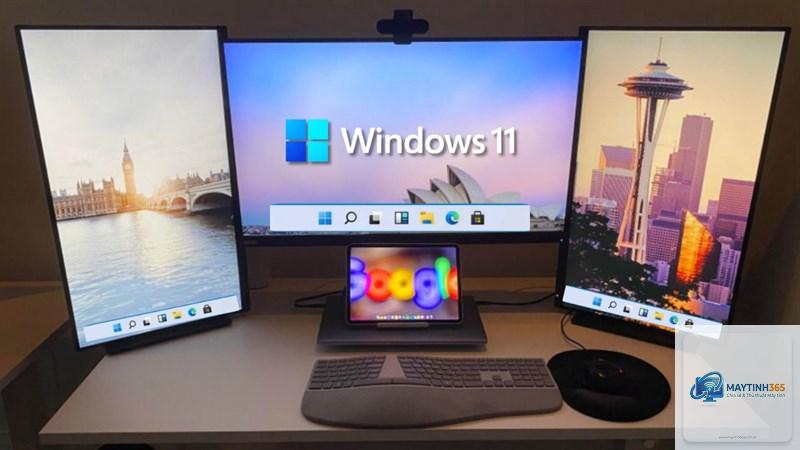
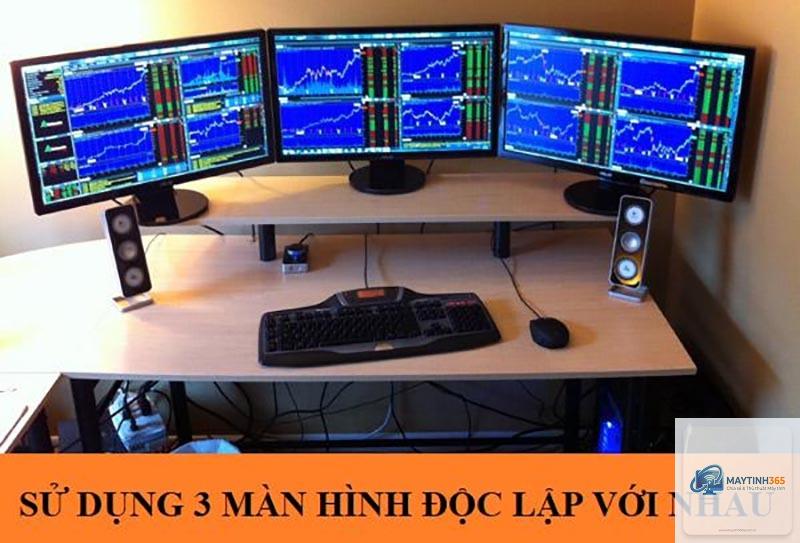
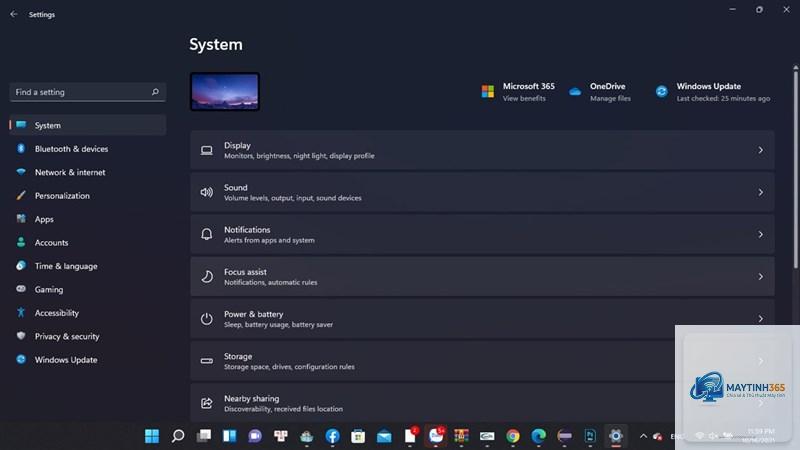
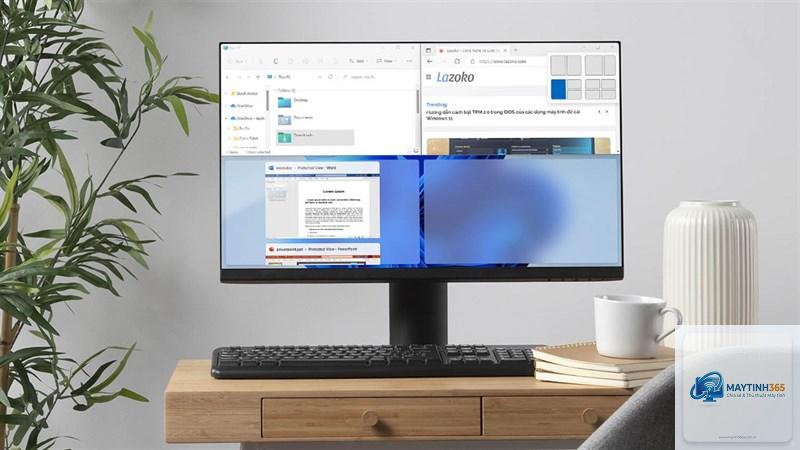
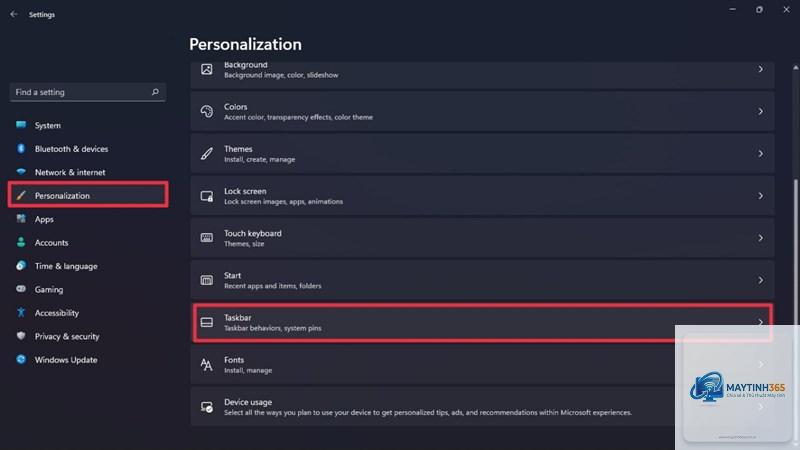
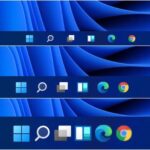
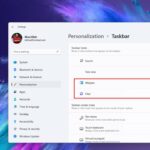
Việc sử dụng nhiều màn hình giúp tăng năng suất làm việc lên đến 42% theo nghiên cứu của Đại học Utah. Tuy nhiên, nhiều người gặp khó khăn khi taskbar chỉ xuất hiện trên màn hình chính, gây gián đoạn thao tác. Cách đồng bộ taskbar nhiều màn hình là giải pháp giúp bạn hiển thị thanh tác vụ trên tất cả màn hình, mang lại trải nghiệm liền mạch và chuyên nghiệp. Bài viết này sẽ hướng dẫn bạn từng bước cụ thể, từ cài đặt cơ bản đến tùy chỉnh nâng cao trên Windows 10 và Windows 11.
Đồng bộ taskbar nhiều màn hình là tính năng cho phép thanh tác vụ xuất hiện trên tất cả màn hình được kết nối với máy tính. Thay vì chỉ hiển thị trên màn hình chính, taskbar sẽ được nhân bản hoặc mở rộng ra các màn hình phụ, giúp bạn dễ dàng truy cập ứng dụng, đồng hồ, và thông báo mà không cần di chuyển chuột qua lại.
Tính năng này đặc biệt hữu ích cho dân văn phòng, lập trình viên, nhà thiết kế đồ họa, và game thủ. Khi làm việc với nhiều cửa sổ cùng lúc, việc có taskbar trên mỗi màn hình giúp tiết kiệm thời gian và giảm thiểu sai sót.
Tăng tốc độ thao tác: Không cần di chuyển chuột về màn hình chính để mở ứng dụng, giúp tiết kiệm 3-5 giây cho mỗi lần chuyển đổi.
Quản lý không gian làm việc hiệu quả: Mỗi màn hình có taskbar riêng,
macOS không hỗ trợ đồng bộ taskbar nguyên bản. Tuy nhiên,
Kiểm tra cáp kết nối và cài đặt độ phân giải. Đảm bảo màn hình phụ được đặt ở chế độ Extend these displays thay vì Duplicate.
Có thể đồng bộ taskbar trên Windows 7 không?
Windows 7 không hỗ trợ tính năng này. Bạn cần nâng cấp lên Windows 10 hoặc 11 để sử dụng.
Làm sao để reset cài đặt taskbar về mặc định?
Vào Taskbar settings, tìm mục Reset hoặc sử dụng lệnh PowerShell: Get-AppxPackage windows.immersivecontrolpanel | Reset-AppxPackage.
Lưu ý quan trọng khi đồng bộ taskbar nhiều màn hình
Kiểm tra phiên bản Windows: Đảm bảo bạn đang dùng Windows 10 bản 1809 trở lên hoặc Windows 11 bản 22H2 trở lên để tránh lỗi.
Sao lưu cài đặt: Trước khi thay đổi, hãy chụp ảnh màn hình cài đặt hiện tại để dễ dàng khôi phục nếu cần.
Không dùng quá nhiều màn hình: Với hơn 3 màn hình, taskbar có thể trở nên rối mắt. Cân nhắc chỉ đồng bộ trên 2-3 màn hình chính.
Cập nhật driver thường xuyên: Driver đồ họa lỗi thời là nguyên nhân chính gây lỗi hiển thị taskbar.
Kết luận
Cách đồng bộ taskbar nhiều màn hình là kỹ năng cơ bản nhưng vô cùng hữu ích cho bất kỳ ai làm việc với đa màn hình. Chỉ với vài bước đơn giản trong Settings, bạn đã có thể biến không gian làm việc trở nên chuyên nghiệp và hiệu quả hơn. Dù dùng Windows 10 hay Windows 11, quy trình đều dễ thực hiện và có thể tùy chỉnh linh hoạt. Hãy áp dụng ngay hôm nay để trải nghiệm sự khác biệt trong công việc hàng ngày.