Windows 11 mang đến một hệ thống quản lý thiết bị tập trung và trực quan hơn bao giờ hết thông qua mục Devices Settings. Đây là trung tâm điều khiển cho phép người dùng quản lý Bluetooth, máy in, chuột, bàn phím, tai nghe, webcam và hàng loạt thiết bị ngoại vi khác. Việc nắm vững cách sử dụng devices settings windows 11 không chỉ giúp bạn kết nối thiết bị nhanh chóng mà còn tối ưu hiệu suất làm việc và giải trí hàng ngày. Bài viết này sẽ đi sâu vào từng ngóc ngách của phần cài đặt thiết bị, từ giao diện cơ bản đến các tinh chỉnh nâng cao mà ít người dùng biết đến.
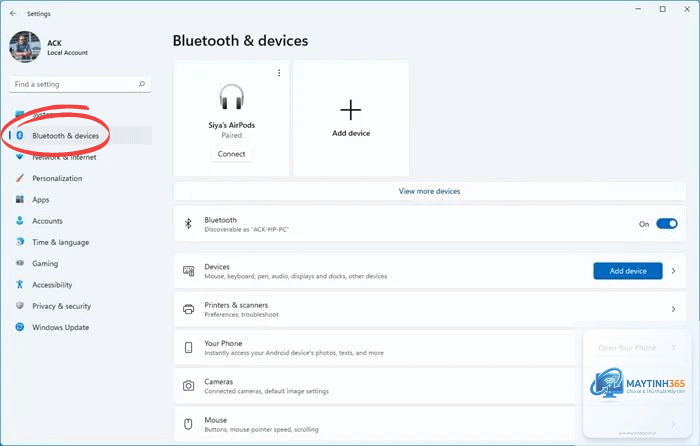
Devices Settings là một phần trong ứng dụng Settings (Cài đặt) của Windows 11, được thiết kế để thay thế hoàn toàn Control Panel cũ trong việc quản lý phần cứng. Khi bạn mở Settings và chọn mục “Bluetooth & devices”, bạn sẽ thấy một bảng điều khiển hiện đại với các danh mục được phân loại rõ ràng. Khác với Windows 10, Windows 11 đã tối giản hóa giao diện, giúp người dùng dễ dàng tìm thấy thiết bị mong muốn mà không cần phải lục tung nhiều menu con.
Mục Devices Settings bao gồm các nhóm chính: Bluetooth, Printers & scanners, Mouse, Touchpad, Typing (bàn phím), Pen & Windows Ink, AutoPlay, USB và Camera. Mỗi nhóm đều có các tùy chọn riêng biệt cho phép bạn tùy chỉnh hành vi của thiết bị theo nhu cầu cá nhân. Điểm mạnh của hệ thống này là khả năng tự động nhận diện và cài đặt driver cho hầu hết các thiết bị phổ biến, giúp quá trình thiết lập ban đầu diễn ra suôn sẻ.
Cách truy cập Devices Settings Windows 11
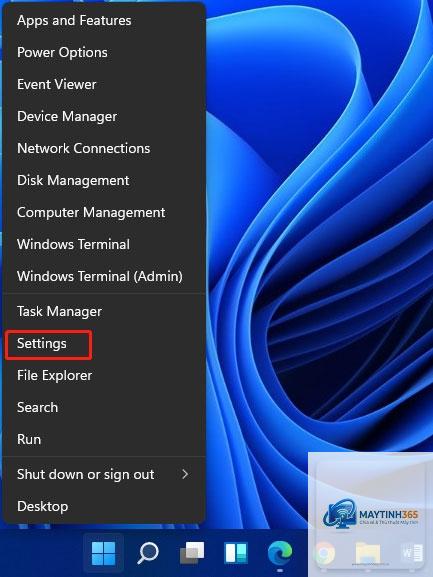
Có nhiều cách để mở Devices Settings, nhưng nhanh nhất là nhấn tổ hợp phím Windows + I để mở Settings, sau đó chọn “Bluetooth & devices” từ thanh menu bên trái. Bạn cũng có thể nhập từ khóa “Bluetooth and devices” vào thanh tìm kiếm trên Taskbar và chọn kết quả tương ứng. Một cách khác là nhấp chuột phải vào biểu tượng Bluetooth trên khay hệ thống (system tray) và chọn “Go to Settings”.
Đối với người dùng thường xuyên thay đổi cài đặt thiết bị, việc ghim mục này vào Start Menu hoặc Taskbar sẽ tiết kiệm thời gian đáng kể. Bạn chỉ cần mở Settings, nhấp chuột phải vào “Bluetooth & devices” và chọn “Pin to Start”.
Quản lý thiết bị Bluetooth trong Windows 11
Kết nối thiết bị Bluetooth lần đầu
Khi bạn muốn kết nối tai nghe, loa, bàn phím hoặc chuột không dây, hãy đảm bảo thiết bị ở chế độ ghép nối (pairing mode). Trong Devices Settings, bật công tắc Bluetooth lên, sau đó nhấn “Add device” và chọn loại thiết bị tương ứng. Windows 11 sẽ quét các thiết bị khả dụng trong vòng 30 giây. Danh sách hiển thị bao gồm tên thiết bị, biểu tượng pin (nếu được hỗ trợ) và trạng thái kết nối.
Một mẹo nhỏ: nếu thiết bị không xuất hiện, hãy tắt Bluetooth trên máy tính, đợi 5 giây rồi bật lại. Đồng thời, kiểm tra xem thiết bị có đang kết nối với máy khác không, vì nhiều thiết bị chỉ cho phép một kết nối tại một thời điểm.
Quản lý thiết bị đã ghép nối
Sau khi kết nối thành công, thiết bị sẽ xuất hiện trong danh sách “Devices” với các tùy chọn: Connect/Disconnect, Remove device và Properties. Trong Properties,
Nhấn Windows + I để mở Settings, sau đó chọn “Bluetooth & devices” từ menu bên trái. Bạn cũng có thể nhập “Bluetooth and devices” vào thanh tìm kiếm trên Taskbar.
Tại sao thiết bị Bluetooth của tôi không xuất hiện trong danh sách?
Kiểm tra xem thiết bị đã ở chế độ ghép nối chưa, đảm bảo Bluetooth trên máy tính đã bật, và thử tắt/bật Bluetooth lại. Nếu vẫn không được, hãy khởi động lại cả hai thiết bị.
Làm thế nào để thay đổi cài đặt touchpad trên Windows 11?
Vào Settings > Bluetooth & devices > Touchpad. Tại đây
Có, trong mục Printers & scanners,
Vào Settings > Windows Update > Advanced options, tắt tùy chọn “Receive updates for other Microsoft products”. Bạn cũng có thể sử dụng Group Policy Editor để tắt hoàn toàn tính năng này.
Có cách nào để khôi phục cài đặt thiết bị về mặc định không?
Trong Properties của từng thiết bị, bạn có thể chọn “Reset” hoặc “Restore defaults”. Nếu không có tùy chọn này, bạn có thể gỡ bỏ thiết bị và kết nối lại để Windows tự động cài đặt cấu hình mặc định.
Nắm vững cách sử dụng devices settings windows 11 là kỹ năng cần thiết cho bất kỳ người dùng nào muốn tối ưu hóa trải nghiệm máy tính. Từ việc kết nối Bluetooth, cấu hình chuột và touchpad, quản lý máy in, đến tinh chỉnh bút cảm ứng và AutoPlay, mỗi tùy chọn đều có thể tác động đáng kể đến hiệu suất làm việc hàng ngày. Bằng cách áp dụng các hướng dẫn chi tiết trong bài viết này, bạn sẽ tự tin hơn trong việc kiểm soát mọi thiết bị ngoại vi, đồng thời tránh được những sai lầm phổ biến. Hãy dành thời gian khám phá từng mục trong Devices Settings – đó là khoản đầu tư nhỏ nhưng mang lại lợi ích lâu dài cho trải nghiệm Windows 11 của bạn.