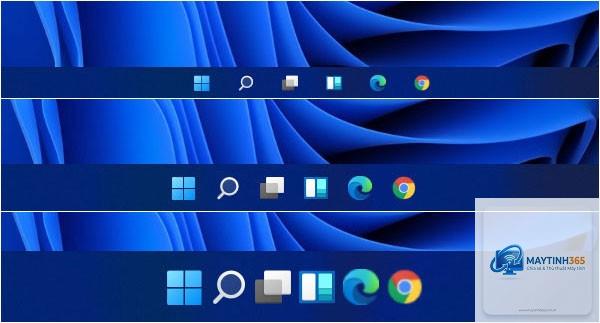
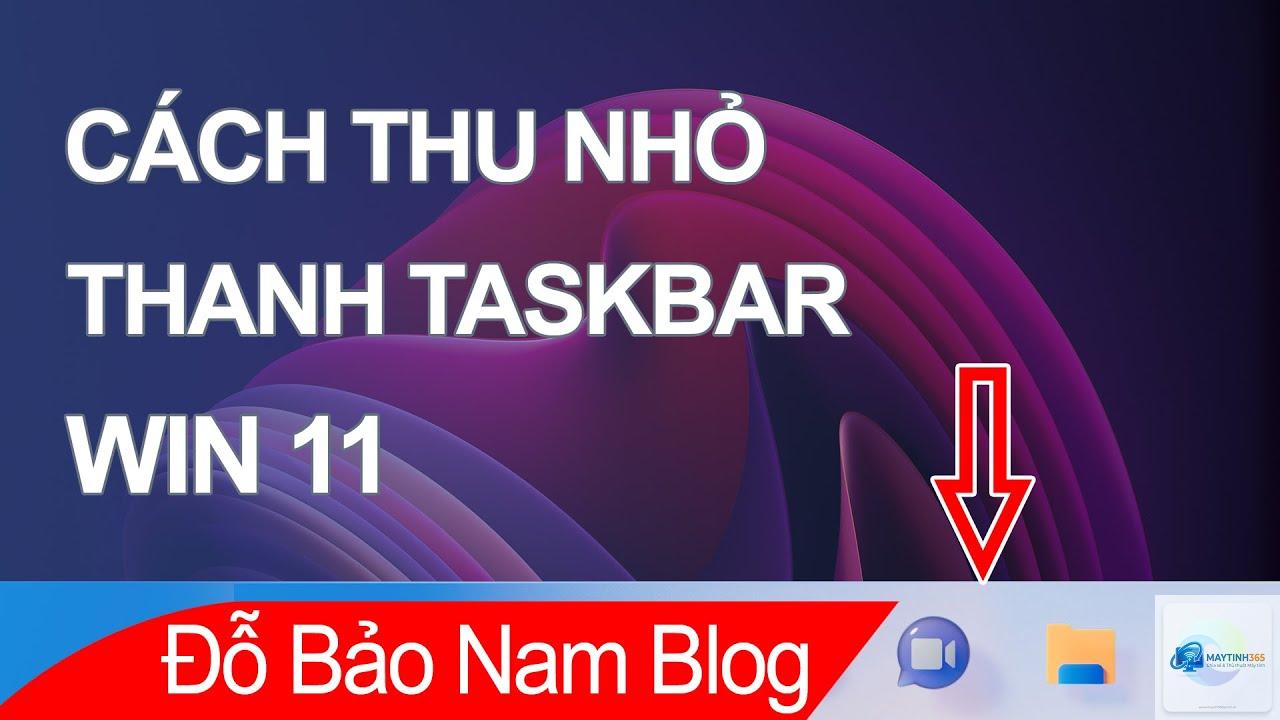
Taskbar trên Windows 11 mặc định có kích thước khá lớn, chiếm nhiều diện tích màn hình, đặc biệt là trên các laptop có màn hình nhỏ hoặc khi bạn muốn tối ưu không gian làm việc. Nhiều người dùng chuyển từ Windows 10 lên cảm thấy khó chịu vì thanh taskbar mới này không có tùy chọn thu nhỏ trực tiếp như phiên bản cũ. Tuy nhiên, vẫn có cách thu nhỏ taskbar Windows 11 hiệu quả mà không cần cài thêm phần mềm bên ngoài. Bài viết này sẽ hướng dẫn bạn từng bước cụ thể, từ phương pháp chỉnh sửa Registry cho đến các công cụ hỗ trợ, giúp bạn kiểm soát hoàn toàn kích thước thanh tác vụ.
Taskbar là một trong những thành phần giao diện người dùng được sử dụng nhiều nhất trên Windows. Việc taskbar quá lớn gây ra nhiều bất tiện trong quá trình sử dụng hàng ngày.
Lợi ích khi thu nhỏ taskbar
Tiết kiệm không gian màn hình: Trên màn hình 13 inch hoặc 14 inch, taskbar chiếm khoảng 5-7% diện tích hiển thị. Thu nhỏ taskbar giúp bạn có thêm không gian cho nội dung làm việc.
Tăng tính thẩm mỹ: Taskbar nhỏ gọn tạo cảm giác hiện đại, tinh tế hơn so với thanh tác vụ cồng kềnh mặc định.
Cải thiện trải nghiệm đa nhiệm: Khi làm việc với nhiều cửa sổ cùng lúc, taskbar nhỏ giúp bạn dễ dàng quan sát và chuyển đổi giữa các ứng dụng.
Phù hợp với người dùng quen Windows 10: Nhiều người đã quen với taskbar nhỏ trên Windows 10 và muốn duy trì trải nghiệm tương tự trên Windows 11.
Hạn chế cần cân nhắc
Biểu tượng nhỏ hơn: Khi thu nhỏ, các icon trên taskbar cũng thu nhỏ theo, có thể gây khó khăn cho người có thị lực kém.
Không phải tính năng chính thức: Microsoft chưa tích hợp sẵn tùy chọn này trong Settings, bạn phải dùng Registry hoặc công cụ bên thứ ba.
Có thể ảnh hưởng đến ổn định hệ thống: Nếu chỉnh sửa Registry sai cách, có thể gây lỗi giao diện hoặc mất dữ liệu.
Các cách thu nhỏ taskbar Windows 11 phổ biến nhất
Có ba phương pháp chính để thực hiện cách thu nhỏ taskbar Windows 11, từ đơn giản đến nâng cao. Mỗi phương pháp đều có ưu và nhược điểm riêng.
Phương pháp
Độ khó
Yêu cầu
Ưu điểm
Nhược điểm
Chỉnh sửa Registry
Trung bình
Kiến thức cơ bản về Registry
Miễn phí, không cần cài đặt
Dễ sai sót, cần khởi động lại
Dùng ExplorerPatcher
Dễ
Tải phần mềm bên thứ ba
Nhiều tùy chỉnh, dễ undo
Cần cài đặt, có thể bị Windows Update vô hiệu hóa
Dùng StartAllBack
Dễ
Phần mềm trả phí (có bản dùng thử)
Ổn định, nhiều tính năng
Tốn phí, không phải ai cũng cần
Hướng dẫn chi tiết cách thu nhỏ taskbar Windows 11 bằng Registry
Đây là phương pháp phổ biến nhất và không yêu cầu cài đặt phần mềm. Bạn chỉ cần thao tác chính xác trong Registry Editor.
Bước 1: Mở Registry Editor
Nhấn tổ hợp phím Windows + R để mở hộp thoại Run. Gõ regedit và nhấn Enter. Nếu xuất hiện cửa sổ User Account Control, chọn Yes để tiếp tục.
Bước 2: Điều hướng đến đường dẫn cần chỉnh sửa
Trong cửa sổ Registry Editor, bạn điều hướng theo đường dẫn sau:
Tại thư mục Advanced, nhấp chuột phải vào vùng trống bên phải, chọn New -> DWORD (32-bit) Value. Đặt tên cho giá trị mới là TaskbarSi.
Bước 4: Thiết lập giá trị
Nhấp đúp vào TaskbarSi vừa tạo. Trong cửa sổ Edit DWORD, bạn nhập giá trị tương ứng:
0: Taskbar siêu nhỏ (small)
1: Taskbar mặc định (medium)
2: Taskbar lớn (large)
Để thu nhỏ taskbar, bạn nhập 0 và nhấn OK.
Bước 5: Khởi động lại Explorer
Để thay đổi có hiệu lực ngay lập tức, bạn cần khởi động lại Windows Explorer. Mở Task Manager bằng tổ hợp Ctrl + Shift + Esc, tìm Windows Explorer trong tab Processes, nhấp chuột phải và chọn Restart.
Sau khi hoàn tất, taskbar của bạn sẽ thu nhỏ lại đáng kể. Nếu muốn khôi phục kích thước ban đầu, bạn chỉ cần đổi giá trị TaskbarSi thành 1 hoặc xóa giá trị này đi.
Cách thu nhỏ taskbar Windows 11 bằng ExplorerPatcher
ExplorerPatcher là công cụ mã nguồn mở miễn phí, cho phép tùy chỉnh giao diện Windows 11 một cách linh hoạt. Đây là lựa chọn tuyệt vời cho những ai không muốn động vào Registry.
Cài đặt ExplorerPatcher
Truy cập trang GitHub chính thức của ExplorerPatcher và tải phiên bản mới nhất.
Chạy file cài đặt với quyền Administrator.
Sau khi cài đặt, giao diện Windows sẽ tự động refresh và bạn thấy taskbar thay đổi ngay lập tức.
Tùy chỉnh kích thước taskbar
Nhấp chuột phải vào taskbar, chọn Properties. Trong cửa sổ ExplorerPatcher, bạn tìm đến mục Taskbar và chọn kích thước mong muốn:
Small: Taskbar nhỏ gọn
Medium: Kích thước mặc định
Large: Taskbar lớn
Bạn cũng có thể tùy chỉnh nhiều thông số khác như vị trí taskbar, kiểu hệ thống, menu Start kiểu Windows 10, v.v.
Cách thu nhỏ taskbar Windows 11 bằng StartAllBack
StartAllBack là phần mềm trả phí nhưng mang lại trải nghiệm mượt mà và ổn định nhất. Bản dùng thử 30 ngày cho phép bạn trải nghiệm đầy đủ tính năng.
Các bước thực hiện
Tải và cài đặt StartAllBack từ trang chủ.
Mở ứng dụng, chọn tab Taskbar.
Tại mục Taskbar size, chọn Small.
Áp dụng thay đổi và khởi động lại Explorer nếu cần.
StartAllBack còn cho phép bạn tùy chỉnh màu sắc, độ trong suốt, và nhiều chi tiết khác của taskbar, giúp cá nhân hóa giao diện theo ý thích.
Sai lầm thường gặp khi thu nhỏ taskbar Windows 11
Nhiều người dùng gặp phải vấn đề khi thực hiện cách thu nhỏ taskbar Windows 11 do những sai lầm phổ biến sau:
Sai lầm 1: Chỉnh sai giá trị Registry
Nhập sai giá trị hoặc tạo sai kiểu dữ liệu (ví dụ: tạo String thay vì DWORD) sẽ khiến thay đổi không có hiệu lực. Luôn kiểm tra kỹ tên giá trị và kiểu dữ liệu trước khi lưu.
Sai lầm 2: Không khởi động lại Explorer
Nhiều người nghĩ rằng chỉ cần đăng xuất hoặc khởi động lại máy là đủ. Thực tế, khởi động lại Windows Explorer là cách nhanh nhất để áp dụng thay đổi mà không mất thời gian.
Sai lầm 3: Cài phần mềm từ nguồn không tin cậy
Một số trang web cung cấp bản crack hoặc phiên bản giả mạo của ExplorerPatcher, tiềm ẩn nguy cơ malware. Chỉ tải từ GitHub chính thức hoặc trang chủ của nhà phát triển.
Sai lầm 4: Không sao lưu Registry trước khi chỉnh sửa
Trước khi thực hiện bất kỳ thay đổi nào trong Registry, bạn nên tạo bản sao lưu. Trong Registry Editor, chọn File -> Export và lưu lại toàn bộ nhánh Advanced để có thể khôi phục nếu cần.
Lưu ý quan trọng khi thu nhỏ taskbar Windows 11
Để đảm bảo quá trình thực hiện cách thu nhỏ taskbar Windows 11 diễn ra suôn sẻ, bạn cần ghi nhớ những điểm sau:
Cập nhật Windows: Một số bản cập nhật Windows có thể ghi đè hoặc vô hiệu hóa các thay đổi trong Registry. Bạn cần kiểm tra lại sau mỗi lần cập nhật lớn.
Tương thích ứng dụng: Một số ứng dụng cũ có thể không hiển thị đúng trên taskbar nhỏ. Nếu gặp vấn đề, hãy tạm thời khôi phục kích thước mặc định.
Hiệu suất: Việc thu nhỏ taskbar không ảnh hưởng đáng kể đến hiệu suất hệ thống, nhưng nếu bạn sử dụng phần mềm bên thứ ba, hãy đảm bảo chúng không xung đột với nhau.
Khả năng tương thích ngược: Nếu bạn nâng cấp từ Windows 10 lên 11, một số cài đặt taskbar cũ có thể không còn hoạt động. Hãy xóa bỏ các giá trị Registry cũ trước khi áp dụng phương pháp mới.
Câu hỏi thường gặp về cách thu nhỏ taskbar Windows 11
Có cách nào thu nhỏ taskbar Windows 11 mà không cần phần mềm không?
Có,
Nguyên nhân phổ biến nhất là bạn chưa khởi động lại Windows Explorer. Ngoài ra, hãy kiểm tra lại tên giá trị TaskbarSi có được viết đúng chính tả hay không, và kiểu dữ liệu phải là DWORD (32-bit).
Thu nhỏ taskbar có ảnh hưởng đến các icon hệ thống không?
Các icon như đồng hồ, âm lượng, mạng sẽ tự động thu nhỏ theo kích thước taskbar. Tuy nhiên, chức năng của chúng không bị ảnh hưởng. Bạn vẫn có thể click và tương tác bình thường.
Làm sao để khôi phục taskbar về kích thước mặc định?
Nếu bạn dùng Registry, chỉ cần đổi giá trị TaskbarSi thành 1 hoặc xóa giá trị đó đi. Nếu dùng ExplorerPatcher hoặc StartAllBack, bạn vào lại cài đặt và chọn Medium hoặc Large.
Có thể thu nhỏ taskbar xuống kích thước nhỏ hơn Small không?
Hiện tại, Small là kích thước nhỏ nhất được hỗ trợ. Một số công cụ bên thứ ba có thể cho phép tùy chỉnh sâu hơn, nhưng không được khuyến khích vì có thể gây lỗi giao diện.
Kết luận
Cách thu nhỏ taskbar Windows 11 không phải là một thao tác phức tạp nếu bạn nắm rõ các bước thực hiện. Dù bạn chọn phương pháp chỉnh sửa Registry, sử dụng ExplorerPatcher hay StartAllBack, mỗi cách đều có ưu điểm riêng phù hợp với nhu cầu và trình độ kỹ thuật của từng người.
Đối với người dùng phổ thông, phương pháp Registry là lựa chọn tối ưu vì không cần cài đặt thêm và hoàn toàn miễn phí. Nếu bạn muốn nhiều tùy chỉnh hơn, ExplorerPatcher là công cụ mã nguồn mở đáng tin cậy. Còn nếu bạn sẵn sàng đầu tư một khoản phí nhỏ để có trải nghiệm hoàn hảo, StartAllBack sẽ đáp ứng mọi nhu cầu.
Hãy nhớ sao lưu hệ thống trước khi thực hiện bất kỳ thay đổi nào, và kiểm tra lại sau mỗi lần cập nhật Windows để đảm bảo taskbar luôn hoạt động như ý muốn. Với hướng dẫn chi tiết trong bài viết này, bạn hoàn toàn có thể tự tin thực hiện và tận hưởng không gian làm việc rộng rãi hơn trên Windows 11.