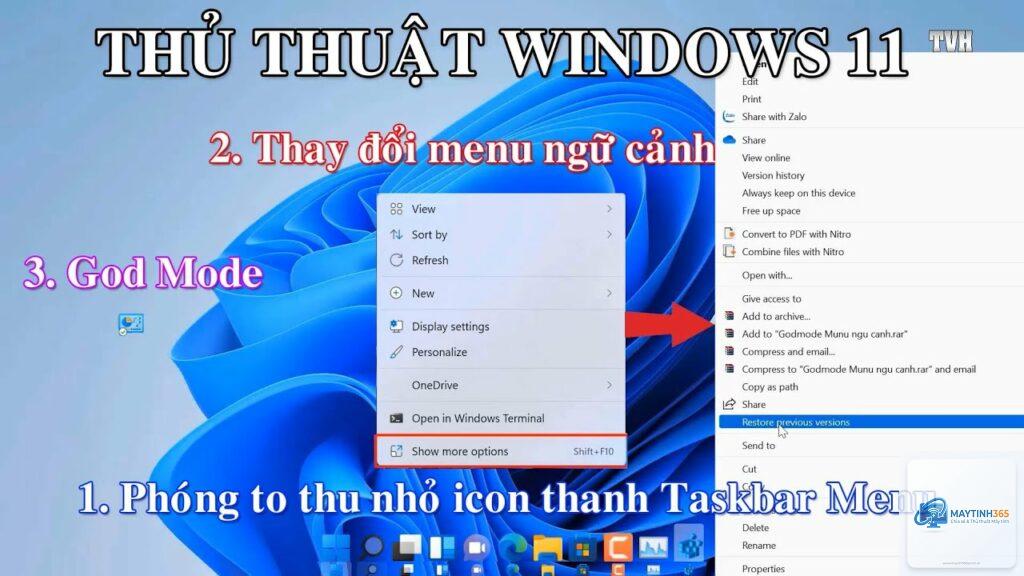
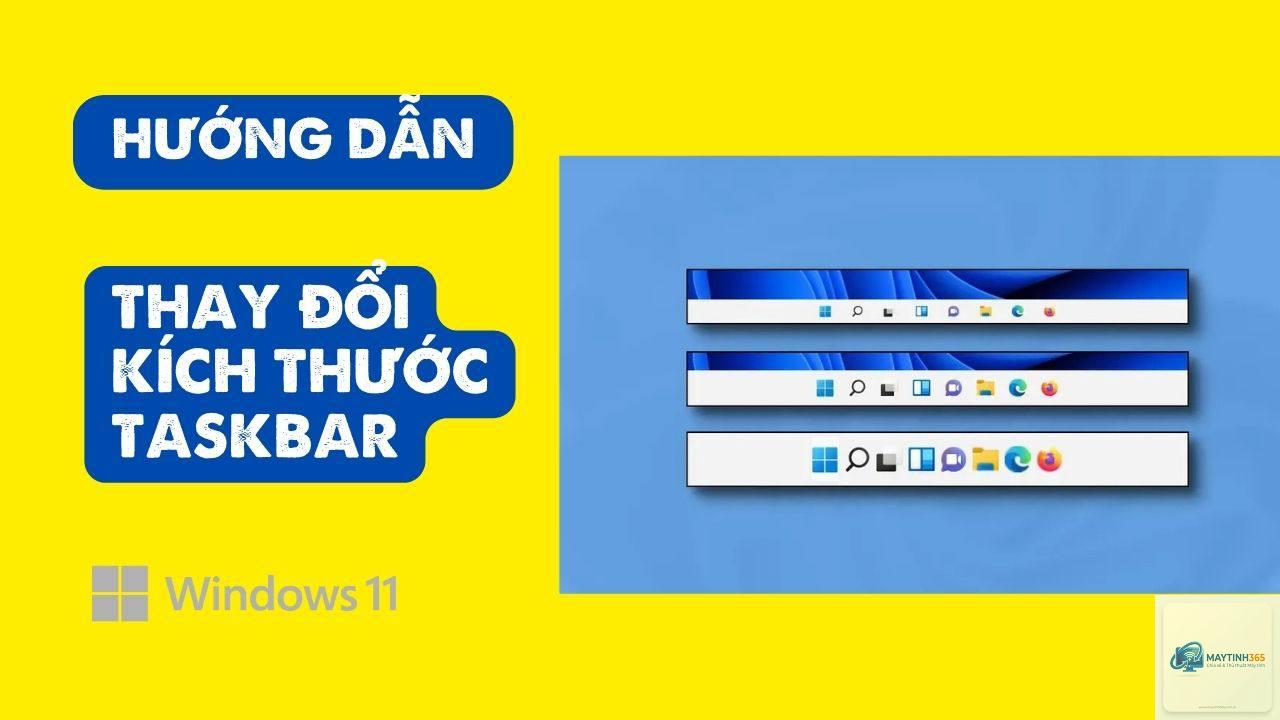
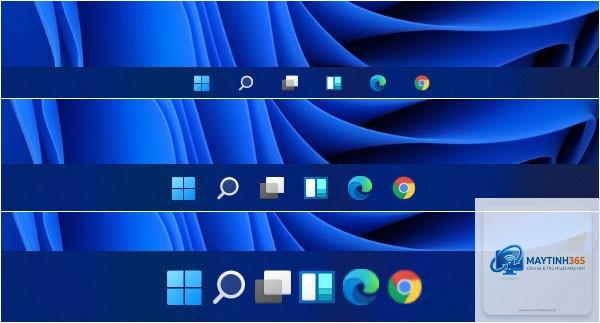
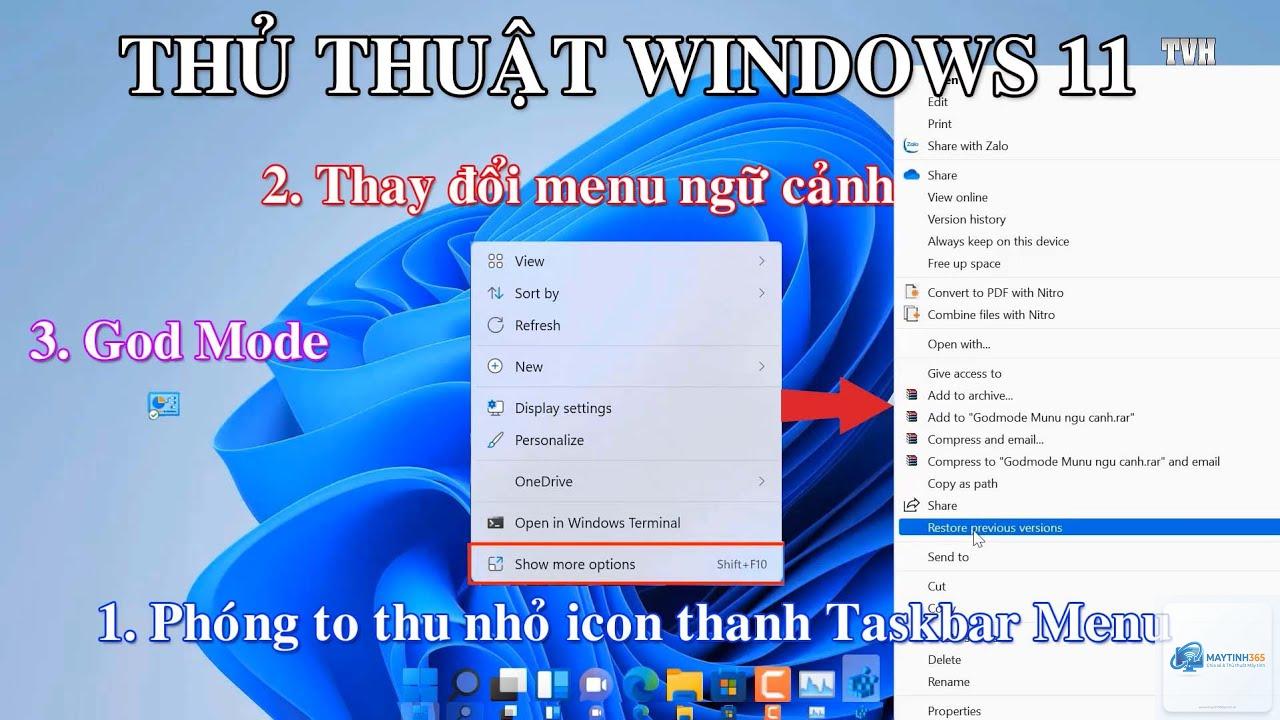
Taskbar là một trong những thành phần quan trọng nhất trên Windows 11, giúp người dùng truy cập nhanh vào các ứng dụng và công cụ hệ thống. Tuy nhiên, kích thước mặc định của taskbar đôi khi quá nhỏ, gây khó khăn cho việc thao tác, đặc biệt trên màn hình độ phân giải cao hoặc với người dùng có thị lực kém. Bài viết này sẽ hướng dẫn bạn cách phóng to taskbar Windows 11 một cách chi tiết, từ những phương pháp cơ bản đến nâng cao, giúp tối ưu trải nghiệm sử dụng.
Việc phóng to taskbar không chỉ đơn thuần là thay đổi kích thước. Nó mang lại nhiều lợi ích thiết thực cho người dùng trong quá trình làm việc hàng ngày.
Lợi ích khi tăng kích thước taskbar
Cải thiện khả năng hiển thị biểu tượng ứng dụng, giúp nhận diện nhanh hơn
Giảm thiểu sai sót khi click chuột vào các biểu tượng nhỏ
Hỗ trợ người dùng sử dụng màn hình cảm ứng dễ dàng hơn
Tăng tính thẩm mỹ khi kết hợp với các theme tùy chỉnh
Phù hợp với màn hình 4K hoặc các thiết bị có DPI cao
Hạn chế cần cân nhắc
Taskbar lớn hơn sẽ chiếm nhiều không gian màn hình hơn
Một số ứng dụng có thể hiển thị không đúng tỷ lệ
Yêu cầu khởi động lại File Explorer để áp dụng thay đổi
Các cách phóng to taskbar Windows 11 phổ biến
Có nhiều phương pháp để thực hiện cách phóng to taskbar Windows 11, từ sử dụng cài đặt có sẵn đến các thủ thuật Registry nâng cao.
Phương pháp 1: Sử dụng cài đặt tỷ lệ hiển thị (Scale)
Đây là cách đơn giản nhất để phóng to taskbar Windows 11 mà không cần can thiệp sâu vào hệ thống.
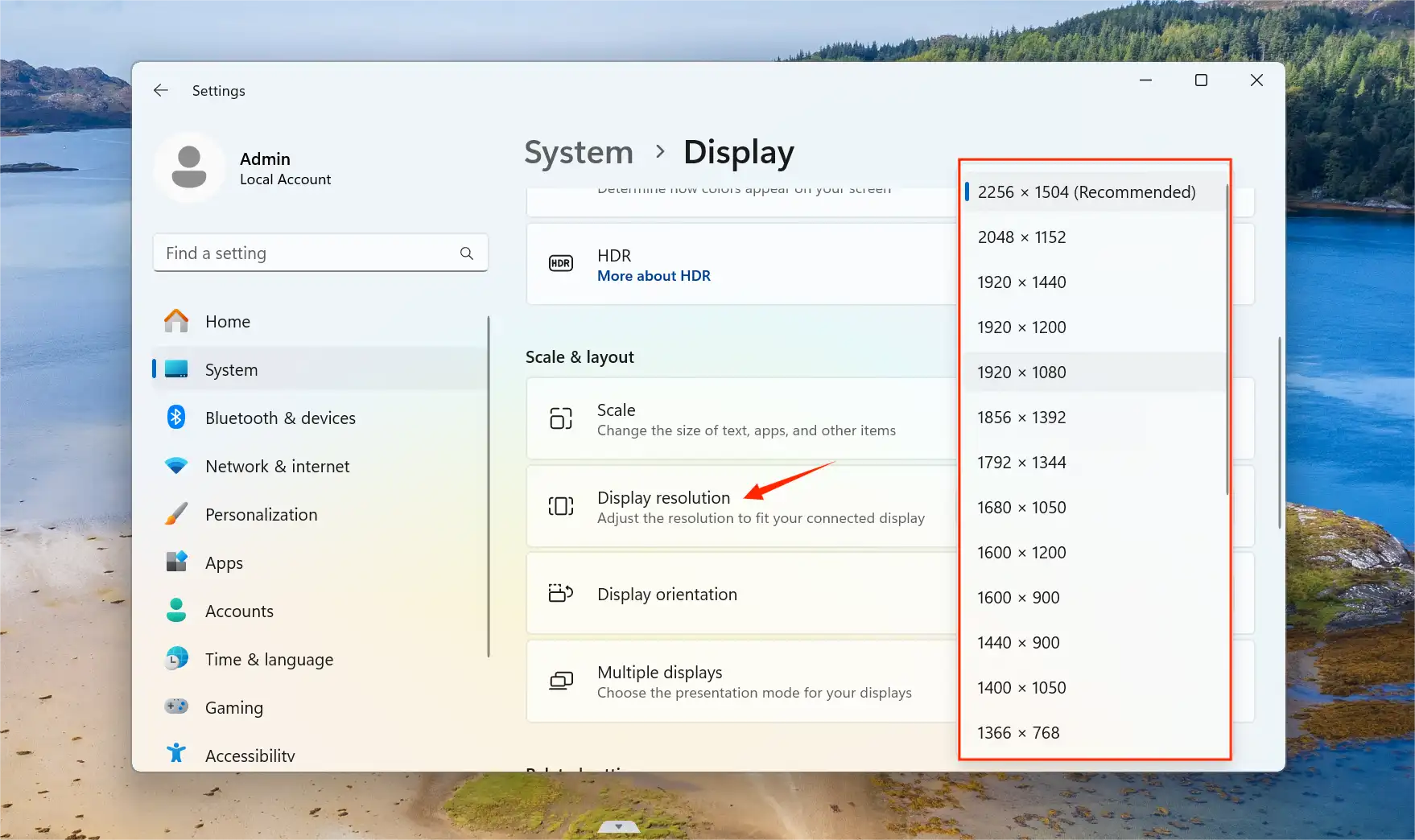
Nhấp chuột phải vào màn hình Desktop và chọn Display settings
Trong mục Scale & layout, tìm tùy chọn Scale
Chọn giá trị lớn hơn 100%, ví dụ 125% hoặc 150%
Hệ thống sẽ tự động áp dụng và phóng to toàn bộ giao diện bao gồm taskbar
Phương pháp này tác động đến toàn bộ hệ thống, không chỉ riêng taskbar. Nếu bạn chỉ muốn thay đổi kích thước taskbar mà không ảnh hưởng đến các thành phần khác, hãy tham khảo các cách tiếp theo.
Phương pháp 2: Sử dụng Registry Editor
Cách phóng to taskbar Windows 11 bằng Registry Editor cho phép tùy chỉnh kích thước taskbar một cách độc lập, không làm thay đổi tỷ lệ hiển thị chung.
Các bước thực hiện:
Nhấn tổ hợp phím Windows + R, gõ regedit và nhấn Enter
Điều hướng đến đường dẫn: HKEY_CURRENT_USERSoftwareMicrosoftWindowsCurrentVersionExplorerAdvanced
Nhấp chuột phải vào vùng trống, chọn New > DWORD (32-bit) Value
Đặt tên cho giá trị mới là TaskbarSi
Nhấp đúp vào TaskbarSi và thiết lập giá trị:
0: Kích thước nhỏ
1: Kích thước trung bình (mặc định)
2: Kích thước lớn
Nhấn OK và khởi động lại File Explorer hoặc restart máy
Với giá trị 2, taskbar sẽ được phóng to rõ rệt, các biểu tượng và nút Start đều lớn hơn đáng kể.
Phương pháp 3: Sử dụng phần mềm bên thứ ba
Một số công cụ như StartAllBack hoặc ExplorerPatcher cung cấp giao diện trực quan để thực hiện cách phóng to taskbar Windows 11 mà không cần thao tác thủ công.
Phần mềm
Ưu điểm
Nhược điểm
StartAllBack
Giao diện thân thiện, nhiều tùy chọn
Có phí sử dụng
ExplorerPatcher
Miễn phí, mã nguồn mở
Cần cập nhật thường xuyên
Các phần mềm này cho phép bạn điều chỉnh kích thước taskbar, thay đổi kiểu dáng và khôi phục các tính năng cũ của Windows 10.
Hướng dẫn chi tiết từng bước phóng to taskbar Windows 11
Để đảm bảo bạn thực hiện thành công cách phóng to taskbar Windows 11,
Phóng to taskbar bằng Registry Editor (chi tiết)
Phương pháp này được nhiều chuyên gia khuyên dùng vì tính ổn định và không ảnh hưởng đến các thiết lập khác.
Bước 1: Mở Registry Editor
Nhấn Windows + R, nhập regedit và nhấn Ctrl + Shift + Enter để chạy với quyền Administrator. Xác nhận nếu có thông báo UAC.
Bước 2: Tìm đúng đường dẫn
Sao chép và dán đường dẫn sau vào thanh địa chỉ của Registry Editor:
Nhấp chuột phải vào khoảng trống bên phải, chọn New > DWORD (32-bit) Value. Đặt tên là TaskbarSi.
Bước 4: Thiết lập giá trị
Nhấp đúp vào TaskbarSi, chọn Decimal và nhập giá trị 2. Nhấn OK để lưu.
Bước 5: Khởi động lại File Explorer
Mở Task Manager bằng Ctrl + Shift + Esc, tìm Windows Explorer, nhấp chuột phải và chọn Restart. Taskbar sẽ ngay lập tức được phóng to.
Phóng to taskbar bằng phần mềm StartAllBack
StartAllBack là công cụ trả phí nhưng mang lại trải nghiệm tùy chỉnh mượt mà.
Tải và cài đặt StartAllBack từ trang chủ
Mở ứng dụng, chuyển đến tab Taskbar
Kéo thanh trượt Taskbar size để điều chỉnh kích thước mong muốn
Nhấn Apply để áp dụng thay đổi
Phần mềm này còn cho phép thay đổi vị trí taskbar, thêm các toolbar và tùy chỉnh màu sắc.
So sánh các phương pháp phóng to taskbar Windows 11
Phương pháp
Độ khó
Ảnh hưởng hệ thống
Khả năng tùy chỉnh
Chi phí
Cài đặt Scale
Dễ
Toàn bộ giao diện
Thấp
Miễn phí
Registry Editor
Trung bình
Chỉ taskbar
Cao
Miễn phí
Phần mềm bên thứ ba
Dễ
Chỉ taskbar
Rất cao
Có phí
Sai lầm thường gặp khi phóng to taskbar Windows 11
Nhiều người dùng gặp phải vấn đề khi thực hiện cách phóng to taskbar Windows 11 do những sai lầm phổ biến sau.
Sai lầm 1: Không chạy Registry Editor với quyền Administrator
Nếu không chạy với quyền quản trị, các thay đổi trong Registry có thể không được áp dụng hoặc gây lỗi. Luôn nhấp chuột phải và chọn Run as administrator.
Sai lầm 2: Thiết lập sai giá trị trong Registry
Nhập sai kiểu dữ liệu hoặc giá trị không hợp lệ có thể khiến taskbar không thay đổi hoặc biến mất. Kiểm tra kỹ trước khi lưu.
Sai lầm 3: Không khởi động lại File Explorer
Nhiều người dùng quên khởi động lại File Explorer sau khi thay đổi Registry, dẫn đến không thấy kết quả. Luôn thực hiện bước này hoặc restart máy.
Sai lầm 4: Sử dụng phần mềm không tương thích
Các bản cập nhật Windows 11 có thể làm mất tác dụng của phần mềm bên thứ ba. Luôn kiểm tra tính tương thích trước khi cài đặt.
Lưu ý quan trọng khi thực hiện cách phóng to taskbar Windows 11
Để đảm bảo quá trình thực hiện diễn ra suôn sẻ và an toàn, bạn cần ghi nhớ những điểm sau.
Sao lưu Registry trước khi thực hiện bất kỳ thay đổi nào bằng cách chọn File > Export trong Registry Editor
Chỉ tải phần mềm từ các nguồn đáng tin cậy như trang chủ hoặc Microsoft Store
Kiểm tra phiên bản Windows 11 của bạn (Settings > System > About) để đảm bảo tương thích
Nếu taskbar biến mất sau khi thay đổi, khởi động lại máy ở chế độ Safe Mode và xóa giá trị TaskbarSi
Đối với người dùng màn hình cảm ứng, kích thước taskbar lớn hơn giúp thao tác chính xác hơn nhưng cần cân nhắc không gian hiển thị
Câu hỏi thường gặp về cách phóng to taskbar Windows 11
Làm thế nào để phóng to taskbar Windows 11 mà không ảnh hưởng đến các biểu tượng desktop?
Sử dụng Registry Editor với giá trị TaskbarSi là 2. Phương pháp này chỉ tác động đến taskbar, không làm thay đổi kích thước biểu tượng desktop hay các cửa sổ ứng dụng.
Có thể phóng to taskbar Windows 11 về kích thước nhỏ hơn mặc định không?
Có. Trong Registry Editor, thiết lập giá trị TaskbarSi là 0 để thu nhỏ taskbar. Tuy nhiên, kích thước này có thể quá nhỏ đối với một số người dùng.
Tại sao sau khi thay đổi Registry, taskbar không thay đổi?
Nguyên nhân thường gặp là chưa khởi động lại File Explorer hoặc chưa chạy Registry Editor với quyền Administrator. Thực hiện lại các bước và đảm bảo đã restart.
Phần mềm nào tốt nhất để phóng to taskbar Windows 11?
StartAllBack được đánh giá cao nhất nhờ giao diện trực quan và nhiều tùy chọn. ExplorerPatcher là lựa chọn miễn phí tốt cho người dùng có kinh nghiệm.
Cách phóng to taskbar Windows 11 có an toàn không?
Các phương pháp sử dụng cài đặt có sẵn hoặc Registry đều an toàn nếu thực hiện đúng. Phần mềm bên thứ ba tiềm ẩn rủi ro bảo mật nếu tải từ nguồn không đáng tin cậy.
Kết luận
Cách phóng to taskbar Windows 11 không phức tạp như nhiều người vẫn nghĩ. Với các phương pháp từ cơ bản đến nâng cao được trình bày trong bài viết, bạn hoàn toàn có thể tùy chỉnh kích thước taskbar phù hợp với nhu cầu sử dụng. Registry Editor là lựa chọn tối ưu cho người dùng muốn kiểm soát chi tiết mà không tốn chi phí. Trong khi đó, StartAllBack mang lại trải nghiệm đơn giản hơn cho người mới bắt đầu. Hãy lựa chọn phương pháp phù hợp nhất và luôn nhớ sao lưu hệ thống trước khi thực hiện bất kỳ thay đổi nào. Việc phóng to taskbar sẽ giúp bạn làm việc hiệu quả hơn và tận hưởng trải nghiệm Windows 11 một cách trọn vẹn.