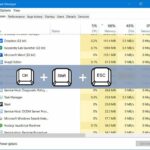
Task Manager là công cụ quản lý hệ thống quan trọng trên Windows, giúp theo dõi hiệu suất, kết thúc tiến trình và kiểm tra tài nguyên. Nhiều người dùng thường mở Task Manager bằng tổ hợp phím Ctrl + Shift + Esc hoặc Ctrl + Alt + Del. Tuy nhiên, trong một số tình huống như khi chuột bị treo, giao diện đồ họa gặp lỗi hoặc bạn muốn tự động hóa thao tác, việc sử dụng PowerShell để mở Task Manager là giải pháp hiệu quả. Bài viết này sẽ hướng dẫn chi tiết cách mở task manager bằng powershell, từ các lệnh cơ bản đến nâng cao, kèm theo phân tích chuyên sâu và các mẹo thực tế.
PowerShell là gì và tại sao nên dùng để mở Task Manager?
PowerShell là một shell dòng lệnh và ngôn ngữ kịch bản mạnh mẽ được tích hợp sẵn trong Windows. Khác với Command Prompt truyền thống, PowerShell có khả năng tương tác sâu với hệ điều hành, cho phép thực thi các lệnh quản trị phức tạp. Việc sử dụng PowerShell để mở Task Manager mang lại nhiều lợi thế mà giao diện đồ họa không có.
Khi bạn gõ lệnh trong PowerShell, hệ thống sẽ gọi trực tiếp đến tệp thực thi taskmgr.exe mà không cần thông qua bất kỳ lớp giao diện trung gian nào. Điều này giúp bỏ qua các lỗi liên quan đến Windows Explorer hoặc desktop. PowerShell hoạt động ở mức kernel, nên ngay cả khi giao diện người dùng bị đóng băng, bạn vẫn có thể mở được Task Manager.
Lợi ích khi dùng PowerShell thay vì phím tắt
Khắc phục lỗi hệ thống: Khi chuột hoặc bàn phím không phản hồi, PowerShell vẫn có thể được khởi chạy từ menu Win + X hoặc từ hộp thoại Run.
Tự động hóa:
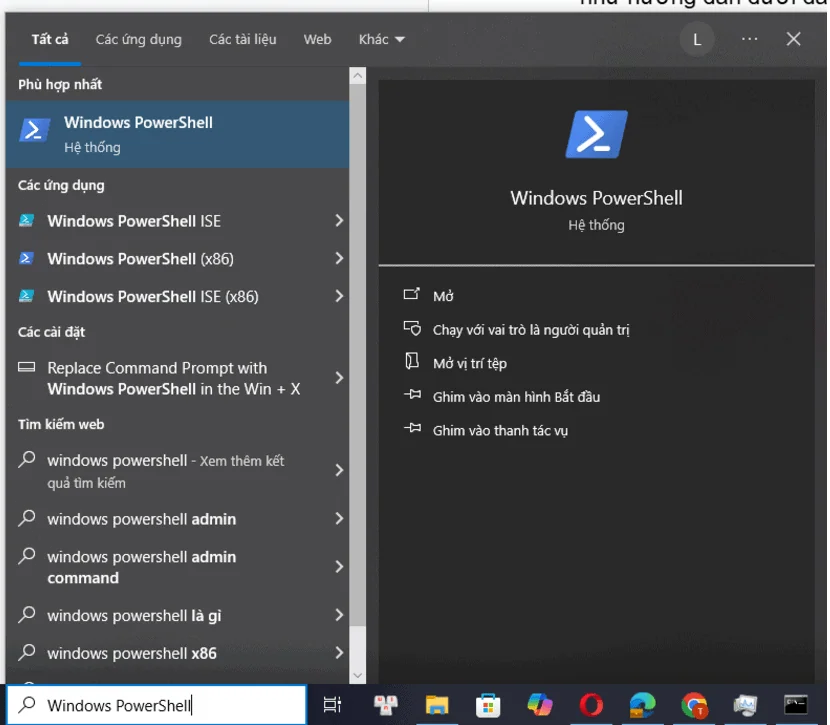
Nhấn Ctrl + Alt + Del để mở màn hình bảo mật, chọn Task Manager. Nếu màn hình đen, nhấn Win + R, gõ powershell, sau đó gõ taskmgr và Enter. Trong trường hợp Win + R không hoạt động, hãy thử nhấn phím Windows, gõ powershell và Enter.
Có thể mở Task Manager với quyền Administrator bằng PowerShell không?
Có. Mở PowerShell với quyền Administrator bằng cách nhấp chuột phải vào biểu tượng PowerShell và chọn Run as administrator, sau đó chạy lệnh taskmgr. Task Manager sẽ mở với đầy đủ quyền quản trị.
Tại sao lệnh taskmgr trong PowerShell không hoạt động?
Nguyên nhân phổ biến nhất là thiếu đường dẫn System32 trong biến môi trường PATH. Hãy thử gõ đường dẫn đầy đủ: C:WindowsSystem32taskmgr.exe. Nếu vẫn lỗi, hãy kiểm tra xem tệp taskmgr.exe có tồn tại không bằng lệnh Test-Path C:WindowsSystem32taskmgr.exe.
Có thể mở Task Manager từ PowerShell trên Windows 11 không?
Hoàn toàn được. Các lệnh Start-Process taskmgr, taskmgr và Invoke-Item taskmgr đều hoạt động ổn định trên Windows 11, bao gồm cả bản cập nhật 23H2 và 24H2.
Làm sao để mở Task Manager bằng PowerShell và tự động chuyển đến tab Performance?
PowerShell không hỗ trợ trực tiếp tham số dòng lệnh để chọn tab trong Task Manager. Tuy nhiên, bạn có thể dùng script AutoHotkey hoặc.NET để gửi phím tắt sau khi mở. Ví dụ, sau lệnh Start-Process taskmgr, thêm dòng Start-Sleep -Seconds 1 và [System.Windows.Forms.SendKeys]::SendWait(“^{TAB}”) để chuyển tab.
Kết luận
Cách mở Task Manager bằng PowerShell là một kỹ năng hữu ích cho mọi người dùng Windows, từ người mới bắt đầu đến quản trị viên chuyên nghiệp. Với các lệnh đơn giản như taskmgr hay Start-Process taskmgr, bạn có thể mở Task Manager ngay cả khi hệ thống gặp sự cố nghiêm trọng. PowerShell không chỉ giúp bạn vượt qua các giới hạn của giao diện đồ họa mà còn mở ra khả năng tự động hóa và quản lý từ xa mạnh mẽ. Hãy thực hành các lệnh này trong môi trường kiểm tra trước khi áp dụng vào hệ thống thật để đảm bảo an toàn. Nếu bạn thường xuyên làm việc với Windows, việc thành thạo PowerShell sẽ giúp tiết kiệm thời gian và nâng cao hiệu suất công việc đáng kể.