Task Manager là một trong những công cụ hệ thống quan trọng nhất trên Windows, giúp bạn theo dõi hiệu suất, quản lý ứng dụng đang chạy và kết thúc các tiến trình không phản hồi. Việc truy cập nhanh vào Task Manager thông qua Start Menu giúp tiết kiệm thời gian đáng kể, đặc biệt khi bạn thường xuyên phải xử lý các vấn đề về hiệu năng hoặc phần mềm. Bài viết này sẽ hướng dẫn bạn cách ghim Task Manager vào Start Menu trên cả Windows 10 và Windows 11 một cách chi tiết, kèm theo các mẹo và lưu ý quan trọng để tối ưu trải nghiệm sử dụng.
Việc ghim Task Manager vào Start Menu không chỉ đơn thuần là một thao tác tùy chỉnh giao diện. Nó mang lại nhiều lợi ích thiết thực cho người dùng, từ người mới bắt đầu đến chuyên gia IT.
Thay vì phải nhấn tổ hợp phím Ctrl + Shift + Esc hoặc chuột phải vào thanh Taskbar, bạn chỉ cần một cú nhấp chuột vào biểu tượng Task Manager ngay trên Start Menu. Điều này đặc biệt hữu ích khi hệ thống đang bị chậm hoặc gặp lỗi, vì mỗi giây đều quý giá.
Tăng hiệu suất làm việc
Đối với những người thường xuyên làm việc với nhiều ứng dụng cùng lúc, việc có Task Manager trong tầm tay giúp bạn nhanh chóng kiểm tra mức sử dụng CPU, RAM, ổ cứng và mạng.
Nhấp chuột phải vào biểu tượng Task Manager trong Start Menu và chọn Unpin from Start (Bỏ ghim khỏi Start).
Có thể ghim Task Manager vào Taskbar thay vì Start Menu không?
Có. Bạn thực hiện tương tự nhưng chọn Pin to Taskbar thay vì Pin to Start. Cả hai tùy chọn đều có sẵn khi bạn nhấp chuột phải vào biểu tượng Task Manager trên thanh Taskbar hoặc trong File Explorer.
Tại sao tôi không thấy tùy chọn Pin to Start khi nhấp chuột phải vào Task Manager?
Điều này có thể xảy ra nếu bạn đang sử dụng phiên bản Windows cũ hoặc gặp lỗi tạm thời. Hãy thử khởi động lại File Explorer hoặc khởi động lại máy tính. Nếu vẫn không được, hãy sử dụng phương pháp ghim từ File Explorer.
Ghim Task Manager vào Start Menu có ảnh hưởng đến hiệu suất máy tính không?
Không. Việc ghim một biểu tượng vào Start Menu chỉ là một thao tác tạo lối tắt, không tiêu tốn tài nguyên hệ thống hay ảnh hưởng đến hiệu suất máy tính.
Tôi có thể ghim các công cụ hệ thống khác như Command Prompt hay PowerShell vào Start Menu không?
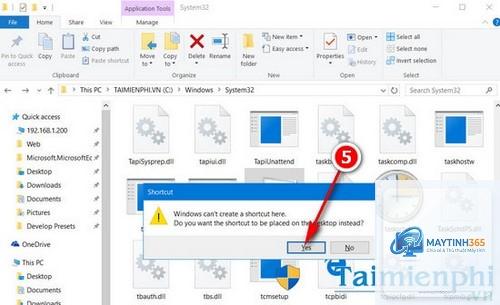
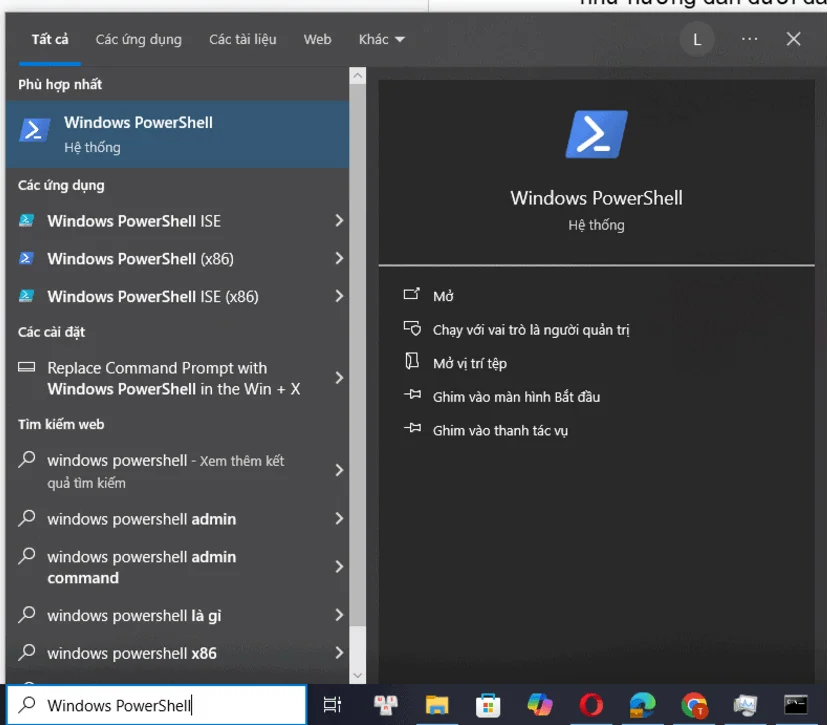
Hoàn toàn có thể. Bạn thực hiện các bước tương tự: tìm tệp.exe tương ứng (cmd.exe, powershell.exe) trong thư mục System32 và chọn Pin to Start.
Kết luận
Cách ghim Task Manager vào Start Menu là một thủ thuật nhỏ nhưng mang lại hiệu quả lớn trong việc tối ưu hóa thao tác hàng ngày trên Windows. Chỉ với vài cú nhấp chuột, bạn đã có thể đưa công cụ quản lý hệ thống mạnh mẽ này vào tầm tay, giúp tiết kiệm thời gian và nâng cao hiệu suất làm việc. Dù bạn sử dụng Windows 10 hay Windows 11, các phương pháp được hướng dẫn trong bài viết đều dễ thực hiện và áp dụng được ngay. Hãy thử ngay hôm nay để trải nghiệm sự khác biệt.