Việc truy cập Microsoft Word mỗi ngày có thể trở nên chậm chạp nếu bạn phải mất nhiều thao tác để tìm kiếm ứng dụng. Thay vì lục tung danh sách chương trình hoặc gõ tên vào thanh tìm kiếm mỗi lần sử dụng, cách ghim Word vào Start menu là giải pháp tối ưu giúp bạn tiết kiệm thời gian đáng kể. Thao tác này cho phép ứng dụng xuất hiện ngay tại vị trí trung tâm của hệ điều hành Windows, sẵn sàng phục vụ bạn chỉ với một cú nhấp chuột. Trong bài viết này, chúng
Start menu là bảng điều khiển trung tâm của hệ điều hành Windows, nơi người dùng có thể truy cập nhanh vào các ứng dụng, cài đặt và tệp tin yêu thích. Khi bạn thực hiện cách ghim Word vào Start menu, về bản chất, bạn đang tạo một lối tắt (shortcut) cố định tại khu vực ưu tiên của hệ thống. Không giống như các biểu tượng trên Desktop có thể bị che khuất bởi các cửa sổ đang mở, các mục được ghim trong Start menu luôn hiển thị ở vị trí dễ thấy nhất khi bạn nhấn phím Windows.
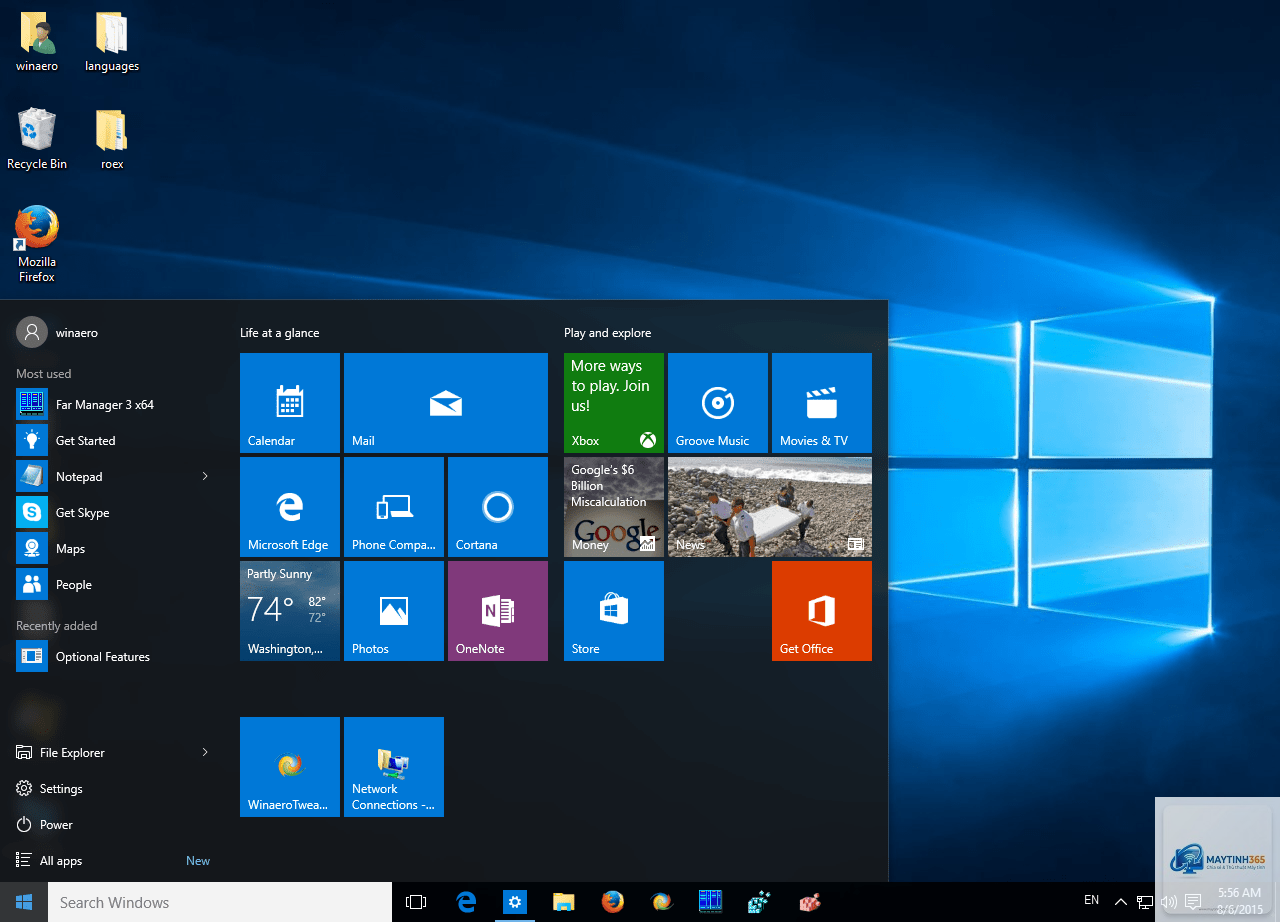
Hệ thống Start menu hiện đại trên Windows 10 và Windows 11 được chia làm hai khu vực chính: danh sách ứng dụng bên trái và các ô ghim (tiles) bên phải. Việc ghim Word vào Start menu sẽ đưa biểu tượng của ứng dụng vào khu vực các ô ghim, cho phép bạn sắp xếp, thay đổi kích thước hoặc nhóm chúng lại với nhau theo ý muốn. Đây là một tính năng được hàng triệu người dùng văn phòng đánh giá cao vì tính trực quan và tốc độ truy xuất vượt trội.
Hướng Dẫn Chi Tiết Cách Ghim Word Vào Start Menu Trên Windows 10
Windows 10 vẫn là một trong những hệ điều hành phổ biến nhất hiện nay, đặc biệt trong môi trường doanh nghiệp.
Phương Pháp 1: Ghim Trực Tiếp Từ Menu Start
Đây là cách đơn giản và nhanh nhất mà bất kỳ ai cũng có thể thực hiện. Bạn không cần phải mở ứng dụng hay vào bất kỳ cài đặt phức tạp nào.
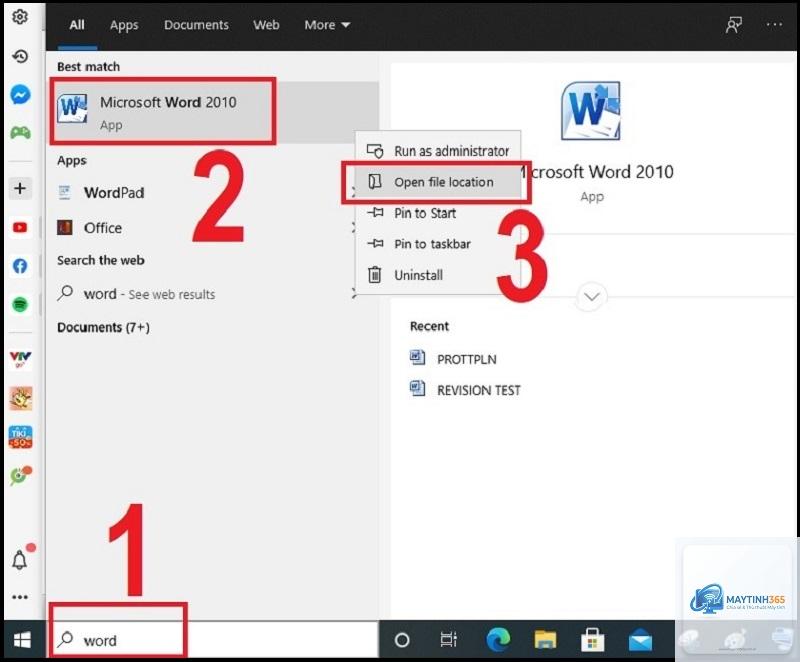
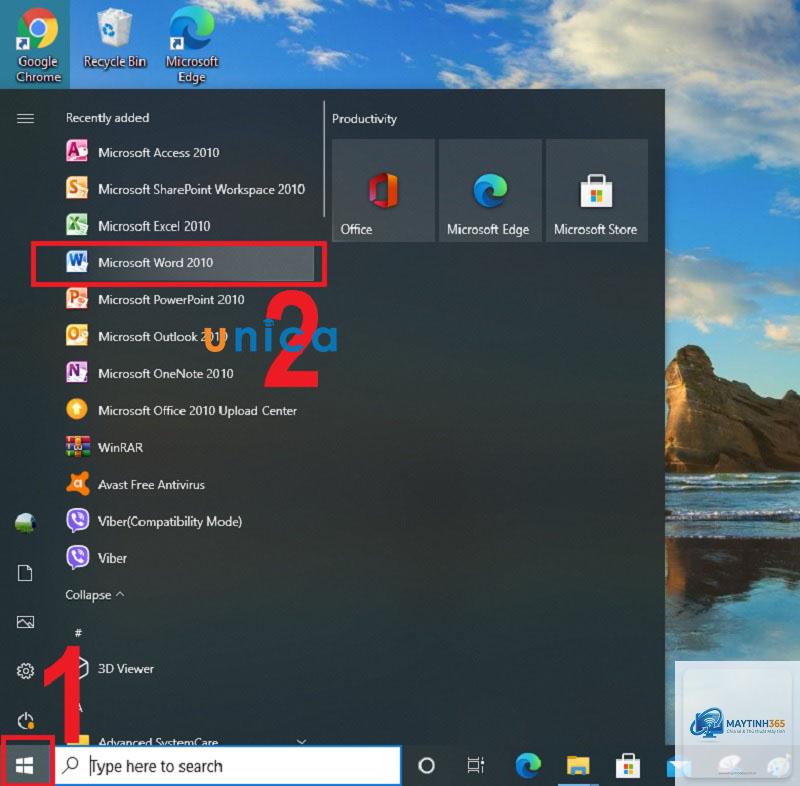
Nhấn phím Windows trên bàn phím hoặc nhấp vào biểu tượng Windows ở góc dưới cùng bên trái màn hình để mở Start menu.
Trong danh sách tất cả ứng dụng, cuộn xuống và tìm thư mục Word (thường nằm trong thư mục “Microsoft Office” hoặc “W”).
Nhấp chuột phải vào biểu tượng Microsoft Word.
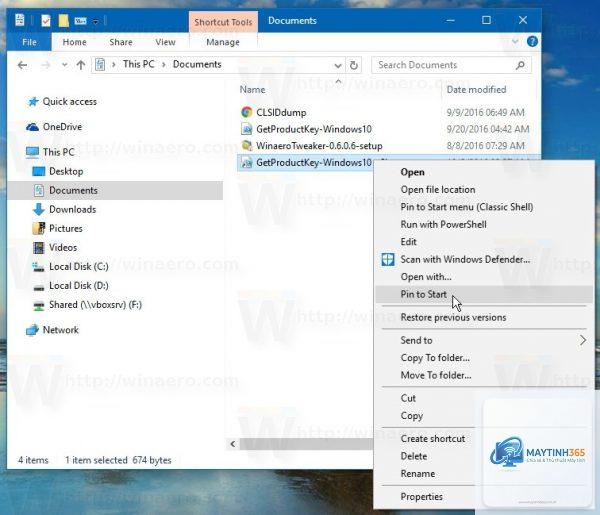
Trong menu ngữ cảnh hiện ra, chọn Pin to Start (Ghim vào Start).
Ngay lập tức, biểu tượng Word sẽ xuất hiện ở khu vực các ô ghim bên phải của Start menu.
Nhấp chuột phải vào biểu tượng Word trong khu vực ghim của Start menu, sau đó chọn Unpin from Start (Bỏ ghim khỏi Start). Thao tác này chỉ loại bỏ lối tắt, không gỡ cài đặt ứng dụng.
Tôi có thể ghim một tài liệu Word cụ thể vào Start menu không?
Có.
Điều này có thể xảy ra nếu bạn đang sử dụng phiên bản Windows cũ hơn (Windows 8.1 trở về trước) hoặc nếu ứng dụng Word của bạn bị lỗi cài đặt. Hãy thử sửa chữa bộ Office thông qua Control Panel hoặc cập nhật Windows lên phiên bản mới nhất.
Cách ghim Word vào Start menu có giống nhau trên Windows 10 và Windows 11 không?
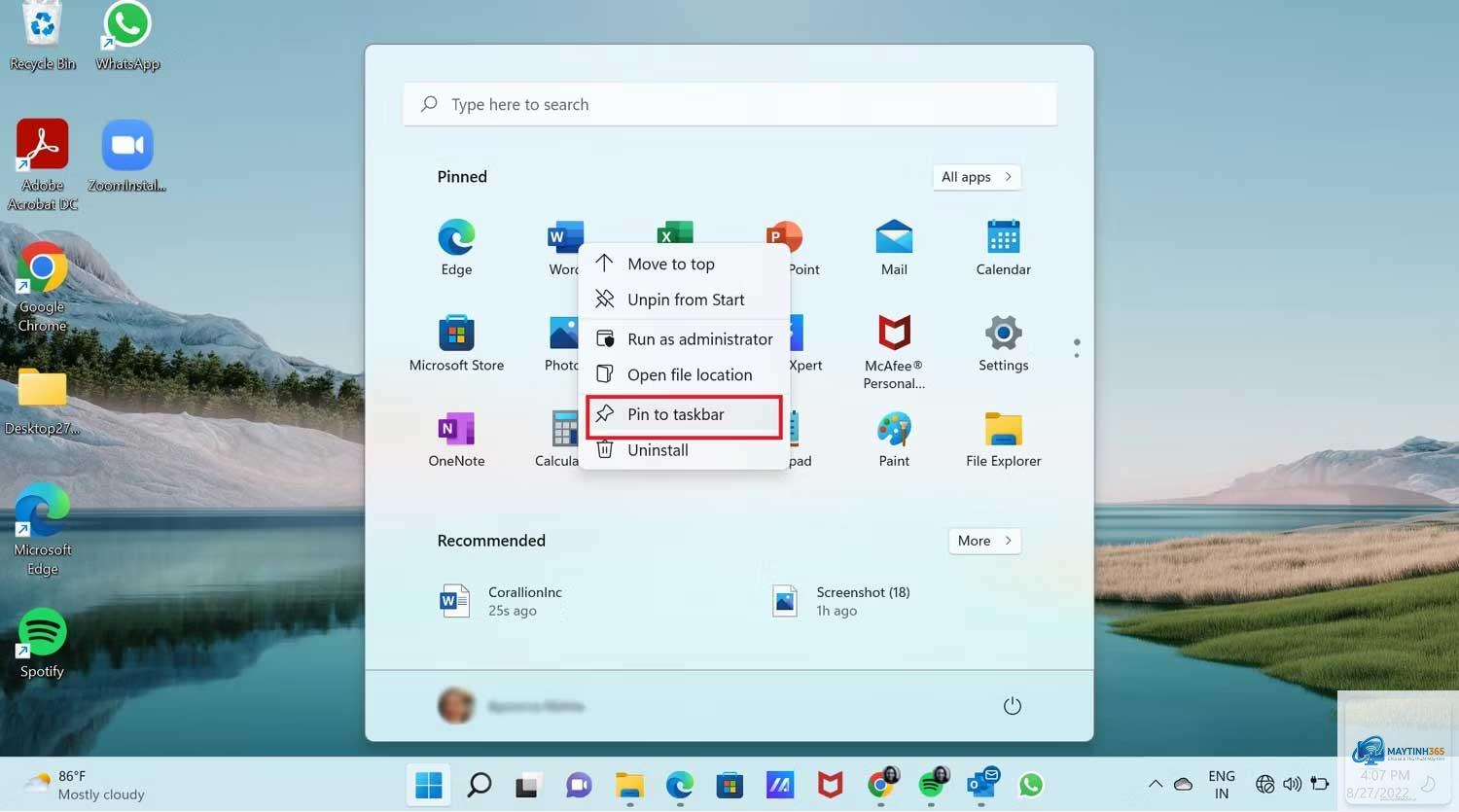
Về cơ bản là giống nhau, nhưng giao diện có khác biệt nhỏ. Trên Windows 10, bạn tìm Word trong danh sách ứng dụng và nhấp chuột phải. Trên Windows 11, bạn cần nhấp vào “All apps” trước khi tìm kiếm. Kết quả cuối cùng đều đưa Word vào khu vực ghim.
Tôi có thể ghim Word vào Start menu cho tất cả người dùng trên cùng một máy tính không?
Có, nhưng bạn cần có quyền quản trị viên (Administrator). Bạn có thể tạo shortcut Word trong thư mục “All Users” tại C:ProgramDataMicrosoftWindowsStart MenuPrograms. Sau đó, ghim shortcut đó vào Start menu từ tài khoản Admin. Tuy nhiên, thao tác này phức tạp hơn và thường chỉ được thực hiện bởi quản trị viên hệ thống.
Mẹo Nâng Cao Khi Sử Dụng Start Menu Với Word
Sau khi đã nắm vững cách ghim Word vào Start menu, bạn có thể tận dụng thêm một số mẹo nhỏ để tối ưu trải nghiệm làm việc của mình.
Tạo nhóm ứng dụng văn phòng: Trên Windows 10, bạn có thể kéo các ô Word, Excel, PowerPoint lại gần nhau để tạo thành một nhóm. Đặt tên cho nhóm này là “Văn phòng” hoặc “Office” để dễ quản lý.
Thay đổi kích thước ô ghim: Nhấp chuột phải vào ô Word trong Start menu, chọn Resize và chọn kích thước phù hợp (Small, Medium, Wide). Kích thước “Wide” sẽ hiển thị tên ứng dụng rõ ràng hơn.
Sử dụng phím tắt: Sau khi ghim Word vào Start menu, bạn có thể nhấn phím Windows, sau đó nhấn số thứ tự của Word trong danh sách ghim (ví dụ: nếu Word là ô đầu tiên, nhấn Windows + 1) để mở ứng dụng ngay lập tức.
Kết Luận
Cách ghim Word vào Start menu là một kỹ năng nhỏ nhưng mang lại hiệu quả lớn trong việc tối ưu hóa thời gian làm việc hàng ngày. Chỉ với vài thao tác chuột đơn giản, bạn đã có thể đưa ứng dụng soạn thảo văn bản quen thuộc đến gần hơn với mình, giúp quy trình làm việc trở nên mượt mà và chuyên nghiệp hơn. Dù bạn đang sử dụng Windows 10 hay Windows 11, các bước hướng dẫn trong bài viết này đều có thể áp dụng một cách dễ dàng. Hãy thực hiện ngay hôm nay để trải nghiệm sự khác biệt trong tốc độ truy cập ứng dụng của bạn.