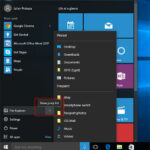
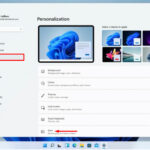
Việc ghim ứng dụng vào Start Menu là một trong những thao tác cơ bản nhưng mang lại hiệu quả cao trong việc tối ưu hóa trải nghiệm sử dụng máy tính. Thay vì mất thời gian tìm kiếm ứng dụng trong danh sách dài hoặc trên màn hình Desktop,
Ghim ứng dụng vào Start Menu là quá trình tạo một shortcut (lối tắt) của ứng dụng đó và đặt nó vào khu vực Start Menu. Khi bạn ghim một ứng dụng, nó sẽ xuất hiện dưới dạng một ô (tile) hoặc một mục trong danh sách, tùy thuộc vào phiên bản Windows bạn đang sử dụng. Điều này giúp bạn không cần phải điều hướng qua nhiều thư mục hoặc tìm kiếm mỗi khi muốn mở ứng dụng.
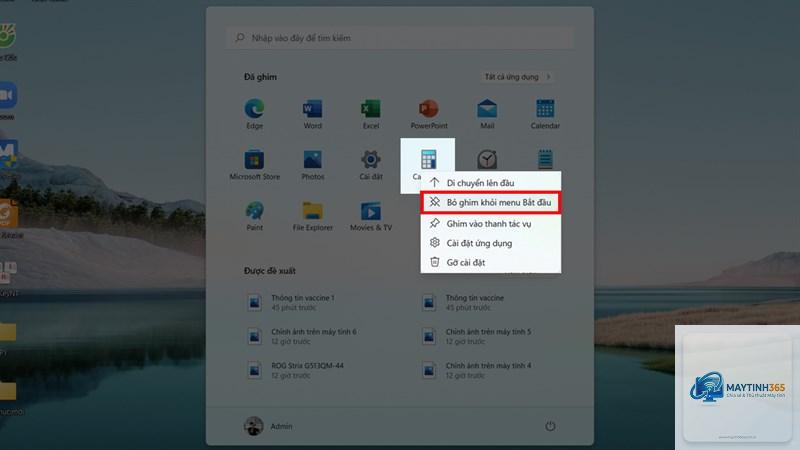
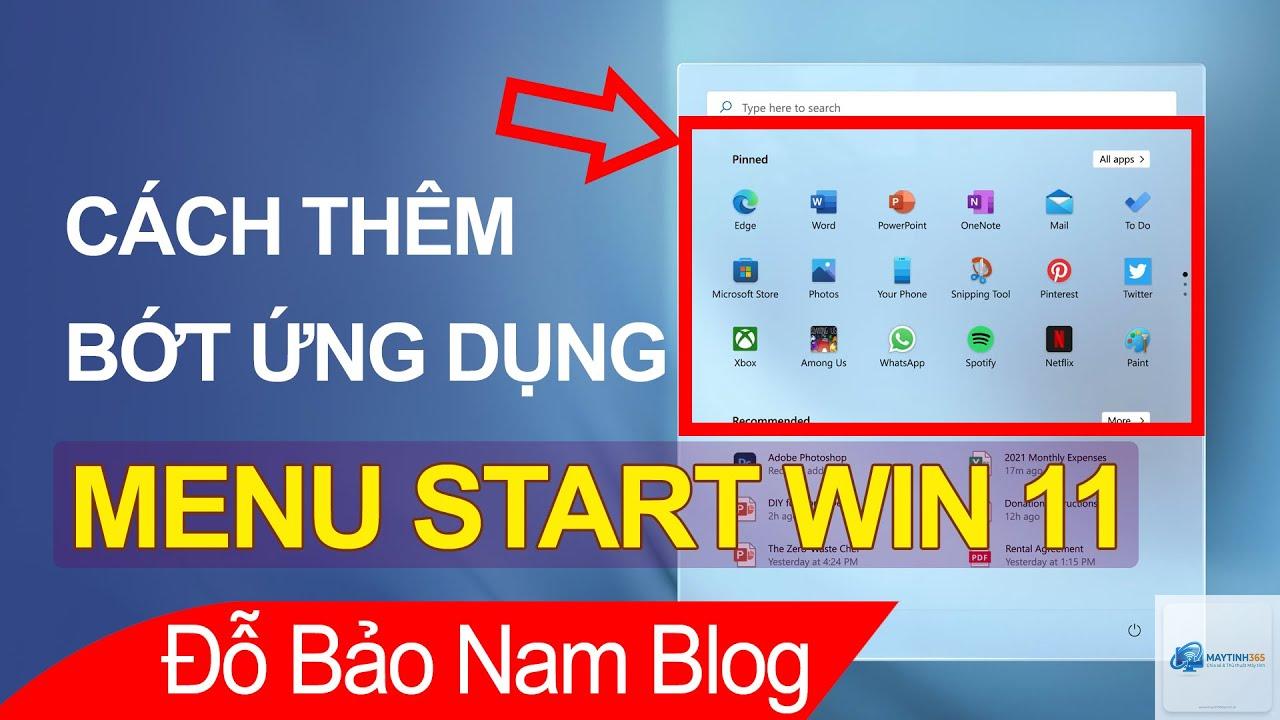
Trên Windows 10, các ứng dụng được ghim xuất hiện dưới dạng các ô vuông hoặc chữ nhật ở phía bên phải của Start Menu. Trên Windows 11, các ứng dụng được ghim nằm ở khu vực phía trên của Start Menu, hiển thị dưới dạng biểu tượng và tên ứng dụng.
Hướng dẫn cách ghim ứng dụng vào Start Menu trên Windows 11
Cách ghim ứng dụng từ danh sách tất cả ứng dụng
Đây là phương pháp phổ biến và dễ thực hiện nhất. Bạn chỉ cần làm theo các bước sau:
Nhấp vào nút Start (biểu tượng Windows) trên thanh Taskbar.
Nhấp vào nút “Tất cả ứng dụng” (All apps) ở góc trên bên phải của Start Menu.
Tìm ứng dụng bạn muốn ghim trong danh sách.
Nhấp chuột phải vào ứng dụng đó.
Chọn “Ghim vào Start” (Pin to Start) từ menu ngữ cảnh.
Sau khi thực hiện, ứng dụng sẽ xuất hiện ngay lập tức trong khu vực “Đã ghim” (Pinned) của Start Menu.
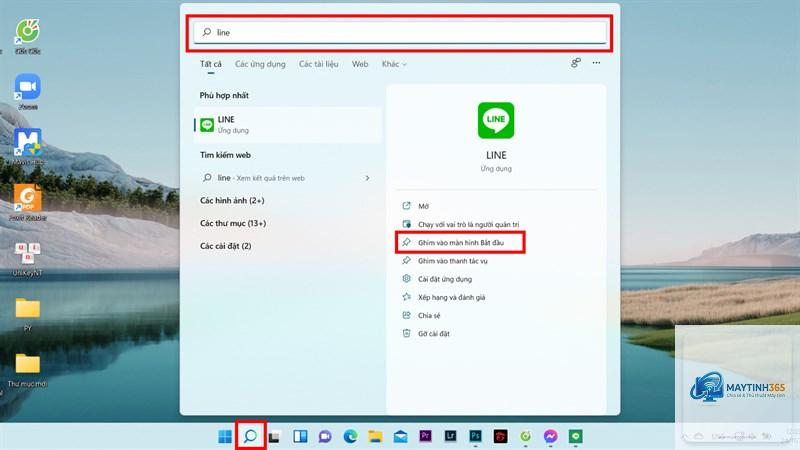
Cách ghim ứng dụng từ thanh tìm kiếm
Nếu bạn không muốn lướt qua danh sách dài, có thể sử dụng thanh tìm kiếm:
Nhấp vào biểu tượng Tìm kiếm (Search) trên thanh Taskbar hoặc nhấn phím Windows + S.
Gõ tên ứng dụng bạn cần tìm.
Khi kết quả hiện ra, nhấp chuột phải vào ứng dụng đó.
Chọn “Ghim vào Start”.
Cách ghim ứng dụng từ Desktop hoặc File Explorer
Đối với các ứng dụng di động (portable) hoặc file thực thi (.exe) nằm trên Desktop, bạn cũng có thể ghim chúng:
Tìm file.exe của ứng dụng (thường nằm trong thư mục cài đặt hoặc trên Desktop).
Nhấp chuột phải vào file.exe.
Chọn “Ghim vào Start” từ menu ngữ cảnh.
Hướng dẫn cách ghim ứng dụng vào Start Menu trên Windows 10
Ghim ứng dụng từ menu Start
Windows 10 có giao diện Start Menu khác biệt, nhưng thao tác ghim cũng tương tự:
Nhấp vào nút Start.
Kéo xuống danh sách ứng dụng ở phía bên trái.
Tìm ứng dụng muốn ghim.
Nhấp chuột phải vào ứng dụng.
Chọn “Ghim vào Start” (Pin to Start).
Ghim ứng dụng từ thanh tác vụ (Taskbar) vào Start Menu
Một số người dùng muốn di chuyển ứng dụng từ Taskbar vào Start Menu. Tuy nhiên, Windows 10 không hỗ trợ kéo thả trực tiếp. Bạn cần bỏ ghim ứng dụng khỏi Taskbar trước, sau đó ghim lại vào Start Menu theo cách thông thường.
Ghim thư mục hoặc ổ đĩa vào Start Menu
Windows 10 cho phép bạn ghim cả thư mục và ổ đĩa vào Start Menu:
Mở File Explorer.
Nhấp chuột phải vào thư mục hoặc ổ đĩa bạn muốn ghim.
Chọn “Ghim vào Start”.
So sánh cách ghim ứng dụng vào Start Menu trên Windows 11 và Windows 10
Tiêu chí
Windows 11
Windows 10
Vị trí hiển thị sau khi ghim
Khu vực “Đã ghim” ở phía trên Start Menu
Khu vực ô (tiles) ở phía bên phải Start Menu
Kích thước ô ghim
Cố định, không thể thay đổi kích thước
Có thể thay đổi kích thước (nhỏ, vừa, rộng, lớn)
Ghim thư mục
Không hỗ trợ trực tiếp
Có hỗ trợ
Ghim ổ đĩa
Không hỗ trợ
Có hỗ trợ
Nhóm ứng dụng
Tự động sắp xếp, có thể kéo thả để tạo nhóm
Có thể tạo nhóm và đặt tên cho nhóm
Lợi ích khi biết cách ghim ứng dụng vào Start Menu
Việc thành thạo cách ghim ứng dụng vào Start Menu mang lại nhiều lợi ích thiết thực:
Tăng tốc độ truy cập:
Nếu chuột phải của bạn gặp vấn đề,
Có. Các ứng dụng từ Microsoft Store cũng có thể được ghim vào Start Menu giống như các ứng dụng desktop thông thường. Bạn chỉ cần tìm ứng dụng trong danh sách tất cả ứng dụng và thực hiện thao tác ghim.
Tại sao tôi không thể ghim một số ứng dụng vào Start Menu?
Một số ứng dụng hệ thống hoặc ứng dụng có cấu hình đặc biệt có thể không hỗ trợ ghim vào Start Menu. Ngoài ra, nếu bạn đang sử dụng tài khoản khách (guest) hoặc tài khoản bị giới hạn quyền, tính năng này có thể bị vô hiệu hóa. Hãy kiểm tra quyền tài khoản của bạn.
Làm thế nào để khôi phục Start Menu về mặc định?
Nếu bạn đã sắp xếp Start Menu quá lộn xộn và muốn đặt lại, bạn có thể sử dụng ứng dụng Settings. Vào Settings > Personalization > Start, sau đó tìm tùy chọn “Reset” hoặc sử dụng công cụ PowerShell để xóa bộ nhớ cache của Start Menu.
Lưu ý quan trọng khi thực hiện cách ghim ứng dụng vào Start Menu
Khi thực hiện cách ghim ứng dụng vào Start Menu, có một số điểm bạn cần ghi nhớ:
Việc ghim ứng dụng không làm thay đổi dữ liệu hay cài đặt của ứng dụng đó. Nó chỉ tạo một shortcut.
Nếu bạn gỡ cài đặt ứng dụng, shortcut trong Start Menu cũng sẽ tự động biến mất.
Trên Windows 11, bạn không thể ghim trực tiếp các thư mục hoặc ổ đĩa vào Start Menu. Đây là một hạn chế so với Windows 10.
Nếu bạn sử dụng nhiều tài khoản người dùng trên cùng một máy tính, mỗi tài khoản sẽ có Start Menu riêng biệt. Việc ghim ứng dụng trên tài khoản này không ảnh hưởng đến tài khoản khác.
Kết luận
Cách ghim ứng dụng vào Start Menu là một kỹ năng đơn giản nhưng vô cùng hữu ích, giúp bạn tối ưu hóa quy trình làm việc và giải trí trên máy tính. Dù bạn sử dụng Windows 11 hay Windows 10, thao tác này đều dễ thực hiện và mang lại hiệu quả rõ rệt. Hãy áp dụng ngay những hướng dẫn trong bài viết để cá nhân hóa Start Menu của bạn, giúp việc truy cập ứng dụng trở nên nhanh chóng và thuận tiện hơn bao giờ hết. Đừng quên thường xuyên kiểm tra và sắp xếp lại các ứng dụng đã ghim để duy trì một Start Menu gọn gàng và hiệu quả.