Việc tối ưu hóa không gian làm việc số là một trong những kỹ năng quan trọng giúp tăng năng suất lao động lên đến 30%. Một trong những phương pháp hiệu quả nhất chính là nắm vững cách thêm shortcut vào toolbar. Thanh công cụ (toolbar) đóng vai trò như bảng điều khiển trung tâm, nơi
Shortcut (phím tắt) là một biểu tượng hoặc tổ hợp phím cho phép người dùng truy cập nhanh vào một chức năng, file hoặc ứng dụng cụ thể. Toolbar là thanh công cụ chứa các biểu tượng này, thường được đặt ở vị trí cố định trên giao diện phần mềm hoặc hệ điều hành. Việc thêm shortcut vào toolbar về bản chất là tùy chỉnh giao diện người dùng để đưa các lệnh thường xuyên sử dụng lên vị trí dễ thấy và dễ truy cập nhất.
Quá trình này hoạt động dựa trên cơ chế kéo-thả hoặc thông qua menu tùy chỉnh của từng ứng dụng. Khi bạn thêm một shortcut, hệ thống sẽ tạo một liên kết trực tiếp đến chức năng đó, giúp giảm thiểu số lần click chuột và thao tác bàn phím không cần thiết.
Phân loại các phương pháp thêm shortcut vào toolbar
Có ba phương pháp chính để thêm shortcut vào toolbar, tùy thuộc vào hệ điều hành và phần mềm bạn đang sử dụng:
Phương pháp kéo-thả (Drag and Drop): Đây là cách trực quan nhất, cho phép bạn kéo biểu tượng từ menu hoặc thư mục vào thanh công cụ.
Phương pháp tùy chỉnh qua menu (Customize Menu): Hầu hết các ứng dụng đều có tùy chọn “Customize Toolbar” hoặc “Tùy chỉnh thanh công cụ” trong menu View hoặc Settings.
Phương pháp sử dụng lệnh Command (Command Line): Dành cho người dùng nâng cao, thường áp dụng trên các hệ điều hành Linux hoặc macOS.
Hướng dẫn chi tiết cách thêm shortcut vào toolbar trên các nền tảng
Cách thêm shortcut vào toolbar trên Windows 10 và Windows 11
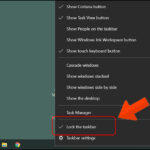
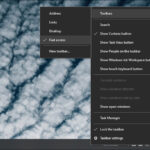
Windows cung cấp nhiều tùy chọn để tùy chỉnh thanh tác vụ (taskbar) và thanh công cụ trong File Explorer.
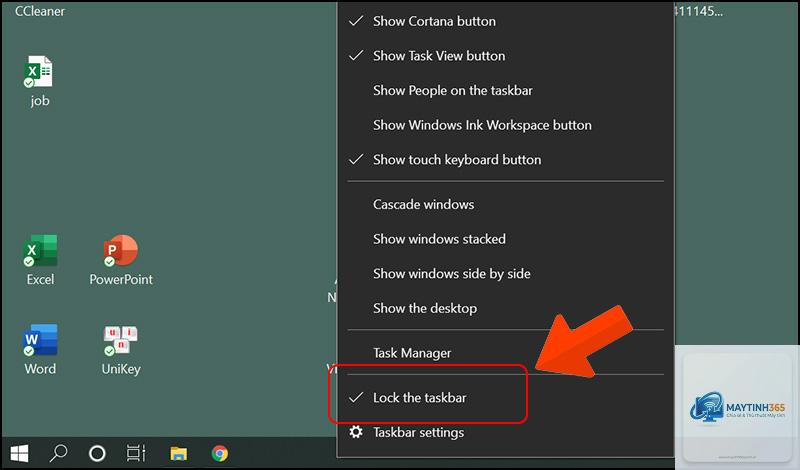
Thêm shortcut vào thanh tác vụ (Taskbar):
Tìm ứng dụng bạn muốn ghim (pin) vào thanh tác vụ.
Nhấp chuột phải vào biểu tượng ứng dụng.
Chọn “Pin to taskbar” (Ghim vào thanh tác vụ).
Thêm shortcut vào Quick Access Toolbar trong File Explorer:
Mở File Explorer.
Nhấp vào mũi tên nhỏ ở cuối thanh Quick Access Toolbar (nằm phía trên ribbon).
Chọn “More Commands…” (Thêm lệnh…).
Trong cửa sổ mới, chọn lệnh bạn muốn thêm từ danh sách bên trái.
Nhấn “Add” (Thêm) và “OK”.
Cách thêm shortcut vào toolbar trên macOS
Trên macOS, thanh công cụ chính là Dock và thanh menu (Menu Bar).
Thêm shortcut vào Dock:
Mở ứng dụng bạn muốn thêm.
Nhấp chuột phải (hoặc Control-click) vào biểu tượng ứng dụng trong Dock.
Chọn “Options” (Tùy chọn) > “Keep in Dock” (Giữ trong Dock).
Thêm shortcut vào Finder Toolbar:
Mở cửa sổ Finder.
Chọn menu “View” (Xem) > “Customize Toolbar…” (Tùy chỉnh thanh công cụ…).
Kéo các biểu tượng mong muốn vào thanh công cụ.
Nhấn “Done” (Xong).
Cách thêm shortcut vào toolbar trong trình duyệt web
Các trình duyệt như Google Chrome, Firefox và Edge đều cho phép tùy chỉnh thanh công cụ Bookmarks Bar.
Lợi ích và hạn chế của việc thêm shortcut vào toolbar
Lợi ích
Hạn chế
Tăng tốc độ thao tác lên đến 40% so với dùng menu
Dễ gây rối mắt nếu thêm quá nhiều shortcut
Giảm số lần click chuột không cần thiết
Một số ứng dụng có giới hạn số lượng shortcut
Cá nhân hóa không gian làm việc theo nhu cầu
Cần thời gian để làm quen với bố cục mới
Giảm căng thẳng khi làm việc với phần mềm phức tạp
Khi chuyển sang máy tính khác phải thiết lập lại
Ứng dụng thực tế của việc thêm shortcut vào toolbar
Trong môi trường văn phòng, việc thêm shortcut vào toolbar giúp nhân viên kế toán truy cập nhanh các hàm SUM, VLOOKUP trong Excel. Các nhà thiết kế đồ họa thường ghim các công cụ Pen Tool, Shape Tool vào toolbar Photoshop để tiết kiệm thời gian. Lập trình viên thường tùy chỉnh thanh công cụ Visual Studio với các lệnh Build, Debug để tối ưu quy trình phát triển phần mềm.
Một nghiên cứu từ Microsoft cho thấy người dùng thành thạo việc tùy chỉnh toolbar có thể tiết kiệm trung bình 2,5 giờ làm việc mỗi tuần so với người dùng thông thường.
Sai lầm thường gặp khi thêm shortcut vào toolbar và cách tránh
Thêm quá nhiều shortcut: Khi toolbar có quá 10 biểu tượng, hiệu suất tìm kiếm giảm. Giải pháp: Chỉ giữ lại 5-7 shortcut quan trọng nhất.
Không sắp xếp theo thứ tự ưu tiên: Đặt các shortcut thường dùng nhất ở vị trí dễ thấy nhất (đầu hoặc cuối toolbar).
Bỏ qua việc đồng bộ hóa: Nếu làm việc trên nhiều máy, hãy sử dụng tính năng đồng bộ cài đặt của ứng dụng (ví dụ: đồng bộ Chrome profile).
Không cập nhật khi thay đổi quy trình làm việc: Định kỳ 3 tháng một lần, hãy xem xét lại toolbar và loại bỏ các shortcut không còn sử dụng.
Lưu ý quan trọng khi thực hiện cách thêm shortcut vào toolbar
Trước khi thực hiện bất kỳ thay đổi nào, hãy sao lưu cấu hình hiện tại nếu có thể. Một số ứng dụng cho phép xuất (export) cài đặt toolbar thành file để dễ dàng khôi phục. Đối với các phần mềm chuyên nghiệp như Adobe Creative Suite, việc thêm shortcut vào toolbar có thể ảnh hưởng đến hiệu suất nếu bạn sử dụng quá nhiều plugin bên thứ ba.
Luôn kiểm tra tính tương thích của shortcut với phiên bản phần mềm bạn đang sử dụng. Một số shortcut hoạt động trên phiên bản cũ có thể không còn hiệu lực trên phiên bản mới.
Câu hỏi thường gặp về cách thêm shortcut vào toolbar
Làm thế nào để thêm shortcut vào toolbar trên điện thoại Android?
Trên Android,
Có, trên iPhone
Nguyên nhân thường do lỗi đồng bộ hóa hoặc xung đột với phần mềm bảo mật. Hãy kiểm tra cài đặt quyền của ứng dụng và đảm bảo
Trong Photoshop, vào menu Edit > Toolbar. Trong cửa sổ mới,
Tùy thuộc vào từng ứng dụng. Windows Taskbar cho phép tối đa khoảng 30 biểu tượng trước khi tự động thu gọn. Quick Access Toolbar trong Office có giới hạn mặc định là 20 lệnh.
Kết luận
Nắm vững cách thêm shortcut vào toolbar là kỹ năng cơ bản nhưng mang lại hiệu quả vượt trội trong công việc hàng ngày. Từ việc tùy chỉnh thanh tác vụ Windows, Dock trên macOS, đến thanh công cụ trong các ứng dụng văn phòng và trình duyệt web, mỗi nền tảng đều có những phương pháp riêng nhưng đều hướng đến mục tiêu chung: tối ưu hóa trải nghiệm người dùng.
Hãy bắt đầu bằng việc xác định 5 chức năng bạn sử dụng nhiều nhất trong ngày và thêm chúng vào toolbar. Sau một tuần làm quen, bạn sẽ nhận thấy sự khác biệt rõ rệt về tốc độ xử lý công việc. Đừng ngần ngại thử nghiệm và điều chỉnh cho đến khi tìm được bố cục phù hợp nhất với phong cách làm việc của bạn.