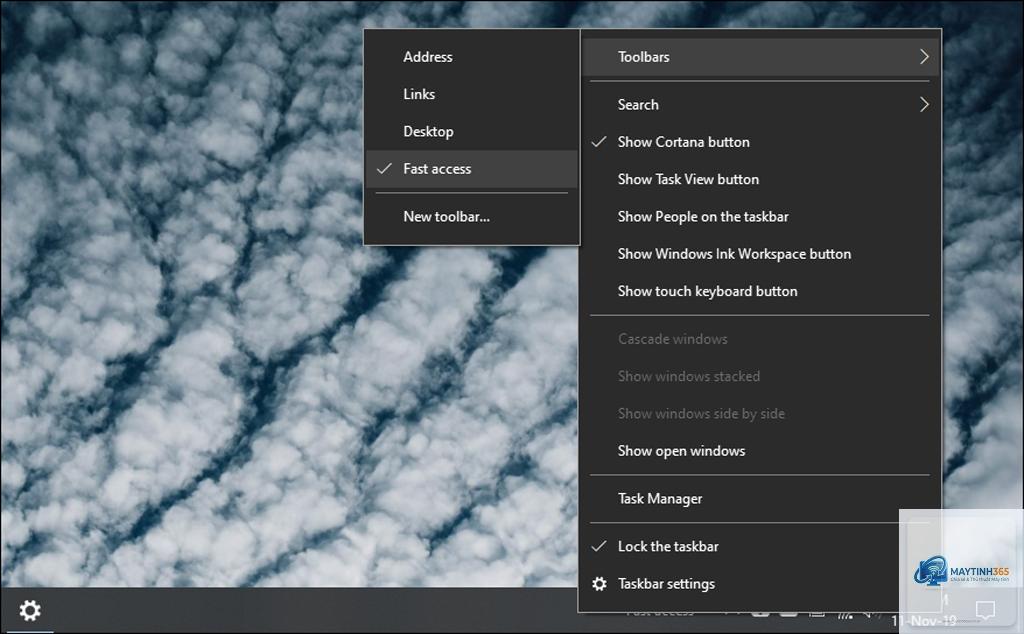
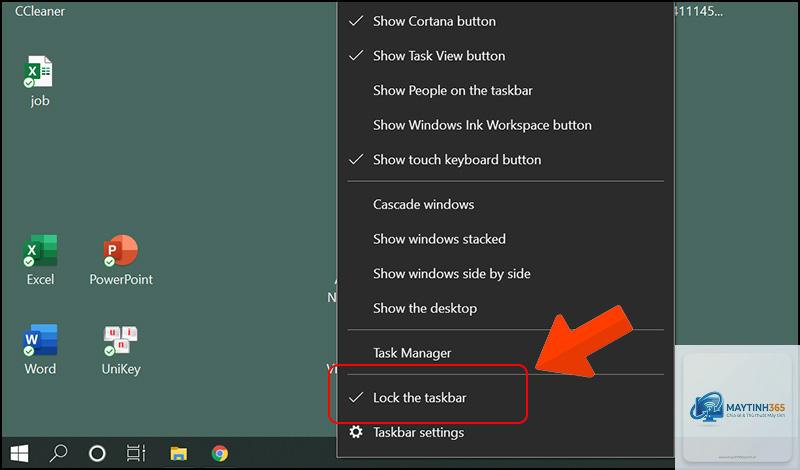
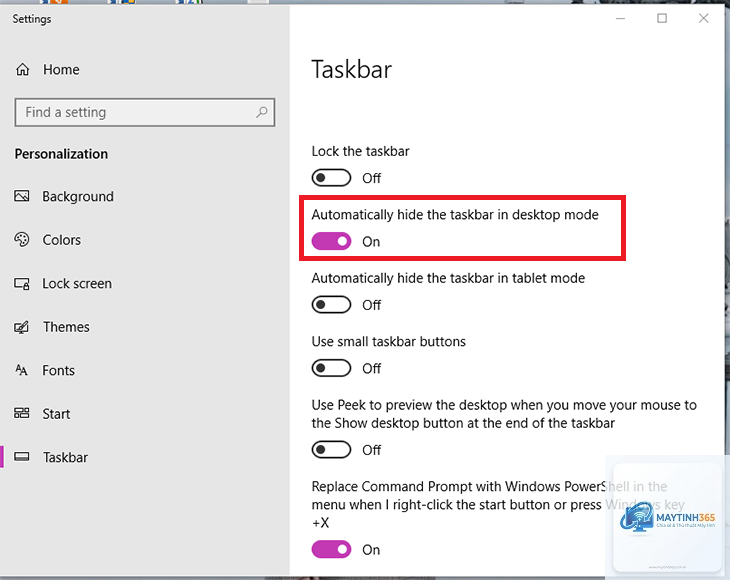
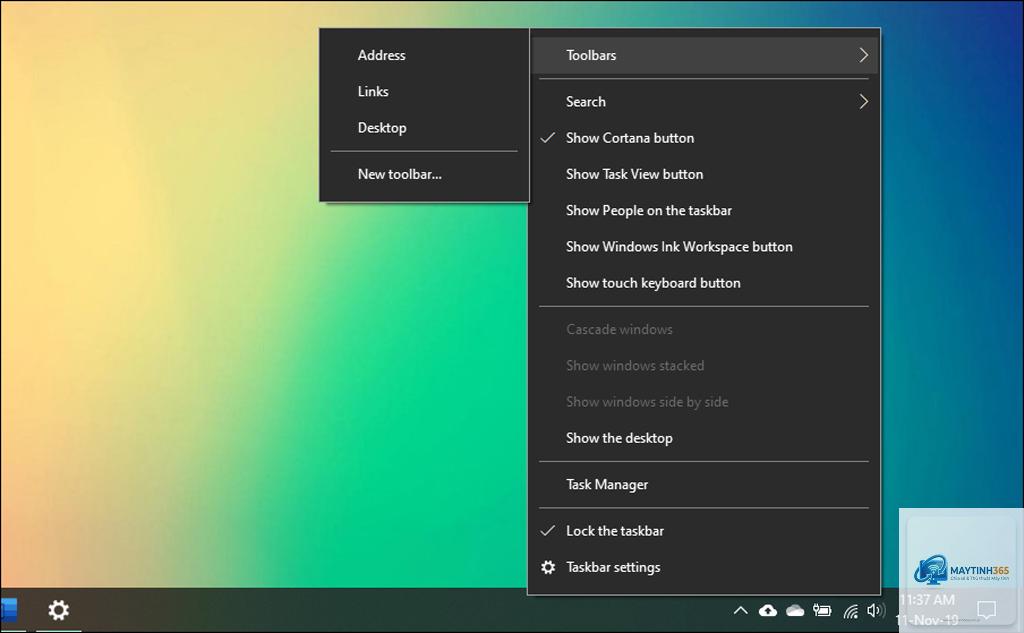
Việc truy cập nhanh vào các thư mục, tập tin hay ứng dụng yêu thích trên desktop là nhu cầu thiết yếu của nhiều người dùng Windows. Thay vì phải thu nhỏ cửa sổ hoặc nhấp vào biểu tượng Show Desktop, Bản chất và nguyên lý hoạt động
Desktop toolbar, hay còn gọi là thanh công cụ desktop, là một thành phần mở rộng của taskbar Windows. Về bản chất, nó là một thanh công cụ tùy chỉnh cho phép bạn hiển thị nội dung của một thư mục bất kỳ (ví dụ: thư mục Desktop, Downloads, hoặc một thư mục dự án riêng) dưới dạng các biểu tượng nhỏ gọn trên taskbar. Khi bạn kích hoạt tính năng này, Windows sẽ tạo một vùng riêng biệt trên taskbar, nơi các tập tin và thư mục con được hiển thị dưới dạng các nút bấm hoặc menu xổ xuống.
Nguyên lý hoạt động của desktop toolbar dựa trên cơ chế liên kết trực tiếp với hệ thống tập tin. Khi bạn nhấp chuột phải vào toolbar và chọn một thư mục, Windows sẽ đọc cấu trúc thư mục đó và hiển thị nó dưới dạng một danh sách các shortcut. Điều này khác với việc ghim ứng dụng thông thường, vì toolbar có thể hiển thị nhiều cấp độ thư mục con, giúp bạn truy cập sâu vào các tài nguyên mà không cần mở File Explorer.
Có. Windows 7 và Windows 8.1 hỗ trợ đầy đủ tính năng này thông qua menu chuột phải taskbar, tương tự như Windows 10. Các bước thực hiện hoàn toàn giống nhau.
Làm thế nào để xóa một desktop toolbar đã tạo?
Nhấp chuột phải vào vùng trống trên taskbar, di chuột đến “Toolbars”, và bỏ chọn tên của toolbar mà bạn muốn xóa. Toolbar sẽ biến mất ngay lập tức mà không ảnh hưởng đến thư mục gốc.
Tại sao tôi không thể kéo thả tập tin vào desktop toolbar?
Tính năng kéo thả trực tiếp vào toolbar không được hỗ trợ. Để thêm tập tin vào toolbar, bạn cần di chuyển hoặc sao chép tập tin đó vào thư mục nguồn mà toolbar đang trỏ đến.
Desktop toolbar có hoạt động với taskbar ở chế độ dọc (vertical) không?
Có, nhưng giao diện sẽ không được tối ưu. Khi taskbar ở chế độ dọc, toolbar sẽ hiển thị theo chiều dọc, và tên của các tập tin có thể bị cắt xén. Tốt nhất nên sử dụng taskbar ở chế độ ngang mặc định.
Tôi có thể tạo desktop toolbar cho tài khoản người dùng khác không?
Mỗi tài khoản người dùng trên Windows có cấu hình taskbar riêng. Bạn chỉ có thể tạo toolbar cho tài khoản hiện tại. Để tạo cho tài khoản khác, bạn cần đăng nhập vào tài khoản đó và thực hiện lại các bước.
Kết luận
Cách tạo desktop toolbar trên taskbar là một kỹ thuật đơn giản nhưng mang lại hiệu quả vượt trội trong việc quản lý không gian làm việc và tăng tốc độ truy cập tài nguyên. Dù bạn đang sử dụng Windows 10 với quy trình kích hoạt trực tiếp, hay Windows 11 yêu cầu một vài thao tác tinh chỉnh, kết quả cuối cùng đều giúp bạn tiết kiệm thời gian và công sức đáng kể. Hãy bắt đầu bằng việc tạo một toolbar cho thư mục Desktop hoặc thư mục dự án quan trọng nhất của bạn. Sau khi đã quen với thao tác, bạn có thể mở rộng ra nhiều toolbar khác nhau để phục vụ cho từng mục đích cụ thể. Việc đầu tư vài phút để thiết lập ngay hôm nay sẽ giúp bạn làm việc hiệu quả hơn trong suốt thời gian dài sử dụng máy tính.