Việc làm việc đa nhiệm trên điện thoại thông minh hay máy tính bảng đã trở thành nhu cầu thiết yếu hàng ngày. Nắm vững cách chuyển ứng dụng giữa các màn hình giúp bạn tiết kiệm thời gian, tăng năng suất làm việc và trải nghiệm mượt mà hơn. Bài viết này sẽ hướng dẫn chi tiết từng thao tác trên cả hệ điều hành Android, iOS, iPadOS và Windows, kèm theo những mẹo nhỏ giúp bạn tối ưu hóa thao tác chuyển đổi.
Bản chất của việc chuyển ứng dụng giữa các màn hình
Chuyển ứng dụng giữa các màn hình là thao tác di chuyển qua lại giữa các ứng dụng đang mở mà không cần đóng hoàn toàn chúng. Hệ điều hành lưu trạng thái hiện tại của từng ứng dụng trong bộ nhớ RAM, cho phép bạn quay lại đúng vị trí đang làm dở. Điều này khác hoàn toàn với việc đóng ứng dụng và mở lại từ đầu.
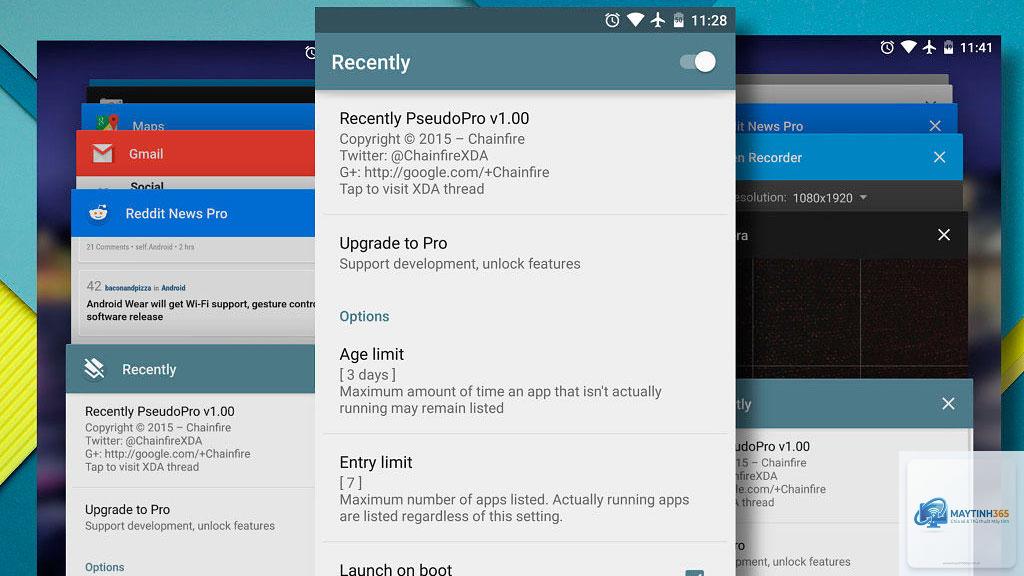
Trên thực tế, mỗi hệ điều hành xử lý việc chuyển đổi này theo cách riêng. Android sử dụng danh sách ứng dụng gần đây, iOS dùng App Switcher, còn Windows có thanh tác vụ và chế độ Task View. Hiểu rõ cơ chế này giúp bạn tận dụng tối đa khả năng đa nhiệm của thiết bị.
Cách chuyển ứng dụng giữa các màn hình trên Android
Sử dụng nút điều hướng ba chấm hoặc cử chỉ
Trên hầu hết điện thoại Android hiện đại,
Sử dụng cử chỉ vuốt ngang trên thanh điều hướng (Android) hoặc vuốt lên và giữ (iOS) là cách nhanh nhất. Trên Windows, tổ hợp phím Alt + Tab cho tốc độ chuyển đổi tức thì.
Có nên thường xuyên đóng ứng dụng nền không?
Không nên. Hệ điều hành tự động quản lý bộ nhớ hiệu quả. Chỉ đóng ứng dụng khi chúng bị treo, ngốn pin bất thường hoặc khi bạn cần giải phóng RAM cho tác vụ nặng.
Tại sao ứng dụng bị tải lại khi chuyển màn hình?
Nguyên nhân thường do thiết bị thiếu RAM, ứng dụng được lập trình không tối ưu, hoặc
Có thể làm chậm nếu thiết bị có cấu hình thấp. Trên các máy có RAM từ 6GB trở lên, ảnh hưởng không đáng kể. Tuy nhiên, chạy hai ứng dụng nặng cùng lúc như game và chỉnh sửa video sẽ gây áp lực lớn lên hệ thống.
Cách chuyển ứng dụng giữa các màn hình trên máy tính bảng khác gì điện thoại?
Máy tính bảng thường hỗ trợ nhiều tùy chọn đa nhiệm hơn như Split View, Slide Over, và khả năng kéo thả nội dung giữa các ứng dụng. Màn hình lớn hơn cũng giúp thao tác chính xác và thoải mái hơn.
Kết luận
Nắm vững cách chuyển ứng dụng giữa các màn hình là kỹ năng cơ bản nhưng mang lại hiệu quả lớn trong công việc và giải trí hàng ngày. Mỗi hệ điều hành đều có những phương pháp riêng, từ thao tác cơ bản như nhấn nút Recent Apps, vuốt cử chỉ, đến các tính năng nâng cao như Split Screen, Desktop ảo và Snap Layouts.
Hãy dành thời gian làm quen với các thao tác trên thiết bị của bạn. Thực hành thường xuyên sẽ giúp các thao tác trở nên tự nhiên và nhanh chóng. Đừng quên tận dụng các tính năng đa nhiệm nâng cao nếu thiết bị hỗ trợ, vì chúng có thể thay đổi hoàn toàn cách bạn tương tác với công nghệ mỗi ngày.