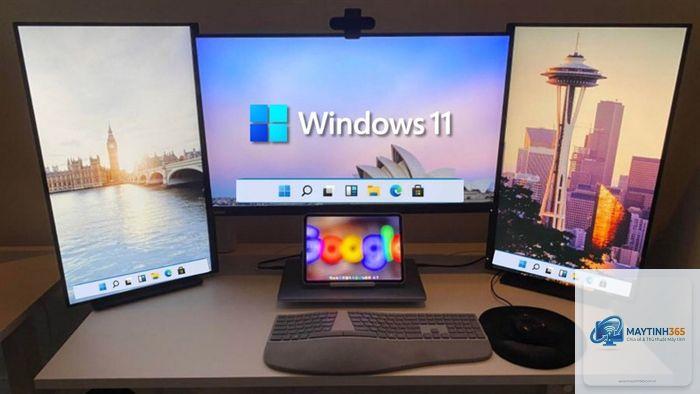
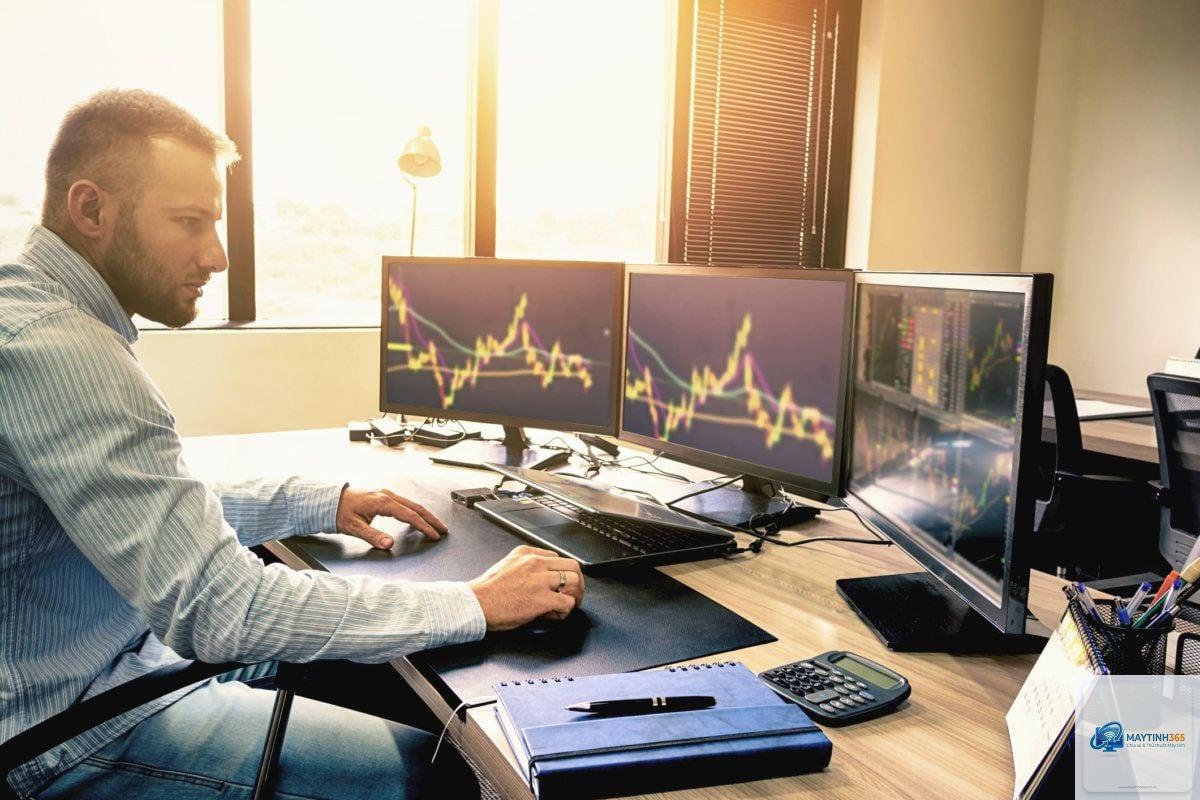
Việc sử dụng nhiều màn hình trong công việc hàng ngày đã trở nên phổ biến, đặc biệt với dân văn phòng, lập trình viên hay nhà sáng tạo nội dung. Tuy nhiên, không phải ai cũng biết cách cá nhân hóa taskbar đa màn hình để tận dụng tối đa hiệu suất. Taskbar mặc định thường hiển thị giống nhau trên tất cả màn hình, gây lãng phí không gian và làm giảm trải nghiệm làm việc. Bài viết này sẽ hướng dẫn bạn từng bước thiết lập taskbar riêng biệt cho từng màn hình, giúp quản lý cửa sổ và ứng dụng một cách thông minh hơn.
Bản chất của taskbar đa màn hình và tại sao cần cá nhân hóa
Taskbar trên Windows là thanh công cụ nằm ở cạnh dưới màn hình, chứa nút Start, các biểu tượng ứng dụng đang chạy và khay hệ thống. Khi kết nối nhiều màn hình, hệ điều hành cho phép mở rộng taskbar ra tất cả màn hình hoặc chỉ hiển thị trên màn hình chính. Việc cá nhân hóa taskbar đa màn hình giúp bạn kiểm soát những gì xuất hiện trên mỗi màn hình, từ đó giảm thiểu sự lộn xộn và tăng tốc độ thao tác.
Nhiều người dùng gặp khó khăn khi taskbar trên màn hình phụ hiển thị tất cả ứng dụng giống màn hình chính, gây nhầm lẫn khi chuyển đổi cửa sổ. Bằng cách tùy chỉnh,
Vào Taskbar settings, trong phần “Multiple displays”, bỏ chọn “Show taskbar on all displays”. Sau đó,
Nguyên nhân thường do bạn chưa chọn đúng chế độ hiển thị nút taskbar. Hãy đảm bảo
Có,
Việc bật taskbar trên nhiều màn hình tiêu tốn một lượng nhỏ tài nguyên GPU và RAM, nhưng không đáng kể. Trên các máy tính hiện đại, sự khác biệt hầu như không thể nhận thấy. Chỉ khi bạn sử dụng quá nhiều phần mềm bên thứ ba cùng lúc mới có thể gây ảnh hưởng.
Kết luận
Cách cá nhân hóa taskbar đa màn hình là một kỹ năng quan trọng giúp bạn làm chủ không gian làm việc số. Bằng cách thiết lập taskbar riêng biệt cho từng màn hình, bạn không chỉ tăng năng suất mà còn giảm căng thẳng khi phải xử lý nhiều luồng thông tin cùng lúc. Hãy bắt đầu với các tùy chọn có sẵn trong Windows, sau đó khám phá thêm các công cụ nâng cao nếu cần. Mỗi thiết lập nên được điều chỉnh dựa trên nhu cầu cụ thể của công việc và thói quen sử dụng của bạn. Đừng ngần ngại thử nghiệm các cấu hình khác nhau cho đến khi tìm ra cách bố trí tối ưu nhất.