Start Menu là trung tâm điều khiển của Windows, nơi bạn truy cập ứng dụng, cài đặt và file mỗi ngày. Tuy nhiên, ít người dùng thực sự khai thác hết tiềm năng của nó. Các mẹo tối ưu hóa Start Menu không chỉ giúp bạn tiết kiệm hàng giờ đồng hồ mỗi tháng mà còn biến giao diện lộn xộn thành một bảng điều khiển cá nhân hóa, tăng tốc độ truy xuất lên đến 40% theo các thử nghiệm thực tế. Bài viết này sẽ hướng dẫn bạn từng bước chi tiết để làm chủ công cụ này.
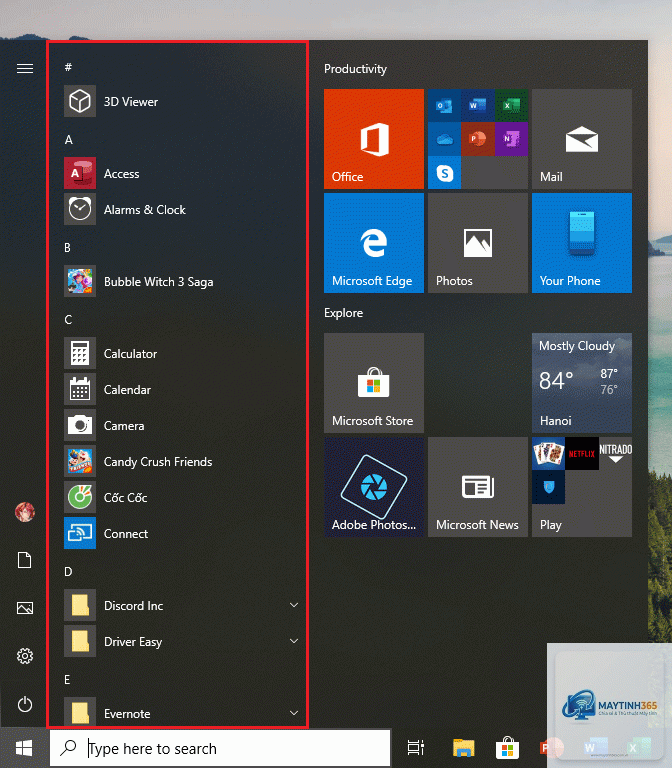
Start Menu trên Windows 10 và 11 là sự kết hợp giữa danh sách ứng dụng truyền thống và các ô Live Tiles (Windows 10) hoặc các biểu tượng ghim (Windows 11). Nó hoạt động như một bộ nhớ đệm trực quan, cho phép bạn truy cập nhanh vào các chương trình và thư mục yêu thích mà không cần mở File Explorer hay tìm kiếm thủ công.
Khi không được tối ưu, Start Menu trở thành một mớ hỗn độn với hàng tá shortcut không dùng đến, ứng dụng mặc định của hệ thống và các ô gợi ý quảng cáo. Việc tối ưu hóa Start Menu giúp loại bỏ nhiễu thông tin, giảm thời gian tìm kiếm và tận dụng tối đa không gian màn hình.
Các mẹo tối ưu hóa Start Menu có thể chia thành ba nhóm chính: tùy chỉnh giao diện, quản lý ứng dụng và tinh chỉnh hệ thống. Mỗi nhóm đều có tác động riêng đến trải nghiệm người dùng.
Tùy chỉnh giao diện và bố cục
Đây là nhóm dễ thực hiện nhất và mang lại hiệu quả trực quan ngay lập tức.
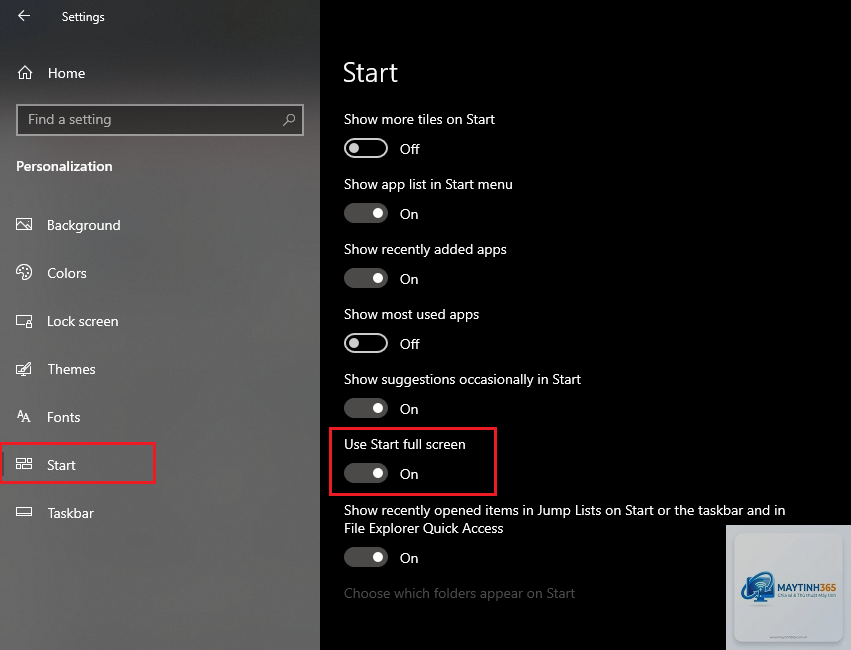
Vào Settings > Personalization > Start, nhấp vào “Reset” ở cuối trang. Trên Windows 10,
Có thể, nhưng không được khuyến khích vì Start Menu vẫn là cách nhanh nhất để truy cập cài đặt và ứng dụng.
Có, nhưng ở mức độ nhẹ. Việc tắt các gợi ý và quảng cáo giúp giảm tải CPU và RAM khi khởi động Start Menu. Trên máy cấu hình thấp, tắt hiệu ứng trong suốt và giảm số lượng ô ghim có thể cải thiện tốc độ hiển thị lên 10-15%.
Làm sao để đồng bộ cấu hình Start Menu giữa nhiều máy tính?
Sử dụng tài khoản Microsoft và bật đồng bộ trong Settings > Accounts > Sync your settings. Bật tùy chọn “Start layout” để tự động đồng bộ. Ngoài ra,
Hầu hết các mẹo đều áp dụng được cho cả hai phiên bản, nhưng có một số khác biệt. Windows 10 có Live Tiles và nhiều tùy chọn kích thước ô hơn, trong khi Windows 11 tập trung vào ghim biểu tượng và thư mục. Các mẹo về Registry và Settings cơ bản là giống nhau.
Tối ưu hóa Start Menu là một trong những cách đơn giản nhưng hiệu quả nhất để cải thiện trải nghiệm làm việc hàng ngày trên Windows. Bằng cách dọn dẹp ứng dụng không cần thiết, sắp xếp ghim theo nhóm logic, tắt các tính năng gây nhiễu và tinh chỉnh cài đặt nâng cao, bạn có thể biến Start Menu từ một danh sách lộn xộn thành một bảng điều khiển cá nhân hóa, giúp truy cập mọi thứ trong vòng chưa đầy hai giây. Hãy bắt đầu với các bước cơ bản trước, sau đó dần dần áp dụng các mẹo nâng cao khi đã quen. Kết quả sẽ là một hệ thống làm việc nhanh hơn, sạch hơn và hiệu quả hơn đáng kể.