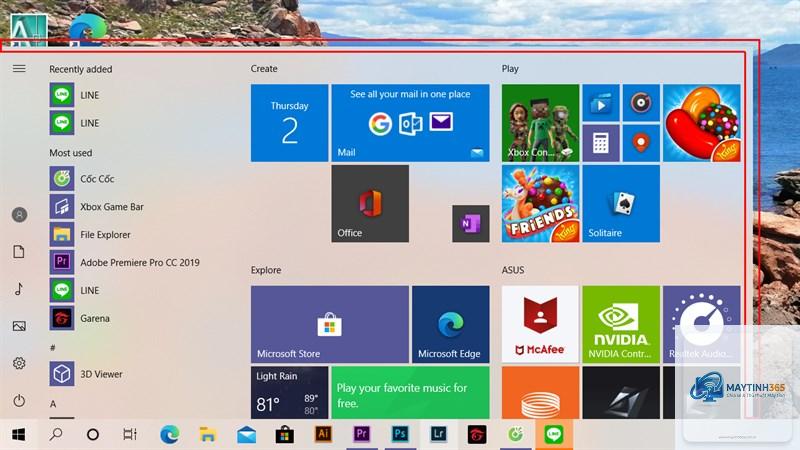
Start Menu trên Windows không chỉ là nơi khởi chạy ứng dụng mà còn là công cụ quản lý mạnh mẽ nếu bạn biết cách tận dụng. Với những mẹo quản lý ứng dụng bằng start menu dưới đây,
Vào Settings > Personalization > Start, chọn “Reset” hoặc sử dụng PowerShell với lệnh Get-AppxPackage -AllUsers | Reset-AppxPackage để đặt lại toàn bộ.
Nguyên nhân có thể do ứng dụng không hỗ trợ, lỗi hệ thống hoặc file shortcut bị hỏng. Thử chạy ứng dụng với quyền admin hoặc cài đặt lại.
Làm sao để ẩn danh sách ứng dụng trên Start Menu?
Vào Settings > Personalization > Start, tắt tùy chọn “Show app list in Start menu” (Windows 11) hoặc “Show most used apps” (Windows 10).
Có cách nào để xuất cấu hình Start Menu sang máy khác không?
Có thể sử dụng công cụ Export-StartLayout trong PowerShell để xuất file XML, sau đó import trên máy khác bằng lệnh Import-StartLayout.
Kết luận
Việc áp dụng các mẹo quản lý ứng dụng bằng start menu không chỉ giúp bạn tiết kiệm thời gian mà còn tạo ra một không gian làm việc chuyên nghiệp, cá nhân hóa. Từ ghim, nhóm, thay đổi kích thước cho đến tận dụng thanh tìm kiếm, mỗi thao tác đều góp phần nâng cao hiệu suất sử dụng máy tính. Hãy bắt đầu bằng cách dọn dẹp Start Menu hiện tại, sắp xếp lại các ứng dụng theo nhu cầu thực tế và duy trì thói quen này thường xuyên. Với những hướng dẫn chi tiết trong bài viết, bạn hoàn toàn có thể biến Start Menu thành công cụ đắc lực trong công việc và giải trí hàng ngày.