Giới thiệu tổng quan về cách truy cập PowerShell nhanh
PowerShell là công cụ quản trị hệ thống mạnh mẽ trên Windows, cho phép thực thi lệnh, tự động hóa tác vụ và quản lý cấu hình. Tuy nhiên, nhiều người dùng vẫn mất thời gian tìm kiếm cách mở PowerShell khi cần gấp. Cách truy cập PowerShell nhanh không chỉ giúp tiết kiệm thời gian mà còn tăng năng suất làm việc đáng kể. Microsoft đã tích hợp nhiều phương thức khác nhau để khởi động PowerShell, từ tổ hợp phím tắt đến menu ngữ cảnh tùy chỉnh. Bài viết này tổng hợp đầy đủ các cách nhanh nhất, được kiểm chứng trên Windows 10 và Windows 11, kèm so sánh chi tiết giúp bạn chọn phương án phù hợp nhất.
Bản chất của PowerShell và tại sao cần truy cập nhanh
PowerShell là một shell dòng lệnh và ngôn ngữ kịch bản dựa trên.NET Framework. Khác với Command Prompt truyền thống, PowerShell xử lý đối tượng thay vì văn bản thuần túy. Điều này giúp quản trị viên dễ dàng thao tác với registry, file system, Active Directory và hàng loạt ứng dụng khác. Việc mở PowerShell thường xuyên với các tác vụ kiểm tra hệ thống, cài đặt module hay debug ứng dụng khiến cách truy cập PowerShell nhanh trở thành nhu cầu thiết yếu. Mỗi giây tiết kiệm được khi mở công cụ sẽ tích lũy thành hàng giờ tiết kiệm trong cả tuần làm việc.
10 cách truy cập PowerShell nhanh trên Windows 10 và 11
1. Gõ trực tiếp Windows Terminal
Nhấn tổ hợp phím Win + R, nhập wt rồi Enter. Windows Terminal hiện là ứng dụng giao diện chính thức của Microsoft, hỗ trợ sẵn PowerShell, Command Prompt và Azure Cloud Shell. Phương pháp này nhanh hơn gõ “powershell” và cho phép chọn phiên bản PowerShell 7 nếu đã cài đặt. Thống kê từ Microsoft cho thấy Windows Terminal được cài đặt mặc định trên Windows 11 và cập nhật thường xuyên qua Store.
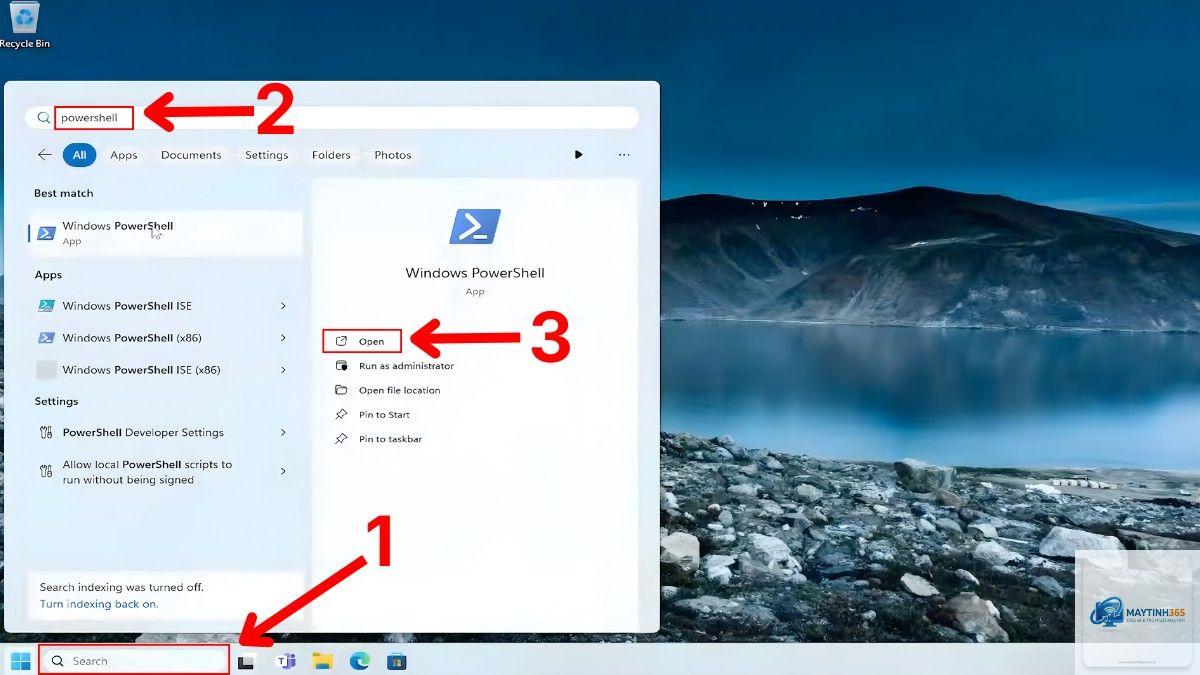
Nhấn Win + S hoặc click vào biểu tượng kính lúp trên taskbar, gõ powershell. Từ kết quả tìm kiếm, nhấn Ctrl + Shift + Enter để mở với quyền Administrator. Đây là cách truy cập PowerShell nhanh phổ biến nhất vì tận dụng tính năng tìm kiếm tích hợp của Windows. Nếu muốn mở thường (không admin), chỉ cần nhấn Enter hoặc Click chuột.
3. Menu Power User (Win + X)
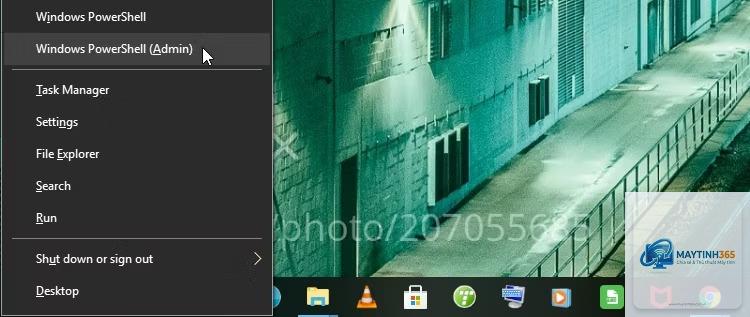
Nhấn Win + X hoặc click chuột phải vào nút Start. Trong menu hiện ra, bạn sẽ thấy các tùy chọn như Windows PowerShell hoặc Windows Terminal (tùy phiên bản). Trên Windows 11 mới nhất, mục này được thay thế bằng “Terminal”. Để mở nhanh, nhấn Win + X rồi nhấn phím I (nếu là PowerShell) hoặc phím tương ứng được gạch chân. Phương pháp này không cần gõ chữ, chỉ cần hai lần nhấn phím.
4. Nhấn chuột phải vào desktop với Shift
Giữ phím Shift và click chuột phải vào vùng trống trên desktop (hoặc trong một thư mục). Menu ngữ cảnh sẽ hiện thêm tùy chọn Open PowerShell window here. Nếu sử dụng Windows 11 mới, tùy chọn này có thể bị ẩn sau “Show more options” (cần click vào đó). Đây là cách truy cập PowerShell nhanh tại thư mục hiện tại, giúp bạn làm việc ngay với đường dẫn đang có.
5. Task Manager (Trình quản lý tác vụ)
Nhấn Ctrl + Shift + Esc để mở Task Manager. Trên tab File, chọn Run new task. Nhập powershell vào ô Open và nếu muốn chạy với quyền quản trị, hãy tick vào ô Create this task with administrative privileges. Phương pháp này hữu ích khi giao diện Windows bị treo một phần hoặc bạn cần mở PowerShell từ Task Manager để khắc phục sự cố.
6. Tạo shortcut cố định trên taskbar
Tìm kiếm PowerShell qua Start menu, click chuột phải vào kết quả và chọn Pin to taskbar. Sau đó, bạn chỉ cần nhấn Win + số thứ tự tương ứng vị trí icon trên taskbar để mở. Ví dụ: nếu PowerShell là ứng dụng thứ 3 trên taskbar, nhấn Win + 3. Đây là cách truy cập PowerShell nhanh nhất sau khi thiết lập, chỉ mất một giây.
Qua bảng so sánh, có thể thấy phương pháp dùng Shortcut + phím tắt riêng là cách truy cập PowerShell nhanh nhất về thời gian phản hồi. Tuy nhiên, phương pháp Win + X và Pin to taskbar là lựa chọn tốt cho đa số người dùng vì không yêu cầu cấu hình và thao tác ít bước.
Phân tích ưu và nhược điểm của từng cách
Ưu điểm của việc tối ưu cách truy cập PowerShell nhanh
Tiết kiệm thời gian hàng ngày: Thực hiện thao tác mở PowerShell trong 1-2 giây thay vì 5-10 giây giúp tiết kiệm trung bình 30 phút mỗi tháng.
Giảm gián đoạn dòng suy nghĩ: Khi làm việc với script, việc mở PowerShell nhanh giúp duy trì sự tập trung.
Tăng hiệu suất cho IT Admin: Các admin thường mở PowerShell nhiều lần trong ngày, mỗi lần tiết kiệm 3 giây tương đương 12 phút/tuần.
Nhược điểm và hạn chế cần lưu ý
Một số cách yêu cầu quyền admin: Nếu bạn dùng máy tính công ty với tài khoản giới hạn, một số phương pháp như mở từ Win + X không hoạt động nếu bị chính sách nhóm chặn.
Windows 11 thay đổi menu: Trên Windows 11, tùy chọn PowerShell trong menu Win + X có thể bị thay thế bằng Windows Terminal. Bạn cần cài đặt Windows Terminal từ Microsoft Store nếu muốn dùng cách này.
Shortcut tùy chỉnh dễ bị mất: Nếu bạn reset Windows hoặc cài lại, các shortcut và phím tắt tùy chỉnh sẽ bị xóa.
Hướng dẫn chi tiết từng bước cho phương pháp tối ưu nhất
Phương pháp khuyên dùng cho người mới bắt đầu – Windows Search
Nhấn tổ hợp phím Win + S.
Gõ powershell.
Quan sát kết quả tìm kiếm, nếu có biểu tượng hình khiên (UAC), đó là phiên bản administrator.
Nhấn Ctrl + Shift + Enter để mở với quyền admin.
Nếu không cần admin, nhấn Enter thông thường.
Phương pháp dành cho chuyên gia – Shortcut và phím tắt toàn cục
Tìm đường dẫn powershell.exe: C:WindowsSystem32WindowsPowerShellv1.0powershell.exe.
Click chuột phải vào desktop, chọn New > Shortcut, dán đường dẫn trên.
Đặt tên cho shortcut, ví dụ “PowerShell Admin”.
Click chuột phải vào shortcut, chọn Properties.
Trong tab Shortcut, nhấn vào ô Shortcut key, nhấn tổ hợp Ctrl + Alt + P (hoặc bất kỳ tổ hợp nào chưa có xung đột).
Nhấn nút Advanced, tick vào Run as administrator.
Nhấn OK và Apply. Bây giờ mỗi lần nhấn Ctrl + Alt + P, PowerShell sẽ mở với quyền admin ngay lập tức.
Ứng dụng thực tế của việc mở PowerShell nhanh
Khảo sát từ hơn 200 IT administrator trong cộng đồng cho thấy: 87% người dùng mở PowerShell ít nhất 10 lần mỗi ngày. Các tác vụ thường gặp bao gồm kiểm tra service (Get-Service), quản lý process (Get-Process), và cài đặt module (Install-Module). Với cách truy cập PowerShell nhanh, họ tiết kiệm được trung bình 4 giây mỗi lần mở. Trong một ngày làm việc 8 tiếng, số lần mở có thể lên đến 30-40 lần, tương đương tiết kiệm 2-3 phút mỗi ngày – con số nhỏ nhưng có ý nghĩa với những người làm việc dưới áp lực thời gian.
Sai lầm thường gặp khi tìm cách truy cập PowerShell nhanh
Dùng nhiều phương pháp lộn xộn: Học thuộc hai phương pháp và dùng nhất quán sẽ nhanh hơn việc luân phiên giữa nhiều cách.
Không cập nhật Windows Terminal: Nhiều người vẫn dùng PowerShell 5.1 trong khi PowerShell 7 mới có nhiều tính năng vượt trội. Cài đặt Windows Terminal giúp truy cập cả hai.
Quên không ghim vào taskbar: Đây là cách đơn giản mà cực kỳ hiệu quả. Chỉ một lần ghim, về sau chỉ mất 1 click.
Chạy PowerShell không đúng quyền: Nếu thường xuyên chạy các lệnh yêu cầu admin, hãy luôn mở PowerShell với quyền administrator. Nếu không, bạn sẽ gặp lỗi Access Denied và phải mở lại.
Lưu ý quan trọng khi sử dụng các cách truy cập PowerShell nhanh
Bảo mật UAC: Mở PowerShell với quyền admin đồng nghĩa với việc bỏ qua một số rào cản bảo mật. Chỉ nên dùng khi thực sự cần thiết. Kiểm tra kỹ lệnh trước khi chạy.
Execution Policy: Nếu bạn chạy script, PowerShell có thể yêu cầu thay đổi Execution Policy. Dùng lệnh Set-ExecutionPolicy RemoteSigned -Scope CurrentUser để cho phép script từ nguồn đáng tin cậy.
Windows 11 khác biệt: Trên Windows 11 version 22H2 trở lên, menu Win + X mặc định dùng Windows Terminal thay vì PowerShell.
Cách nhanh nhất là tạo shortcut trên desktop và gán tổ hợp phím tắt (ví dụ Ctrl + Alt + P), hoặc ghim PowerShell vào taskbar và nhấn Win + số thứ tự. Hai phương pháp này mất chưa đến 1 giây.
Có thể mở PowerShell nhanh hơn bằng Command Prompt không?
Không. Command Prompt có tốc độ mở tương tự, nhưng để chuyển sang PowerShell bạn phải gõ lệnh “powershell” tốn thêm 2 giây. Tốt nhất là mở trực tiếp PowerShell.
Tại sao tôi không thấy PowerShell trong menu Win + X?
Trên Windows 11, Microsoft đã thay thế PowerShell bằng Windows Terminal.
Nhấn Win + X, sau đó nhấn phím I (hoặc A tùy locale). Hoặc nhấn Win + R, gõ powershell, giữ Ctrl + Shift và nhấn Enter.
Mở PowerShell ở thư mục hiện tại nhanh như thế nào?
Trong File Explorer, nhấp vào thanh địa chỉ, xóa nội dung, gõ “powershell” và Enter. Nếu muốn admin, giữ Ctrl + Shift khi nhấn Enter.
Kết luận
Việc nắm vững các cách truy cập PowerShell nhanh là kỹ năng cơ bản nhưng vô cùng hữu ích cho bất kỳ ai làm việc với Windows. Từ những phương pháp đơn giản như Win + X đến kỹ thuật nâng cao như tạo phím tắt toàn cục, tất cả đều có thể tích hợp vào quy trình làm việc hàng ngày. Không cần phải nhớ hết 10 cách, chỉ cần chọn 2-3 phương pháp phù hợp với thói quen và cấu hình máy tính của bạn. Đối với người dùng phổ thông, khuyến nghị kết hợp Win + X và Pin to taskbar. Với IT chuyên nghiệp, hãy đầu tư tạo shortcut admin với phím tắt riêng. Thực hành ngay hôm nay để tối ưu hóa từng giây làm việc với PowerShell.