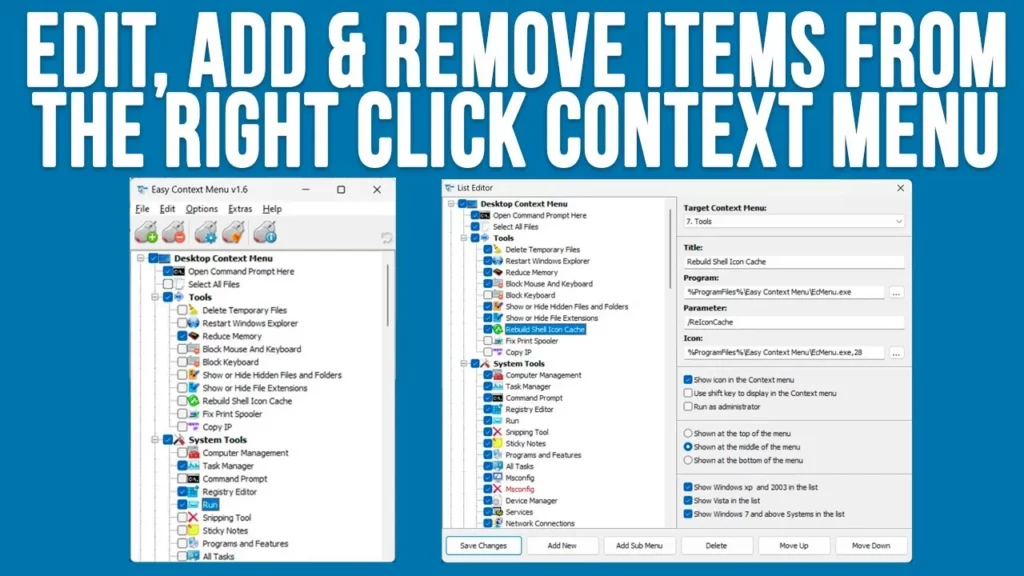
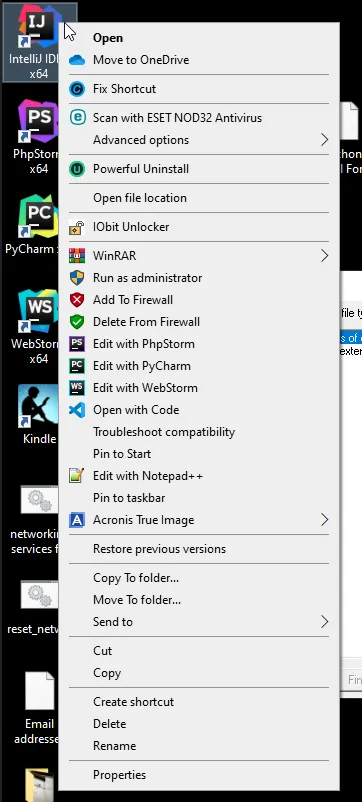
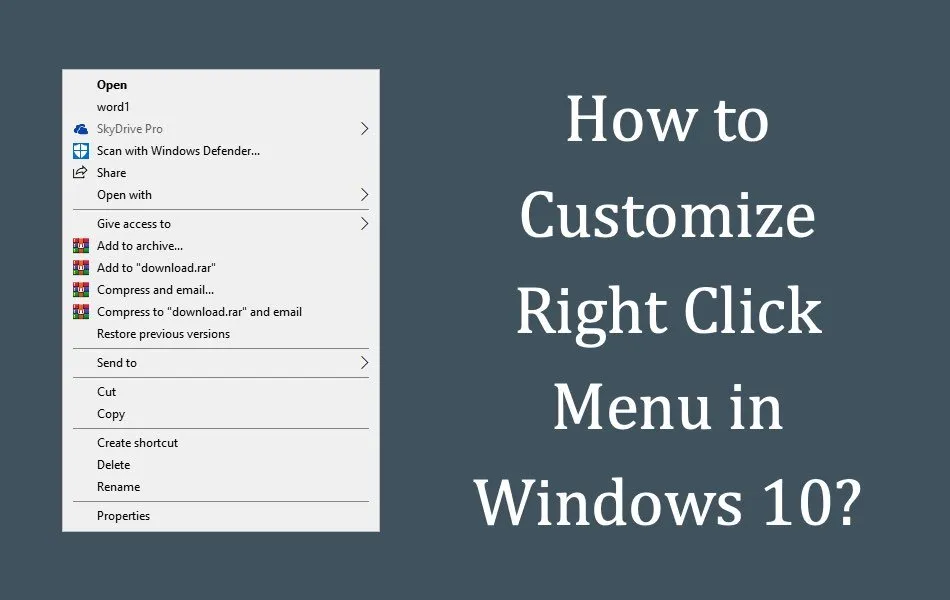
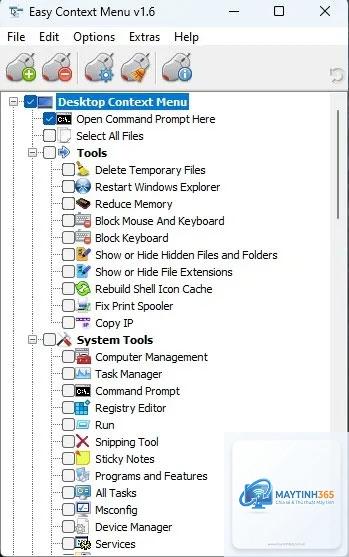
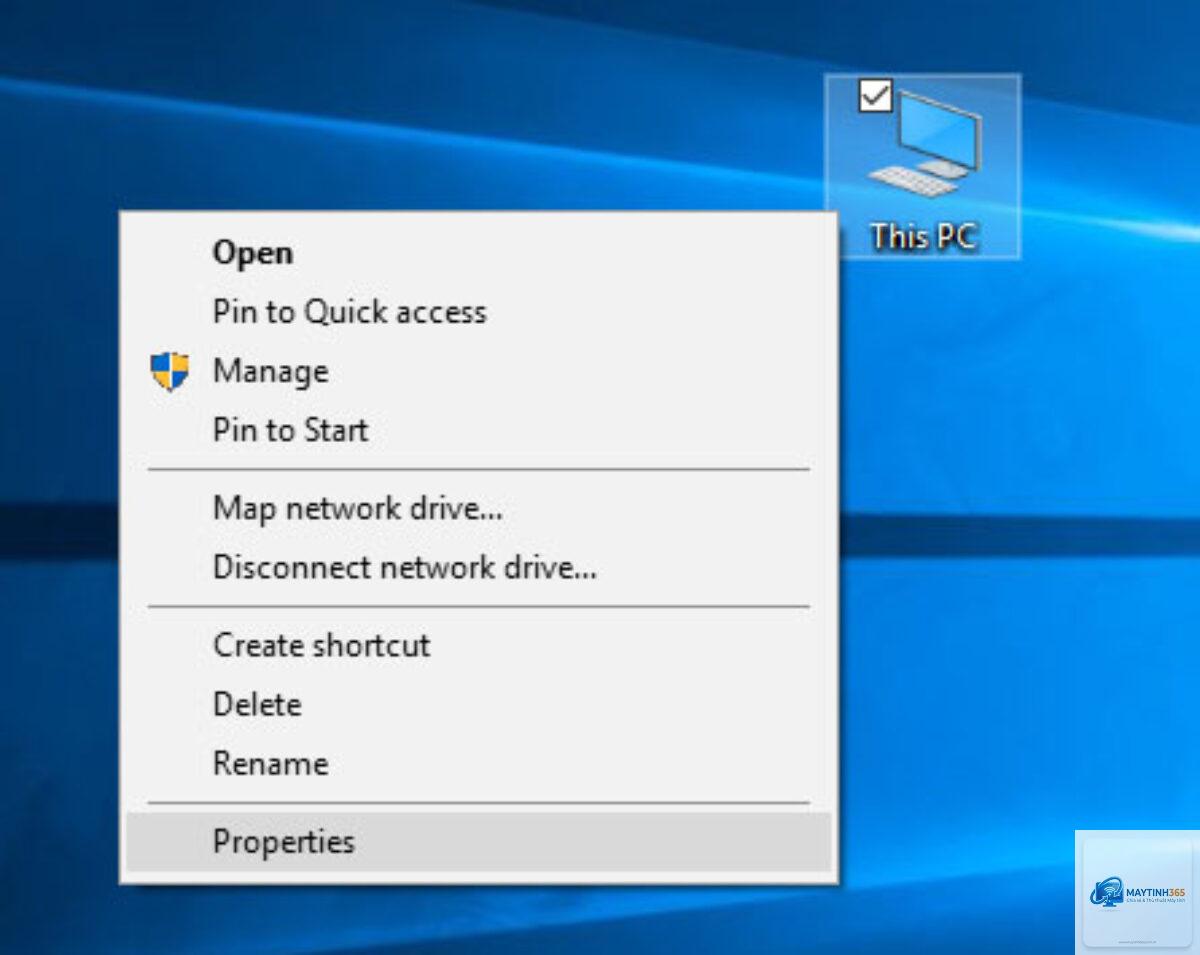
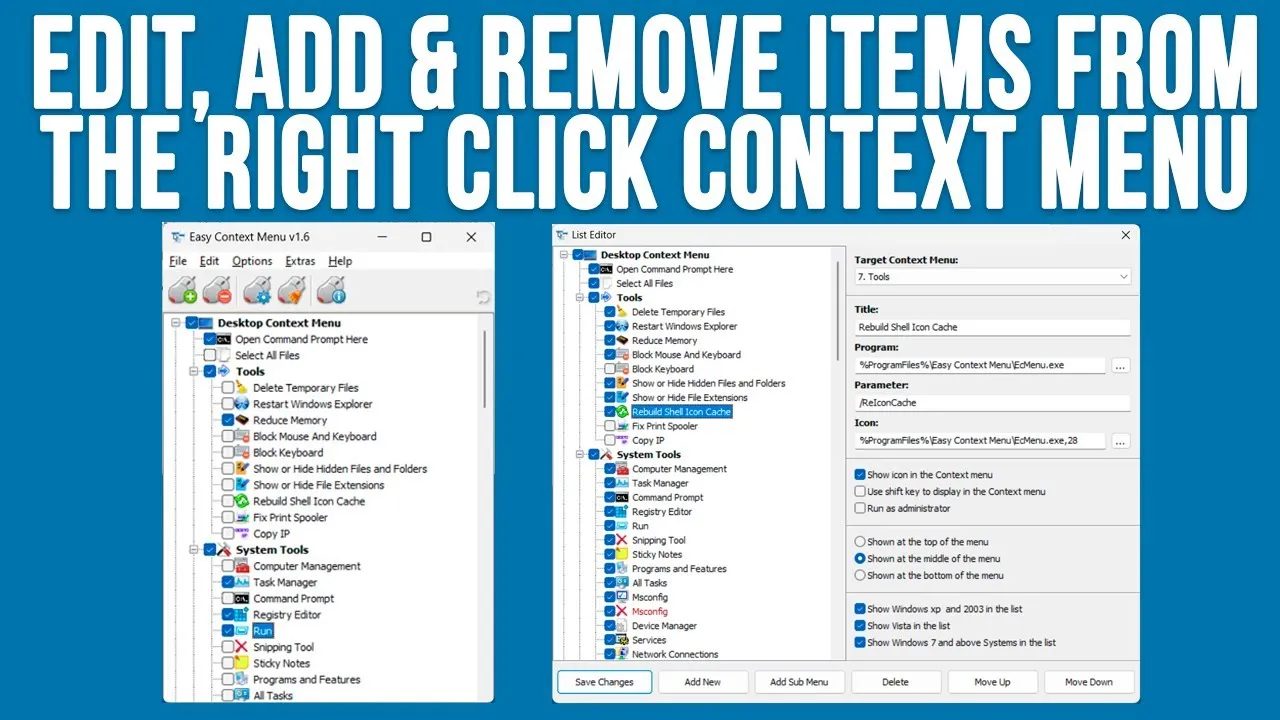
Context menu, hay menu chuột phải, là một trong những công cụ thao tác nhanh phổ biến nhất trên Windows. Theo thời gian, menu này bị quá tải bởi các tùy chọn từ phần mềm cài đặt, khiến thao tác chậm hơn và dễ gây nhầm lẫn. Việc hiểu rõ cách tối ưu context menu bằng registry không chỉ giúp làm sạch giao diện, tăng tốc phản hồi của menu mà còn kiểm soát sâu các tùy chỉnh hệ thống. Đây là kỹ thuật nâng cao dành cho người dùng muốn tinh chỉnh Windows đến từng chi tiết nhỏ, thay vì phụ thuộc vào các tiện ích bên thứ ba.
Bản Chất Và Vị Trí Của Context Menu Trong Windows Registry
Context menu không tồn tại dạng file cấu hình riêng lẻ. Mọi mục hiển thị khi nhấn chuột phải đều do Windows Registry quản lý. Cụ thể, ba nhánh registry chính điều khiển toàn bộ hành vi của menu chuột phải. Khi một ứng dụng thêm mục vào menu, nó sẽ tạo một khóa trong một trong các nhánh này. Người dùng có thể chỉnh sửa trực tiếp các khóa đó để xóa bỏ hoặc thay đổi tùy chọn. Tuy nhiên, nếu thao tác sai, hệ thống có thể mất ổn định hoặc mất chức năng quan trọng.
Các nhánh registry cần nhớ
HKEY_CLASSES_ROOTshellexContextMenuHandlers – Ảnh hưởng đến menu khi nhấn phải trên mọi loại tập tin.
HKEY_CLASSES_ROOTDirectoryBackgroundshell – Kiểm soát menu xuất hiện khi nhấn phải trên vùng trống của thư mục hoặc Desktop.
HKEY_CLASSES_ROOTDirectoryshell – Tác động đến menu khi nhấn phải trực tiếp lên biểu tượng thư mục.
Ngoài ra, còn có các nhánh chứa mục “context menu” cho từng loại file cụ thể như.txt,.exe hay.jpg. Mỗi nhánh đều chứa các khóa con tương ứng với tên của ứng dụng hoặc tùy chọn. Khi muốn xóa một mục, chỉ cần xóa toàn bộ khóa con đó. Nhưng trước khi xóa, nên xuất khóa đó thành file.reg để có thể phục hồi nếu cần.
Hướng dẫn cách tối ưu context menu bằng registry chi tiết từng bước
Quá trình tối ưu gồm hai giai đoạn: dọn dẹp các mục không cần thiết và thêm các mục hữu ích. Trước khi bắt đầu, sao lưu toàn bộ Registry bằng cách vào File > Export, chọn Export range là All để có bản backup khôi phục nếu xảy ra lỗi nghiêm trọng.
Dọn dẹp context menu thừa, tăng tốc phản hồi
Trước tiên, mở Registry Editor (gõ regedit trong Run). Tiếp theo, điều hướng đến nhánh HKEY_CLASSES_ROOTshellexContextMenuHandlers. Đây là nơi chứa hầu hết các tiện ích mở rộng của bên thứ ba như WinRAR, 7-Zip, Dropbox, Google Drive, phần mềm diệt virus… Mỗi khóa con trong đó đại diện cho một mục trong context menu. Nhấp vào từng khóa để xem giá trị mặc định, từ đó xác định ứng dụng sở hữu.
Xóa khóa con tương ứng với ứng dụng bạn muốn loại bỏ khỏi context menu. Ví dụ, nếu không cần nén bằng WinRAR từ chuột phải, xóa khóa có tên chứa “WinRAR” hoặc “7-Zip”.
Làm tương tự tại nhánh HKEY_CLASSES_ROOTDirectoryBackgroundshell – nơi chứa các lệnh như “Mở Terminal ở đây” (nếu có), “CMD ở đây” hay các tùy chọn từ ứng dụng đồ họa.
Với các mục không tìm thấy trong hai nhánh trên, kiểm tra thêm tại HKEY_CLASSES_ROOTDirectoryshell. Nhiều ứng dụng cài đặt mục menu riêng ở nhánh này.
Một mẹo nhỏ: một số ứng dụng còn lưu mục trong HKEY_CURRENT_USERSOFTWAREClassesshellexContextMenuHandlers. Đây là nhánh dành cho tùy chỉnh riêng của tài khoản người dùng. Nếu muốn xóa nhanh mà không ảnh hưởng đến người dùng khác, chỉnh sửa tại đây.
Thêm mới các lệnh hữu ích vào context menu
Không chỉ dọn dẹp, Registry hỗ trợ sắp xếp thứ tự thông qua một giá trị chuỗi đặc biệt. Trong khóa chính của mục (ví dụ “Open with Notepad++”), tạo một giá trị String (REG_SZ) có tên Position. Đặt giá trị là “Top” để mục này luôn nằm ở đầu menu, hoặc “Bottom” cho cuối menu. Nếu không thiết lập, các mục mới thêm sẽ được sắp xếp theo thứ tự bảng chữ cái.
Để thay đổi biểu tượng hiển thị bên cạnh tên mục, tạo giá trị String có tên Icon trong khóa chính của mục. Giá trị là đường dẫn đến file.exe,.dll hoặc.ico. Ví dụ: C:WindowsSystem32shell32.dll,13 sẽ hiển thị biểu tượng thư mục.
Bảng so sánh: tối ưu context menu bằng registry và bằng phần mềm bên thứ ba
Yếu tố
Tối ưu bằng Registry (thủ công)
Tối ưu bằng phần mềm (ví dụ: ShellExView, Context Menu Manager)
Độ kiểm soát
Tuyệt đối, có thể chỉnh sửa từng giá trị chi tiết
Giới hạn bởi giao diện phần mềm, có thể bỏ sót mục
Rủi ro hệ thống
Cao nếu xóa nhầm khóa quan trọng
Thấp hơn, thường có tùy chọn backup tự động
Tốc độ thao tác
Chậm, phải tìm kiếm thủ công từng khóa
Nhanh, chỉ cần click disable/enable
Khả năng tùy biến
Cao, tự thêm lệnh mới, thay đổi icon, vị trí
Thường chỉ cho phép bật/tắt, không thêm lệnh tùy chỉnh
Phù hợp với
Kỹ thuật viên, người dùng nâng cao
Người dùng phổ thông, muốn xóa nhanh
Nhìn chung, cách tối ưu context menu bằng registry là phương pháp duy nhất cho phép thêm lệnh tùy chỉnh và kiểm soát sâu mọi khía cạnh. Nếu chỉ cần tắt bớt các mục thì phần mềm là lựa chọn an toàn hơn.
Lợi ích rõ rệt khi dùng registry để tinh chỉnh context menu
Tăng tốc độ hiển thị menu: Mỗi mục trong context menu đều được Windows đọc từ registry khi nhấn chuột phải. Càng nhiều mục, thời gian quét càng lâu. Loại bỏ các mục thừa giúp menu xuất hiện tức thì, đặc biệt rõ rệt trên các máy cấu hình thấp hoặc ổ cứng HDD.
Giao diện sạch sẽ, dễ thao tác: Một context menu dài ngoằng với nhiều biểu tượng lạ gây rối mắt. Thu gọn chỉ còn những lệnh thực sự cần thiết giúp tìm đúng mục nhanh hơn.
Tránh xung đột phần mềm: Một số ứng dụng khi gỡ cài đặt không xóa hết khóa registry trong context menu, dẫn đến các mục chết (dead entry) không hoạt động nhưng vẫn hiển thị. Xóa thủ công giúp loại bỏ các mục này, giảm nguy cơ crash Explorer.
Những sai lầm thường gặp và cách tránh
Xóa nhầm khóa hệ thống quan trọng
Nhiều người dùng mới vào nhánh HKEY_CLASSES_ROOTshellexContextMenuHandlers thấy khóa lạ liền xóa mà không kiểm tra. Một số khóa như “{c2fbbj}” thuộc về hệ thống Windows, xóa có thể làm mất menu “Gửi tới” hoặc “Mở bằng”. Giải pháp: luôn kiểm tra tên ứng dụng trong khóa, nếu thấy dạng GUID (như {e8e66b}) thì xem kỹ value của khóa đó hoặc tra Google trước khi xóa.
Không backup trước khi chỉnh sửa
Đây là nguyên tắc vàng nhưng dễ bị bỏ qua. Một thao tác xóa sai ở nhánh DirectoryShell có thể khiến toàn bộ menu phải của thư mục biến mất. Luôn export nhánh bạn sắp sửa thành file.reg trước khi tiến hành.
Thêm mục nhưng cú pháp đường dẫn sai
Khi thêm lệnh mới, nhiều người quên đặt dấu ngoặc kép cho đường dẫn có chứa khoảng trắng. Ví dụ: “C:Program FilesAppapp.exe” “%1” là đúng, còn “C:Program FilesAppapp.exe %1” có thể làm lệnh không chạy hoặc gây lỗi. Luôn kiểm tra bằng cách thử nhấn phải vào file sau khi thêm.
Các câu hỏi thường gặp (FAQ)
Làm thế nào để xóa mục context menu mà không cần dùng registry?
Có thể dùng công cụ ShellExView (miễn phí) để disable các tiện ích mở rộng shell. Tuy nhiên, phương pháp này không cho phép thêm lệnh mới. Nếu chỉ disable, bạn nên dùng phần mềm vì an toàn hơn. Registry chỉ nên dùng khi muốn thêm hoặc loại bỏ vĩnh viễn.
Tại sao sau khi xóa một mục, context menu vẫn còn hiển thị?
Nguyên nhân thường là do Windows Explorer vẫn còn giữ bộ nhớ cache của registry. Khởi động lại File Explorer (taskkill /f /im explorer.exe trong Command Prompt, sau đó gõ start explorer.exe) để áp dụng thay đổi. Hoặc đơn giản hơn là khởi động lại máy tính.
Có thể khôi phục menu mặc định sau khi chỉnh sửa không?
Nếu đã backup registry trước đó, import file.reg đã lưu. Nếu không, phải sử dụng System Restore hoặc cài lại Windows. Các bản import registry chỉ áp dụng được nếu cùng phiên bản Windows và cùng cấu hình phần mềm tương tự.
Tôi thấy có nhánh {CLSID} phức tạp, có nên động vào không?
Những khóa có dạng {CLSID} là lớp đối tượng COM, không phải mục context menu thông thường. Tuyệt đối không xóa các khóa con trong nhánh ContextMenuHandlers nếu chỉ có một CLSID mà không có tên rõ ràng. Tốt nhất là bỏ qua và chỉ xử lý các tên quen thuộc như “WinRAR”, “7-Zip”, “AVG”.
Lưu ý quan trọng khi thực hiện cách tối ưu context menu bằng registry
Chỉ sử dụng tài khoản có quyền Administrator để mở Registry Editor. Nếu không đủ quyền, các thay đổi sẽ không được lưu.
Trên Windows 11, menu ngữ cảnh được thiết kế lại với kiểu hiển thị gọn. Một số tùy chỉnh chỉ áp dụng cho menu kiểu cũ (Classic). Nếu muốn áp dụng cho cả hai, cần thêm vào cả nhánh HKEY_CLASSES_ROOT và HKEY_CURRENT_USER tương ứng.
Sau khi thay đổi, không cần khởi động lại toàn bộ Windows, chỉ cần khởi động lại File Explorer là đủ. Có thể dùng Task Manager để kết thúc tiến trình explorer.exe rồi chạy lại.
Không bao giờ xóa toàn bộ nhánh ContextMenuHandlers. Điều này sẽ xóa sạch mọi tiện ích mở rộng, kể cả của Windows, khiến menu mất nhiều chức năng hữu ích như “Gửi tới” hay “Thuộc tính”.
Kết luận
Context menu là một trong những thành phần tương tác thường xuyên nhất trong Windows, nhưng cũng dễ bị bỏ quên khi tối ưu hệ thống. Nắm vững cách tối ưu context menu bằng registry cho phép bạn dọn dẹp các mục rác, thêm lệnh tùy chỉnh, và thậm chí thay đổi giao diện hiển thị của menu. Đây không phải là thủ thuật dành cho người mới, nhưng với một chút kiên nhẫn và tuân thủ nguyên tắc backup, bạn sẽ có một trải nghiệm Windows nhanh nhạy hơn, gọn gàng hơn. Khi đã quen với registry, việc tinh chỉnh các khía cạnh khác của Windows cũng trở nên dễ dàng và chuyên nghiệp hơn.