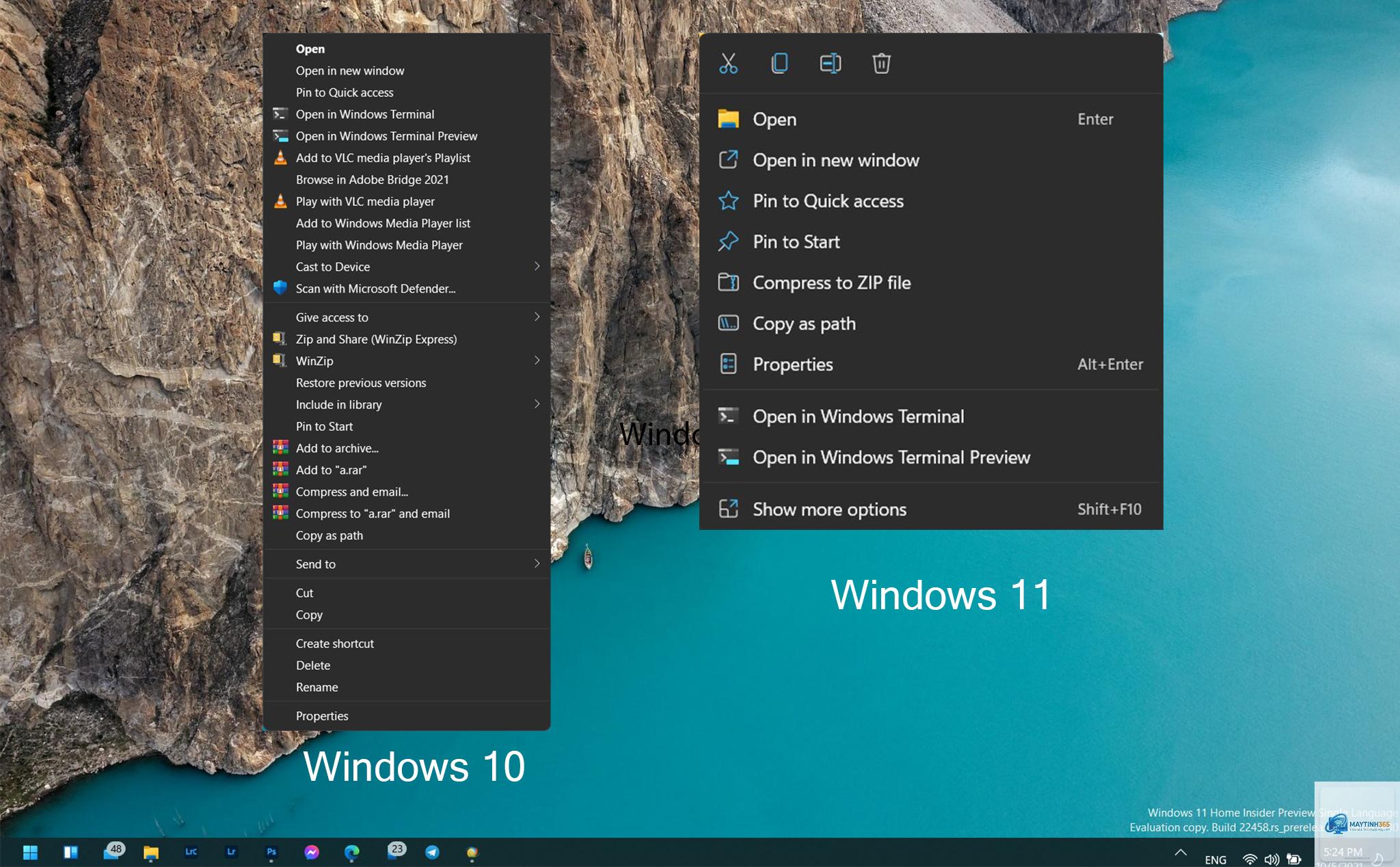
Windows 11 mang đến giao diện context menu (menu chuột phải) mới gọn gàng hơn nhưng lại khiến nhiều người dùng khó chịu vì thiếu các tùy chọn quen thuộc. Việc nắm được cách tùy biến context menu windows 11 không chỉ giúp bạn khôi phục lại menu cổ điển mà còn mở rộng khả năng làm việc, tiết kiệm thời gian thao tác đáng kể. Bài viết này sẽ hướng dẫn bạn từ những phương pháp thủ công bằng Registry cho đến sử dụng các công cụ chuyên dụng, kèm theo những lưu ý an toàn quan trọng để tránh làm hỏng hệ thống.
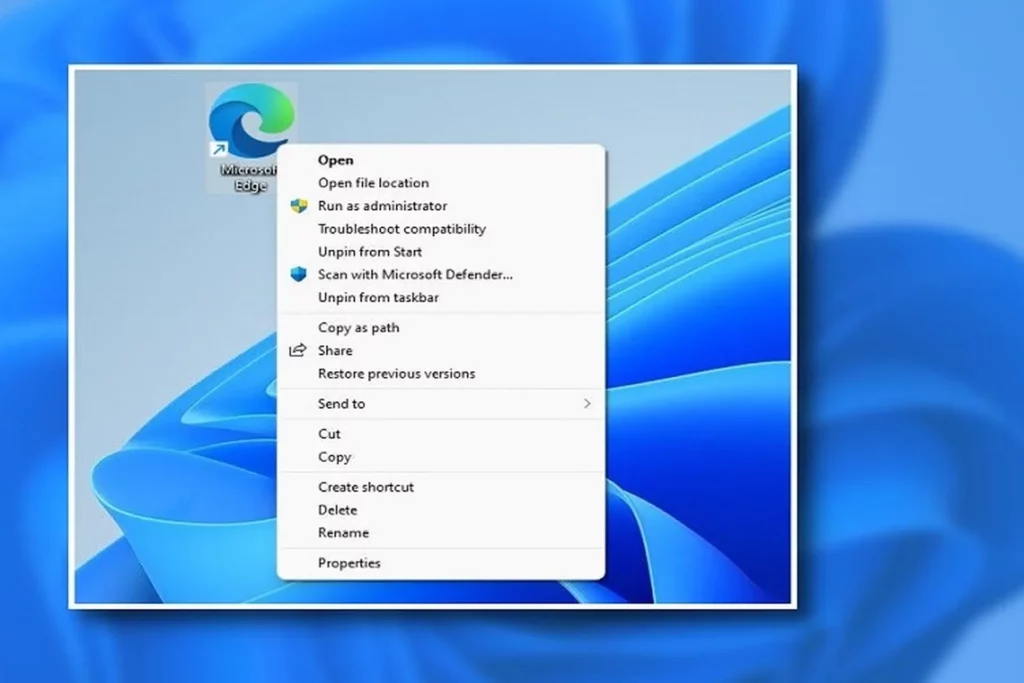
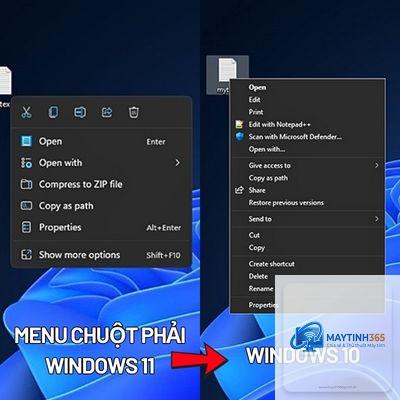
Context menu – còn gọi là menu ngữ cảnh – là menu xuất hiện khi bạn nhấn chuột phải vào file, thư mục, hoặc vùng trống trên Desktop. Trên Windows 11, Microsoft đã thiết kế lại menu này với phong cách hiện đại, bo góc, các biểu tượng lớn hơn và nhóm các hành động phổ biến thành các nút (Cut, Copy, Paste, Delete, Rename). Tuy nhiên, để xem toàn bộ các tùy chọn cũ như “Open with”, “Properties”, “Show more options”, bạn phải bấm thêm một lần nữa vào dòng chữ “Show more options” (hoặc nhấn Shift + F10). Chính sự thay đổi này đã thúc đẩy nhu cầu tùy biến context menu để làm việc nhanh hơn.
Tiết kiệm thao tác: Không cần nhấn thêm “Show more options” mỗi lần muốn dùng lệnh cổ điển.
Cá nhân hóa workflow: Thêm các chương trình hoặc lệnh bạn thường dùng (ví dụ: mở bằng Notepad++, nén bằng 7-Zip, sao chép đường dẫn).
Loại bỏ rác: Xóa các mục không cần thiết do phần mềm cài thêm vào (ví dụ: Dropbox, WinRAR cũ, các shell extension không dùng).
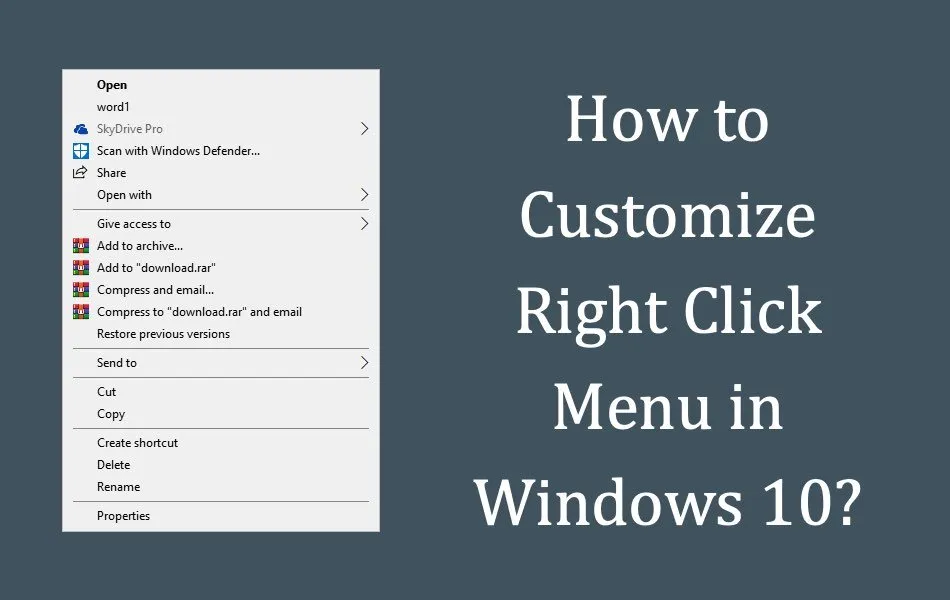
Khôi phục menu đầy đủ: Nếu bạn quen với menu chuột phải kiểu Windows 10, việc tùy biến giúp trải nghiệm liền mạch hơn.
Các Phương Pháp Tùy Biến Context Menu Windows 11
1. Sử Dụng Registry Editor – Phương Pháp Thủ Công Mạnh Mẽ Nhất
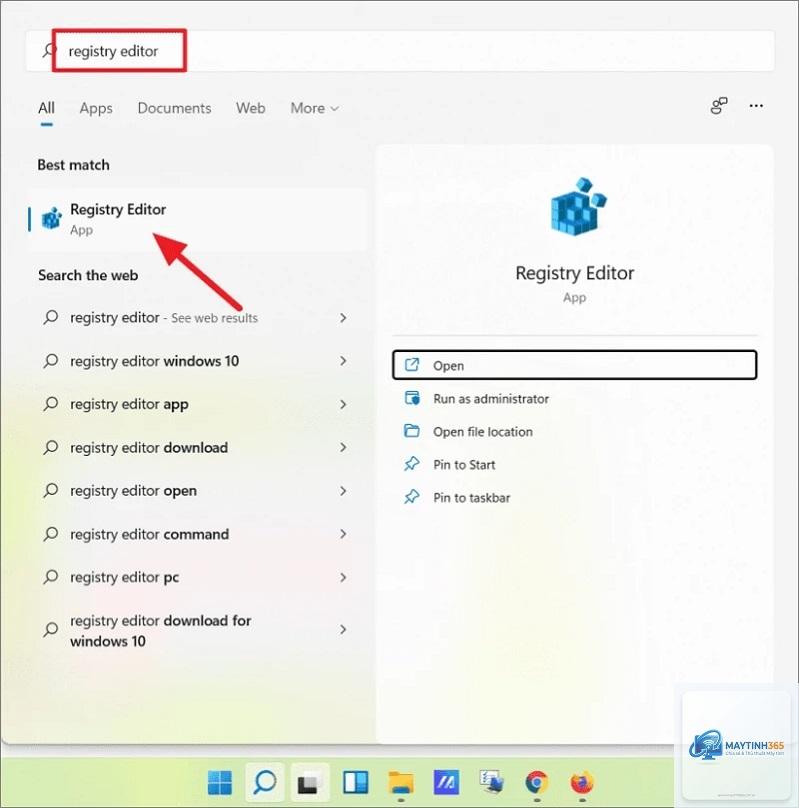
Registry Editor cho phép bạn can thiệp sâu vào hệ thống để thêm, sửa hoặc xóa bất kỳ mục nào trong context menu. Đây là cách linh hoạt nhưng yêu cầu chính xác cao. Bạn cần mở Registry Editor bằng cách nhấn Win + R, gõ regedit và nhấn Enter. Trước khi thực hiện bất kỳ thay đổi nào, hãy sao lưu toàn bộ Registry (File → Export) để phòng rủi ro.
Khôi phục menu cổ điển (hiện đầy đủ các mục cũ)
Để làm cho context menu luôn hiển thị các mục kiểu Windows 10 mà không cần bấm “Show more options”,
Nếu đã can thiệp Registry,
Việc thêm quá nhiều mục hoặc các shell extension kém tối ưu có thể làm menu xuất hiện chậm hơn vài giây. Tuy nhiên, nếu chỉ thêm một vài lệnh đơn giản (ví dụ: mở bằng Notepad, sao chép đường dẫn) thì hầu như không ảnh hưởng đến tốc độ tổng thể.
Tại sao sau khi tùy biến bằng Registry, context menu không thay đổi?
Nguyên nhân phổ biến là bạn chưa khởi động lại File Explorer. Ngoài ra, hãy kiểm tra lại đường dẫn Registry: một số key yêu cầu quyền Administrator hoặc có thể bị ghi đè bởi phần mềm khác. Hãy thử đăng xuất và đăng nhập lại tài khoản.
Có thể thêm lệnh “Copy path” vào context menu Windows 11 không?
Có. Bạn có thể dùng Registry: tạo khóa tại HKEY_CLASSES_ROOT*shellCopyPath và đặt giá trị mặc định là “Copy path”. Sau đó tạo khóa command với dữ liệu: cmd /c echo "%1" | clip. Các công cụ như Winaero Tweaker cũng có sẵn tùy chọn này.
Kết Luận
Nắm vững cách tùy biến context menu windows 11 giúp bạn làm chủ hệ điều hành, rút ngắn thao tác và cá nhân hóa trải nghiệm làm việc. Dù bạn chọn phương pháp thủ công bằng Registry, dòng lệnh hay các công cụ đồ họa, điều quan trọng luôn là sao lưu hệ thống và chỉ thay đổi khi thực sự hiểu rõ. Nếu là người mới bắt đầu, hãy bắt đầu với ExplorerPatcher hoặc Winaero Tweaker để đảm bảo an toàn. Sau khi đã quen, bạn có thể nâng cấp lên chỉnh sửa Registry để tùy biến sâu hơn. Hãy luôn cập nhật các bản sửa lỗi để tránh xung đột với các bản cập nhật Windows trong tương lai.